Driftseksempler ved brug af en computer
Når du bruger maskinen fra en computer, skal du muligvis konfigurere computeren afhængigt af funktionen. Derudover kan du have brug for oplysningerne fra computeren for at kontrollere de oplysninger, der skal indstilles på maskinen.
I dette tilfælde skal du bruge driftseksemplerne nedenfor til at konfigurere indstillingerne og kontrollere de nødvendige oplysninger på computeren.
I dette tilfælde skal du bruge driftseksemplerne nedenfor til at konfigurere indstillingerne og kontrollere de nødvendige oplysninger på computeren.
Sådan opretter du en delt mappe
Ved brug af Windows:
1
Opret en mappe på en hvilken som helst placering (såsom Skrivebord).
2
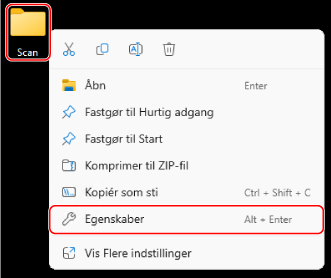
Højreklik på den oprettede mappe, og klik på [Egenskaber].
3
Gå til fanen [Deling], og klik på [Avanceret deling].
Skærmbilledet [Avanceret deling] vises.
4
Vælg afkrydsningsfeltet [Del denne mappe], og klik på [Tilladelser].
5
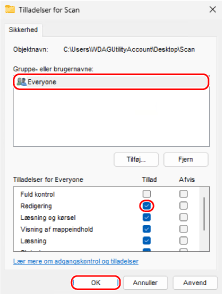
Konfigurer adgangstilladelserne.
1
For [Gruppe- eller brugernavne], vælg [Alle].
2
For [Tilladelser] skal du markere afkrydsningsfeltet [Tillad] for [Ændring].
3
Klik på [OK].
6
Klik på [OK]  [Luk].
[Luk].Den oprettede mappe kan bruges som en delt mappe.
BEMÆRK!
Ved at registrere oplysningerne om den oprettede delte mappe i maskinens adressebog på forhånd kan du spare besværet med at indtaste oplysningerne, hver gang du sender data. Registrering af oplysninger om delt mappe til en adressebog
Ved brug af macOS
1
Klik på [ ] [Systemindstillinger] [Generelt] [Deling].
] [Systemindstillinger] [Generelt] [Deling].Skærmbilledet [Deling] vises.
2
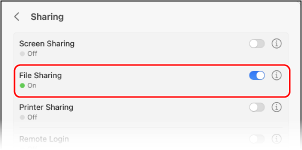
Tænd for [Arkivdeling], og klik på [ ].
].
].
3
Klik på [+] under [delte mapper].
4
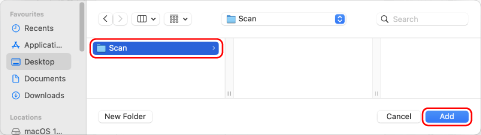
Opret en mappe på en hvilken som helst placering (såsom Skrivebord), og klik på [Tilføj].
5
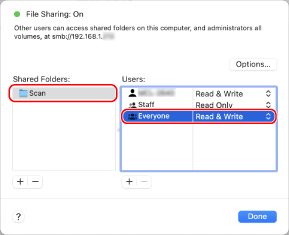
Konfigurer adgangstilladelserne.
1
Vælg den oprettede mappe for [delte mapper].
2
Vælg [Brugere] Alle [] for [Læse & skrive].
] for [Læse & skrive].6
Klik på [OK].
Den oprettede mappe kan bruges som en delt mappe.
BEMÆRK!
Ved at registrere oplysningerne om den oprettede delte mappe i maskinens adressebog på forhånd kan du spare besværet med at indtaste oplysningerne, hver gang du sender data. Registrering af oplysninger om delt mappe til en adressebog
Aktivering af Netværksregistrering
1
Højreklik på [ ] (Start), og klik på [Netværksforbindelser].
] (Start), og klik på [Netværksforbindelser].Skærmbilledet [Netværk og internet] vises.
2
Klik på [Avancerede netværksindstillinger] [Avancerede delingsindstillinger].
[Avancerede delingsindstillinger].Skærmbilledet [Avancerede delingsindstillinger] vises.
3
Indstil [Netværksregistrering] til [Til].
Visning af en delt printer i printserveren
Ved brug af Windows:
1
Højreklik på [] (Start), og klik på [File Explorer].
] (Start), og klik på [File Explorer].2
Vælg printserveren fra [Netværk] for at vise den delte printer.
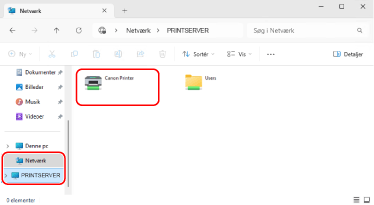
Hvis der ikke vises noget for [Netværk], skal du aktivere netværksregistrering. Aktivering af Netværksregistrering
Ved brug af macOS
1
Klik på [] [Systemindstillinger] [Printers & Scanners].
] [Systemindstillinger] [Printers & Scanners].Skærmbilledet [Printers & Scanners] vises.
2
Klik på [Tilføj printer, scanner eller fax…].
Skærmbilledet [Tilføj en printer] vises.
3
Klik på [ ] for at vise den delte printer.
] for at vise den delte printer.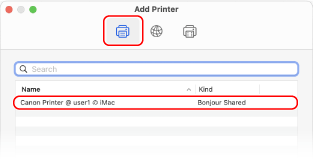
Sådan kontrollerer du login-brugernavnet for computeren.
Ved brug af Windows:
1
Klik på [] (Start) [ ] (Indstillinger) [Konti].
] (Start) [] (Indstillinger) [Konti].Skærmbilledet [Konti] vises.
2
Kontrollér brugernavnet, der vises på højre side af ikonbilledet.
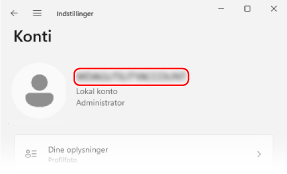
Ved brug af macOS
1
Klik på [Gå] [Hjem] på skrivebordet.
[Hjem] på skrivebordet.Hjemmemappeskærmen vises.
2
Kontrollér brugernavnet, der vises øverst på skærmen.
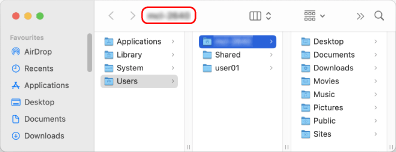
Sådan kontrollerer du computerens systemoplysninger
Ved brug af Windows:
1
Højreklik på [] (Start), og klik på [System].
] (Start), og klik på [System].Skærmbilledet [Om] vises.
2
Kontrollér computernavnet og operativsystemets version under [Enhedsspecifikationer].
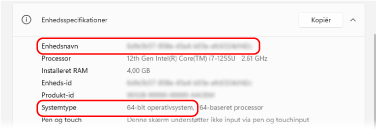
Kontrollér computernavnet ved siden af [Enhedsnavn].
Kontrollér processorversionen ved siden af [Systemtype].
For et 32-bit operativsystem vises [32-bit operativsystem].
For et 64-bit operativsystem vises [64-bit operativsystem].
Ved brug af macOS
1
Klik på [] [Systemindstillinger] [General] [Deling].
] [Systemindstillinger] [General] [Deling].Skærmbilledet [Deling] vises.
2
Kontrollér computernavnet ved siden af [Lokalt værtsnavn].
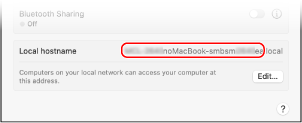
".local" i slutningen af det lokale værtsnavn er ikke inkluderet i computernavnet.
Sådan kontrollerer du oplysninger om computerens netværkforbindelse
Ved brug af Windows:
1
Højreklik på [] (Start), og klik på [Netværksforbindelser].
] (Start), og klik på [Netværksforbindelser].Skærmbilledet [Netværk og internet] vises.
2
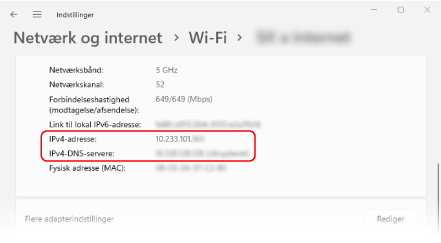
Se oplysninger om netværksforbindelsen.
Sådan kontrollerer du SSID (netværksnavn) for det trådløse LAN
Kontrollér SSID under [Wi-Fi].
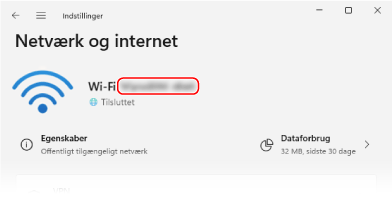
Sådan kontrollerer du IP-adressen og DNS-serveren
1
Klik på [Egenskaber] for det tilsluttede netværk.
2
Kontrollér for IP-adressen og DNS-serveren under [Egenskaber].
Ved brug af macOS
1
Klik på [] [Systemindstillinger] [Network].
] [Systemindstillinger] [Network].Skærmbilledet [Network] vises.
2
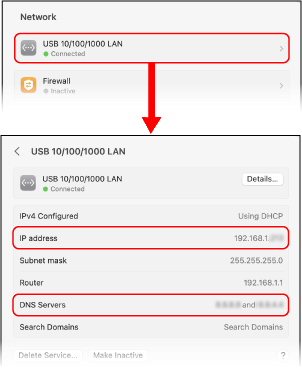
Se oplysninger om netværksforbindelsen.
For kablet LAN
Klik på netværket for at vise oplysningerne, og kontrollér IP-adressen og DNS-serveren.
For trådløst LAN
1
Klik på [Wi-Fi].
Skærmbilledet [Wi-Fi] vises.
2
Se oplysninger om netværksforbindelsen.
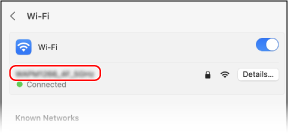
Sådan kontrollerer du SSID (netværksnavn)
Kontrollér SSID på skærmbilledet [Wi-Fi].
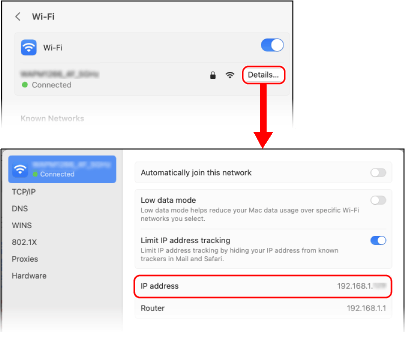
Sådan kontrollerer du IP-adressen og DNS-serveren
Klik på [Details], og kontroller IP-adressen på den viste skærm.
Klik på [Details] [DNS], og kontrollér DNS-serveren på den viste skærm.
[DNS], og kontrollér DNS-serveren på den viste skærm.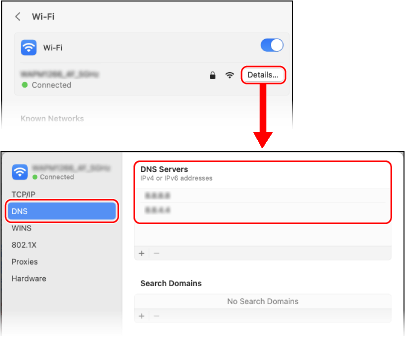
Sådan kontrollerer du printerporten
1
Klik på [] (Start) [] (Indstillinger) [Bluetooth og enheder] [Printere og scannere].
] (Start) [] (Indstillinger) [Bluetooth og enheder] [Printere og scannere].Skærmbilledet [Printere og scannere] vises.
2
Klik på printerdriveren for maskinen [Printeregenskaber].
[Printeregenskaber].Skærmbilledet med printerdriver-egenskaberne vises.
3
På fanen [Porte] skal du kontrollere den port, der bruges.
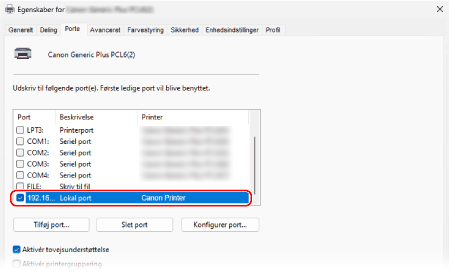
BEMÆRK!
Hvis maskinens IP-adresse ændres efter installation af printerdriveren, skal der tilføjes en ny port. Tilføjelse af en port
Sådan kontrollerer du tovejskommunikation
1
Klik på [] (Start) [] (Indstillinger) [Bluetooth og enheder] [Printere og scannere].
] (Start) [] (Indstillinger) [Bluetooth og enheder] [Printere og scannere].Skærmbilledet [Printere og scannere] vises.
2
Klik på printerdriveren for maskinen [Printeregenskaber].
[Printeregenskaber].Skærmbilledet med printerdriver-egenskaberne vises.
3
På fanen [Porte] skal du kontrollere, at afkrydsningsfeltet [Aktiver tovejsunderstøttelse] er markeret.
Udskrivning af en testside
Påkrævede forberedelser
Læg papir i A4- eller LTR-størrelse i papirskuffen. Ilægning af papir i papirskuffen
Ved brug af Windows:
1
Klik på [] (Start) [] (Indstillinger) [Bluetooth og enheder] [Printere og scannere].
] (Start) [] (Indstillinger) [Bluetooth og enheder] [Printere og scannere].Skærmbilledet [Printere og scannere] vises.
2
Klik på printerdriveren for maskinen [Printeregenskaber].
[Printeregenskaber].Skærmbilledet med printerdriver-egenskaberne vises.
3
Gå til fanen [Generelt], og klik på [Udskriv testside].
Når udskriftsdataene sendes korrekt, udskrives en testside fra maskinen.
Ved brug af macOS
1
Klik på [] [Systemindstillinger] [Printers & Scanners].
] [Systemindstillinger] [Printers & Scanners].Skærmbilledet [Printers & Scanners] vises.
2
Vælg maskinen, og klik på [Printerkø].
3
Fra Windows-menuen [Printer] skal du klikke på [Udskriv testside].
Når udskriftsdataene sendes korrekt, udskrives en testside fra maskinen.