Sådan kopierer du med det samme (afbrydelse)
Du kan afbryde andre kopierings- eller printhandlinger, der behandles eller venter på at blive behandlet, og udføre kopiering. Du kan også udføre normale kopieringshandlinger for at oprette et reserveret kopieringsjob og derefter afbryde andre handlinger med den senere.
Det er praktisk, i tilfælde som når du akut kun ønsker at kopiere nogle få sider, men en anden brugers printhandling ikke afsluttes snart.
Det er praktisk, i tilfælde som når du akut kun ønsker at kopiere nogle få sider, men en anden brugers printhandling ikke afsluttes snart.
Sådan kopierer du ved at afbryde andre job
Du kan sætte kopierings- eller printhandlingerne, der behandles, på pause, og strakskopiere en anden original.
* For de grundlæggende kopieringshandlinger, se følgende:
*Du kan ikke udføre et afbrydelsesjob, mens et andet afbrydelsesjob behandles. Udfør det næste afbrydelsesjob, efter at det aktuelle afbrydelsesjob er fuldført.
1
På kontrolpanelet skal du trykke på [Kopi] på skærmbilledet [Hjem]. [Hjem]-skærmbilledet
Skærmbilledet konfigurer vises.
Når print- eller venteskærmen vises, skal du trykke på [Luk].
2
Tryk på [Hastekopi].
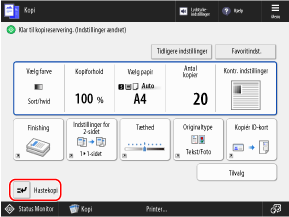
Knappen [Hastekopi] er valgt.
3
Tryk på [ Start].
Start].Kopierings- eller printhandlingen, der behandles, sættes på pause, og afbrydelsesjobbet starter.
Når afbrydelsesjobbet er fuldført, genoptages kopieringen eller udskrivningen, der var sat på pause.
Når afbrydelsesjobbet er fuldført, genoptages kopieringen eller udskrivningen, der var sat på pause.
Sådan afbryder du med et reserveret kopieringsjob
Når kopiering er reserveret, kan du sætte den kopierings- eller printhandling, der i øjeblikket behandles, på pause og afbryde den med det reserverede kopieringsjob. Du kan også prioritere det reserverede kopieringsjob, så det udføres næste gang før de andre kopierings- og printhandlinger, der venter på at blive behandlet.
*Mens andre kopierings- eller printhandlinger behandles eller venter på at blive behandlet, kan du reservere et kopieringsjob ved at udføre de samme handlinger som normal kopiering og trykke på [ Start] for at scanne originalen. Kopieringshandlinger
Start] for at scanne originalen. Kopieringshandlinger1
På kontrolpanelet skal du trykke på [ Status Monitor] på skærmen [Hjem] eller en anden skærm. [Hjem]-skærmbilledet
Status Monitor] på skærmen [Hjem] eller en anden skærm. [Hjem]-skærmbilledetSkærmbilledet [Status Monitor] vises.
2
Tryk på [Kopi/Print]  [Jobstatus].
[Jobstatus].3
Vælg det reserverede kopieringsjob, som du vil indstille som afbrydelsesjob, og tryk på [Haste/priori.print].
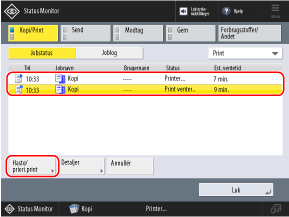
Hvis [Haste/priori.print] ikke vises, skal du vælge [Print] fra rullemenuen øverst til højre på skærmen.
4
Tryk på [Afbryd med hasteprint] eller [Prioritetsprint].
[Afbryd med hasteprint]
Sætter kopierings- eller printhandlingen på pause og starter straks det valgte reserverede kopieringsjob.
*Hvis den aktuelle kopierings- eller printhandling er et afbrydelsesjob, starter det valgte reserverede kopieringsjob, efter at det aktuelle afbrydelsesjob er fuldført.
[Prioritetsprint]
Giver prioritet til det valgte reserverede kopieringsjob. Det valgte reserverede kopieringsjob starter, når den aktuelle kopierings- eller printhandling er fuldført.