Justering af det udskrevne billedes overførselstilstand

Hvis det udskrevne billede samlet set er lysere i farven eller forvrænget sammenlignet med udskrivning på almindeligt papir, kan du registrere dette papir som en brugerdefineret papirtype og justere spændingen for den sekundære overførelse (spændingen ved overførslen af billedet til papiret). Justeringsresultaterne anvendes, når du angiver papirtypen og udskriver.
BEMÆRK!
Når du justerer overførselstilstanden for det udskrevne billede, kan indstillingerne for printplaceringen blive påvirket. Angiv printplaceringen, hvis der er behov. Sådan justeres printpositionen
Trin 1: Registrering af papirtype
Registrer papiret, som du vil justere den sekundære overførselsspændng for, som brugerdefineret papirtype. Registrering af ofte anvendte papirtyper
Trin 2: Justering af den sekundære overførselsspænding
For at justere den sekundære overførselsspænding kan du enten tjekke et trykt skema visuelt for at justere manuelt, eller du kan udføre justeringen automatisk ved at scanne skemaet.
Justering med visuel kontrol af skemaet
Udskriv skemaet, tjek det visuelt, og juster manuelt den mest passende del.
Brug betjeningspanelet til at justere den sekundære overførselsspænding. Man kan indstille justeringsværdierne med Remote UI (Brugerinterface til fjernbetjening) fra en computer, men skemaet kan ikke udskrives.
For C5100-serie og C3100-serie kræves rettigheder som administrator eller DeviceAdmin.
For C5100-serie og C3100-serie kræves rettigheder som administrator eller DeviceAdmin.
1
Log på maskinen som administrator (for C5100-serie og C3100-serie). Log ind på maskinen
2
På kontrolpanelet tryk på [ Indstillinger/Registr.] på skærmen [Hjem] eller en anden skærm.
Indstillinger/Registr.] på skærmen [Hjem] eller en anden skærm.Skærmbilledet [Indstillinger/Registr.] vises.
3
Tryk på [Præferencer]  [Papirindstillinger] [Adm.indstillinger for papirtype].
[Papirindstillinger] [Adm.indstillinger for papirtype].Skærmbilledet [Adm.indstillinger for papirtype] vises.
4
Vælg den registrerede brugerdefineret papirtype, og tryk på [Detaljer/Redigér].
Skærmbilledet [Detaljer/Redigér] vises.
5
Tryk på [Skift] fra [Justér sek. overførselsspænding].
Skærmbilledet med valg af justeringsmetode vises.
Tryk på [Brug ikke scanner].
Skærmbilledet [Justér sek. overførselsspænding] vises.
7
Tryk på [Indstillinger for diagramprint].
Skærmbilledet [Indstillinger for diagramprint] vises.
8
Indstil spændingsområdet og printsiden for skemaet, der skal udskrives, og tryk på [Næste].
For at foretage finjusteringer af den sekundære overførselsspænding, skal man indstille [Diagramprinttype] til [Til finjustering]. Et skema med justeringsværdierne i intervaller på ± 1 udskrives.
Du skal indstille det til [Til grovjustering] for at foretage store justeringer. Et skema med justeringsværdierne i trin ifølge maskinens tilstand udskrives.
Du skal indstille det til [Til grovjustering] for at foretage store justeringer. Et skema med justeringsværdierne i trin ifølge maskinens tilstand udskrives.
For at udføre justering for begge sider af papiret skal du indstille [Print side] til [Begge sider]. Anvendeligt papir til tosidet udskrivning
Sæt [Print side] til [Kun forside] i følgende tilfælde:
Hvis [2. side af 2-sidet side] er sat til [Til] for brugerdefineret papir [Detaljer/Redigér]-skærmbilledet
Når der er lagt papir i universalbakken, og [2. side af 2-sidet side] er indstillet på skærmen til indstilling af papirtypen Indstilling af papirstørrelse og -type til universalbakken
9
Vælg papirkilden med den brugerdefinerede papirtype, der skal justeres, og tryk på [OK].
Skærmbilledet [Justér sek. overførselsspænding] vises igen.
10
Tryk på [Diagramprint].
Diagrammet printes.
11
Kontrollér skemaet, og vælg den mest passende patch.
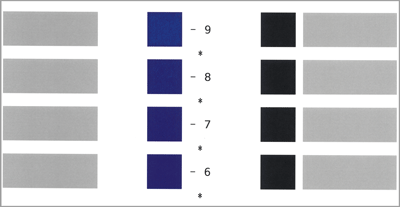
Den numeriske værdi udskrevet i magenta er den aktuelle indstillede værdi.
Kontrollér de numeriske værdier i stigende rækkefølge fra minusværdierne til plusværdierne, og sammenlign positionen, hvor tætheden ser ud til at være lige med de næste to værdier, og vælg den værdi, du anser for den mest passende.
Hvis der ikke kan ses nogen forskel mellem de valgte værdier, skal du vælge den i midten af de tre.
Hvis der ikke kan ses nogen forskel mellem de valgte værdier, skal du vælge den i midten af de tre.
Når skemaet er udskrevet på begge sider af papiret, skal du vælge den mest passende patch separat til forsiden og bagsiden. Forsiden har "*" udskrevet på den, og bagsiden har "**" trykt på den.
Eksempel: Når den position, hvor tætheden ser ud til at være lige, er "-8"
Sammenlign "-8", "-7" og "-6", og vælg den værdi, du anser for den mest passende.
Hvis du ikke kan se forskellen mellem disse tre værdier, skal du vælge "-7".
Sammenlign "-8", "-7" og "-6", og vælg den værdi, du anser for den mest passende.
Hvis du ikke kan se forskellen mellem disse tre værdier, skal du vælge "-7".
12
Indtast den værdi, der er markeret på skemaet.
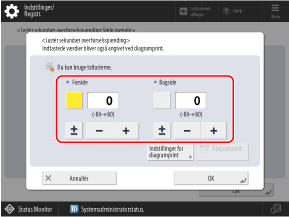
Tryk på knappen [Forside] eller [Bagside] for at vælge den, og indtast derefter værdien.
Tryk på [±] for at ændre den indtastede værdi mellem positiv og negativ.
Indtast en værdi for [Bagside] i et af følgende tilfælde:
Hvis [2. side af 2-sidet side] er sat til [Til] for brugerdefineret papir [Detaljer/Redigér]-skærmbilledet
Når der er lagt papir i universalbakken, og [2. side af 2-sidet side] er indstillet på skærmen til indstilling af papirtypen Indstilling af papirstørrelse og -type til universalbakken
13
Tryk på [OK] [Luk].
[Luk].Justeringerne anvendes.
Sådan justeres automatisk ved at scanne skemaet
Udskriv skemaet, og scan derefter skemaet for automatisk at justere den mest passende patch.
Benyt betjeningspanelet til at udføre automatisk justering. Du kan ikke udføre automatisk justering ved hjælp af Remote UI (Brugerinterface til fjernbetjening) fra en computer.
For C5100-serie og C3100-serie kræves administrator- eller Enhedsadm-rettigheder.
For C5100-serie og C3100-serie kræves administrator- eller Enhedsadm-rettigheder.
1
Log på maskinen som administrator (for C5100-serie og C3100-serie). Log ind på maskinen
2
På kontrolpanelet skal du trykke på [Indstillinger/Registr.] på skærmen [Hjem] eller en anden skærm. [Hjem]-skærmbilledet
Indstillinger/Registr.] på skærmen [Hjem] eller en anden skærm. [Hjem]-skærmbilledetSkærmbilledet [Indstillinger/Registr.] vises.
3
Tryk på [Præferencer] [Papirindstillinger] [Adm.indstillinger for papirtype].
[Papirindstillinger] [Adm.indstillinger for papirtype].Skærmbilledet [Adm.indstillinger for papirtype] vises.
4
Vælg den registrerede brugerdefineret papirtype, og tryk på [Detaljer/Redigér].
Skærmbilledet [Detaljer/Redigér] vises.
5
Tryk på [Skift] for [Justér sek. overførselsspænding].
Skærmbilledet med valg af justeringsmetode vises.
6
Tryk på [Brug scanner].
Skærmbilledet [Justér sek. overførselsspænding] vises.
7
Tryk på [Indstillinger for diagramprint].
Skærmbilledet [Indstillinger for diagramprint] vises.
8
Indstil skematypen og printsiden for skemaet, der skal udskrives, og tryk på [Næste].
For at foretage finjusteringer af den sekundære overførselsspænding, skal man indstille [Diagramprinttype] til [Til finjustering]. Et skema med justeringsværdierne i intervaller på ± 1 udskrives.
Du skal indstille det til [Til grovjustering] for at foretage store justeringer. Et skema med justeringsværdierne i trin ifølge maskinens tilstand udskrives.
Du skal indstille det til [Til grovjustering] for at foretage store justeringer. Et skema med justeringsværdierne i trin ifølge maskinens tilstand udskrives.
For at udføre justering for begge sider af papiret skal du indstille [Print side] til [Begge sider]. Anvendeligt papir til tosidet udskrivning
Sæt [Print side] til [Kun forside] i følgende tilfælde:
Hvis [2. side af 2-sidet side] er sat til [Til] for brugerdefineret papir [Detaljer/Redigér]-skærmbilledet
Når der er lagt papir i universalbakken, og [2. side af 2-sidet side] er indstillet på skærmen til indstilling af papirtypen Indstilling af papirstørrelse og -type til universalbakken
9
Vælg papirkilden med den brugerdefinerede papirtype, der skal justeres, ilagt og tryk [OK].
Skærmbilledet [Justér sek. overførselsspænding] vises igen.
10
Tryk på [Diagramprint/-scanning].
Skærmbilledet [Diagramprint/-scanning] vises.
11
Tryk på [Start print].
Diagrammet printes.
12
Scan skemaet for at udføre justering.
Afhængigt af papirtypen kan placeringen, hvor skemaet skal placeres, være begrænset til glaspladen.
Når du scanner med fremføreren
1
Følg instruktionerne på skærmen for at lægge skemaet i fremføreren.
2
Tryk på [Start scanning].
Skemaet scannes, og justering udføres.
Når justeringen er fuldført, vises [Justering fuldført.].
Når justeringen er fuldført, vises [Justering fuldført.].
Når du scanner med glaspladen
1
Åbn fremføreren.
2
Følg instruktionerne på skærmen for at placere skemaet på glaspladen.
3
Luk fremføreren forsigtigt.
4
Tryk på [Start scanning].
Skemaet scannes.
Når justeringen er fuldført, vises [Justering fuldført.].
Når justeringen er fuldført, vises [Justering fuldført.].
*Når skemaet er udskrevet på begge sider af papiret, skal du følge instruktionerne på skærmen for at placere skemaet på glaspladen igen og trykke på [Start scanning].
5
Fjern skemaet fra glaspladen.
13
Tryk på [OK] [Luk].
[Luk].De justerede indstillinger anvendes.
BEMÆRK!
Du kan muligvis ikke udføre scanning (automatisk justering), når du bruger specialpapir som f.eks. forhullet papir, transparenter, etiketter eller farvepapir. I dette tilfælde skal du justere manuelt. Trin 1: Registrering af papirtype
* Udskriv skemaet igen i overensstemmelse med den manuelle justeringsprocedure.
* Udskriv skemaet igen i overensstemmelse med den manuelle justeringsprocedure.