Sådan registrerer du en profil til specifikke farver
Fra en computer skal du udskrive "Farveskema til tildeling af RGB-værdier til outputfarver i Farveskema" med maskinen, og se skemaet for at registrere specifikke farver til profilen.
Trin 1: Udskrivning af diagrammet fra en computer med maskinen
Fra en computer skal du udskrive "Farveskema til tildeling af RGB-værdier til outputfarver i Farveskema" med maskinen ved hjælp af printerdriveren.
Dette afsnit beskriver den generelle procedure for denne operation. Se manualen for programmet, du bruger, for en detaljeret beskrivelse af processen.
Påkrævede forberedelser
Installer printerdriveren på computeren, og konfigurer indstillingerne i overensstemmelse med dit brugsmiljø. Forberedelse til udskrivning af data ved hjælp af en driver
Udfør automatisk justering af farveforløb (fuld justering) på maskinen. Mere nøjagtig kalibrering (fuld justering)
1
På computeren skal du downloade "Farveskema til tildeling af RGB-værdier til outputfarver i Farveskema" fra maskinens side på webstedet med onlinemanualen.
2
Åbn det downloadede diagram.
3
Fra menuen i det program, der bruges til at åbne diagrammet, skal du vælge udskriftskommandoen.
4
Vælg maskinens printerdriver, og klik på [Indstillinger] eller [Egenskaber].
Skærmbilledet [Udskriftsindstillinger] med printerdriverens egenskaber vises.
5
På fanen [Grundlæggende indstillinger] skal du konfigurere indstillingerne som følger.
[Sidestørrelse]: Vælg [A4] eller [Letter].
[1-sidet/2-sidet/Folderudskrivning]: Vælg [1-sidet udskrift].
[Manuel skalering]: Ryd afkrydsningsfeltet.
6
Gå til fanen [Kvalitet], markér afkrydsningsfeltet [Manuelle farveindstillinger], og klik på [Farveindstillinger].
Skærmbilledet [Farveindstillinger] vises.
7
På fanen [Matching] skal du konfigurere indstillingerne som følger.
[Matchingstilstand]: Vælg [Brug ikke].
[Prioritet for programfarvematching]: Ryd afkrydsningsfeltet.
8
Klik på [OK].
Skærmbilledet [Udskriftsindstillinger] vises igen.
9
Klik på [OK], og klik på [Udskriv] eller [OK].
Maskinen begynder at udskrive diagrammet.
Når udskrivningen er udført, fortsæt til trin 2. Trin 2: Registrering af profilen på maskinen
Når udskrivningen er udført, fortsæt til trin 2. Trin 2: Registrering af profilen på maskinen
Du kan annullere udskrivning på udskrivningsskærmen eller fra printerikonet i Windows-meddelelsesområdet. Sådan annullerer du udskrivning fra en computer
Du kan bruge [ Status Monitor] på kontrolpanelet til at tjekke status og log for printjob. Visning af printjobstatus og log
Status Monitor] på kontrolpanelet til at tjekke status og log for printjob. Visning af printjobstatus og logBEMÆRK!
Hvis maskinen er konfigureret, så udskriftsdata fra computeren ikke udskrives med det samme, skal du betjene maskinen for at udskrive. Udskrivning af dokumenter i tilstanden Tvungen hold
Trin 2: Registrering af profilen på maskinen
Se skemaet udskrevet i trin 1, og registrer de farver, du ønsker at gengive i maskinens profil.
Brug kontrolpanelet til at registrere profilen. Du kan ikke registrere profilen med Remote UI (Brugerinterface til fjernbetjening) fra en computer.
Det kræver administrator- eller enhedsadministratorrettigheder. Maskinen skal genstartes for at indstillingerne anvendes.
Det kræver administrator- eller enhedsadministratorrettigheder. Maskinen skal genstartes for at indstillingerne anvendes.
1
Log på maskinen som en administrator. Log ind på maskinen
2
På kontrolpanelet skal du trykke på [ Indstillinger/Registr.] på skærmen [Hjem] eller en anden skærm. [Hjem]-skærmbilledet
Indstillinger/Registr.] på skærmen [Hjem] eller en anden skærm. [Hjem]-skærmbilledetSkærmbilledet [Indstillinger/Registr.] vises.
3
Tryk på [Justering/Vedligeholdelse]  [Justér billedkvalitet] [Registrér farveprofil].
[Justér billedkvalitet] [Registrér farveprofil].Skærmbilledet [Registrér farveprofil] vises.
4
Tryk på [Tildel RGB-værdier til output-farver i Farvekort].
5
Opret en profil for at registrere de farver, du vil reproducere.
Vælg og dupliker én af de tidligere registrerede profiler i maskinen, og opret en profil for at registrere de farver, du ønsker at gengive.
1
Vælg en profil på listen, og tryk på [Kopiér].
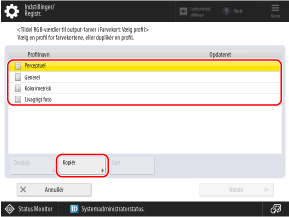
2
Indtast profilnavnet, og tryk [OK].
6
Vælg den oprettede profil, og tryk på [Næste].
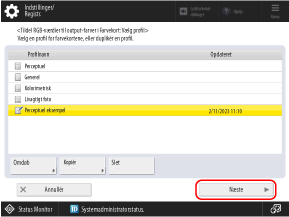
En liste over farver, der er registreret i profilen, vises.
Registrer de farver du ønsker at gengive i profilen.
Der kan registreres op til 168 farver i hver profil.
1
Tryk på [Tilføj].
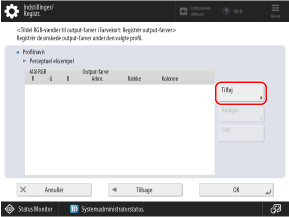
2
Angiv værdierne for de farver, du ønsker at registrere.
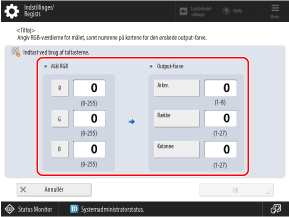
[Mål RGB]
Indtast RGB-værdierne for de farver, du vil registrere.
*Du kan ikke registrere en RGB-værdi, hvor R-, G- og B-værdierne er de samme.
Eksempler:
Eksempler:
R,G,B=255.255.255 (hvid)
R,G,B=0,0,0 (sort)
*Du kan ikke registrere en yderligere farve i en RGB-værdi, der allerede er registreret.
[Output-farve]
Se skemaet udskrevet i trin 1, og indtast numrene i [Arknr.], [Række] og [Kolonne] for de farver, du vil gengive.
3
Tryk på [OK].
Skærmbilledet vist i trin 7-1 vises igen, og de registrerede farver føjes til listen.
8
Tryk på [OK] [OK].
[OK].9
Tryk på [ Indstillinger/Registr.] [Ja].
Indstillinger/Registr.] [Ja].Maskinen genstarter, og registreringerne anvendes.