Kontrol af brug og logfiler ved hjælp af Remote UI (brugerinterface til fjernbetjening)
Du kan kontrollere behandlingsstatus og logfiler for hver funktion, maskinens driftsstatus og fejlinformation fra [Status Monitor/Cancel] i Remote UI (brugerinterface til fjernbetjening).
1
Log på Remote UI (Brugerinterface til fjernbetjening). Start af Remote UI (Brugerinterface til fjernbetjening)
2
På Remote UI (Brugerinterface til fjernbetjening) portalside skal du klikke på [Status Monitor/Cancel]. Portalside for Remote UI (Brugerinterface til fjernbetjening)
3
Vælg et element for at se status eller logfilen.
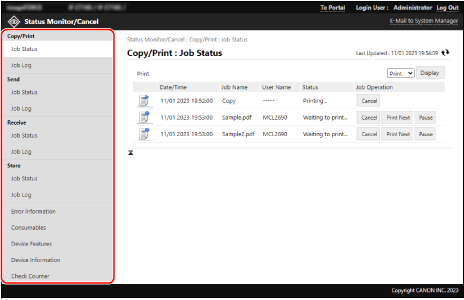
[Job Status]
Viser følgende jobstatus (ved at blive behandlet eller venter på at blive behandlet) i hver kategori.
Udskrivning og kopiering
Afsendelse af scannede data og faxer
Modtagelse af faxer og I-faxer og videresendelse af faxer
At gemme de scannede data
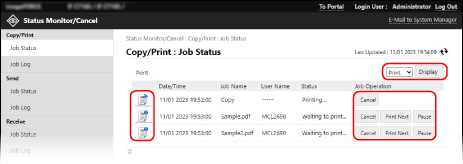
Når der er en rullemenu øverst til højre på skærmen, kan du skifte job for at vise det, du har brug for på listen. Vælg funktionen, du har brug for, i rullemenuen, og klik på [Display].
Du kan klikke på ikonet til venstre for hvert job for at kontrollere oplysningerne for jobbet.
Du kan klikke på knapperne under [Job Operation] for hvert job for at udføre handlingerne nedenfor.
[Cancel]:
Annullerer et job, der er i gang med at blive behandlet eller venter på at blive behandlet. Annullerede job slettes fra listen.
Annullerer et job, der er i gang med at blive behandlet eller venter på at blive behandlet. Annullerede job slettes fra listen.
[Print Next]*1:
Flytter et job, der venter på at blive behandlet, til toppen af ventelisten. Når du klikker på [Print Next] for et job, udføres jobbet, efter at det igangværende job er fuldført.
Flytter et job, der venter på at blive behandlet, til toppen af ventelisten. Når du klikker på [Print Next] for et job, udføres jobbet, efter at det igangværende job er fuldført.
[Pause]*2:
Sætter et job, der er i gang med at blive behandlet eller venter på at blive behandlet, på pause. Du kan genoptage et job, der er sat på pause, ved at klikke på [Resume].
Sætter et job, der er i gang med at blive behandlet eller venter på at blive behandlet, på pause. Du kan genoptage et job, der er sat på pause, ved at klikke på [Resume].
*1Kun tilgængelig for print- og kopijob
*2Kun tilgængelig for printjob fra en computer
[Job Log]
Viser logfilerne for følgende job i hver kategori.
Udskrivning og kopiering
Afsendelse af scannede data og faxer
Modtagelse af faxer og I-faxer
At gemme de scannede data
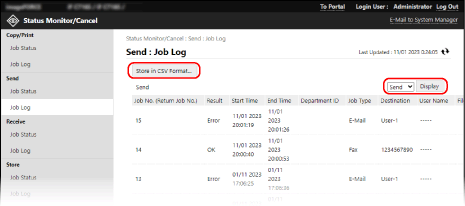
Når der er en rullemenu øverst til højre på skærmen, kan du skifte job til at vise og gemme det, du har brug for. Vælg funktionen, du har brug for, i rullemenuen, og klik på [Display].
Klik på [Store in CSV Format] for at gemme joblogfilerne som en CSV-fil på computeren.
[Error Information]
Viser oplysninger om fejl på maskinen.
*Du kan kontrollere de samme oplysninger ved at klikke på linket, der vises i [Error Information] på portalsiden.
[Consumables]
Viser oplysninger i hver papirkilde, status for forbrugsstoffer og hukommelsesforbrug på maskinen.
Klik på [Details] for at kontrollere navnene på forbrugsstofferne.
Klik på [Details] for at kontrollere navnene på forbrugsstofferne.
[Device Features]
Viser maskinens specifikationer og installationsstatus for valgfrit udstyr.
[Device Information]
Viser oplysninger om maskinen såsom produktnavn og serienummer samt oplysninger om firmwareversion, kommunikation, systemadministrator og servicetekniker.
For [Device Name] og [Location] vises de angivne oplysninger følgende sted: [Settings/Registration]  [Device Management] [Device Information Settings].
[Device Management] [Device Information Settings].For [Communication Information] vises de angivne oplysninger følgende placering: [Settings/Registration] [Send] [Network Settings - E-Mail/I-Fax Settings].
[Send] [Network Settings - E-Mail/I-Fax Settings].For [Telephone Number] vises det faxnummer, der er indstillet på følgende placering: [Settings/Registration] [Send] [Set Line].
[Send] [Set Line].For [System Manager Information] og [Contact Person Information] vises de angivne oplysninger følgende sted: [Settings/Registration] [User Management] [System Manager/Contact Person Information Settings].
[User Management] [System Manager/Contact Person Information Settings].[Check Counter]
Viser antallet af udskrevne og kopierede sider og antallet af de scannede og sendte sider og faxede sider til dato. Kontrol af antallet af brugte sider (tællere)
4
Log ud fra Remote UI (Brugerinterface til fjernbetjening) efter at have set forbruget.
BEMÆRK!
Du kan begrænse brugere i at udføre handlinger på andre login-brugeres jobs. [Begræns adgang til andre brugerjob]