Start af Remote UI (Brugerinterface til fjernbetjening)
For at bruge Remote UI (Brugerinterface til fjernbetjening) skal man indtaste maskinens IP-adresse i en webbrowser på en computer og logge på som administrator eller generel bruger. Funktionerne, der er tilgængelige med Remote UI (Brugerinterface til fjernbetjening), varierer afhængigt af login-brugerens rettigheder.
Påkrævede forberedelser
Tjek Remote UI (Brugerinterface til fjernbetjening) driftsmiljø. Understøttet miljø
Tilslut computeren, du bruger Remote UI (Brugerinterface til fjernbetjening) med, til maskinen via et netværk. Indstilling af netværket
Kontrollér maskinens IP-adresse. Sådan kontrollerer du maskinens IP-adresse
Når du logger ind med brugernavnet "Administrator", skal standardadgangskoden "7654321" ændres til en ny adgangskode. [Registrér/Redigér godkendt bruger]
* Man kan også aktivere login med standardadgangskoden. [Tillad brug af standard password for Fjernadgang]
Bruges der to-faktor-godkendelse, så hav din smartphone, tablet eller anden mobilenhed parat, og gør dig følgende forberedelser:
Installer en app, der genererer engangsadgangskoder, som f.eks. "Microsoft Authenticator" eller "Google Authenticator" på mobilenheden.
Afstem tiden på mobilenheden med tiden på maskinen.
Fra webbrowseren på computeren skal du få adgang til følgende URL:
|
http://<maskinens IP-adresse>/
|
* Når man indtaster en IPv6-adresse, skal IP-adressen have firkantet parentes [ ].
Inputeksempel:
http://[fe80:2e9e:fcff:fe4e:dbce]/
Inputeksempel:
http://[fe80:2e9e:fcff:fe4e:dbce]/
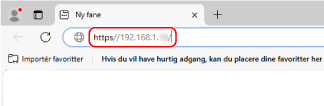
Remote UI (Brugerinterface til fjernbetjening) login-skærm vises.
Hvis Remote UI (Brugerinterface til fjernbetjening) kommunikation er krypteret, vises en advarsel om sikkerhedscertifikatet muligvis. Hvis der ikke er problemer med certifikatet eller TLS-indstillinger, kan du fortsætte brugen.
Hvis Remote UI (Brugerinterface til fjernbetjening) kommunikation er krypteret, vises en advarsel om sikkerhedscertifikatet muligvis. Hvis der ikke er problemer med certifikatet eller TLS-indstillinger, kan du fortsætte brugen.
Hvis Remote UI (Brugerinterface til fjernbetjening) login-skærm ikke vises
Slet webbrowserens cache, og gentag trin 1.
* Hvis brugergodkendelse ikke bruges, vises portalsiden med det samme, sådan at brugeren direkte kan udføre handlinger. Portalside for Remote UI (Brugerinterface til fjernbetjening)
2
Indtast brugernavn og password, og vælg login-destinationen i rullemenuen.
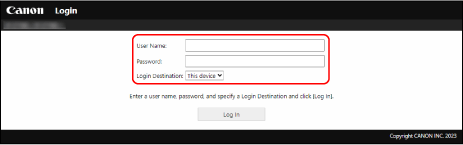
Når [Log In (Guest)] vises
En ikke-registreret bruger kan også logge ind som generel bruger ved at klikke på denne knap.
3
Klik på [Log In].
Remote UI (Brugerinterface til fjernbetjening) portalside vises. Portalside for Remote UI (Brugerinterface til fjernbetjening)
Når meddelelsen om aktivering af to-faktor-godkendelse vises
1
Kontrollér indstillingerne, og tryk [OK].
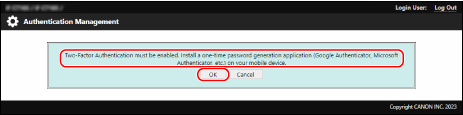
En QR-kode vises på Remote UI (Brugerinterface til fjernbetjening) skærm.
2
Scan QR-koden med appen til oprettelse af engangsadgangskoder på mobilenheden.
Kontoen registreres i appen til oprettelse af engangsadgangskoder, og engangsadgangskoden vises.
3
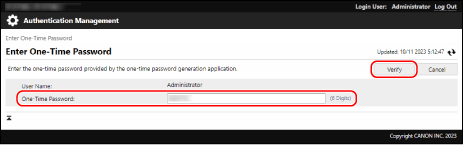
Indtast engangsadgangskoden i Remote UI (Brugerinterface til fjernbetjening), og klik [Verify].
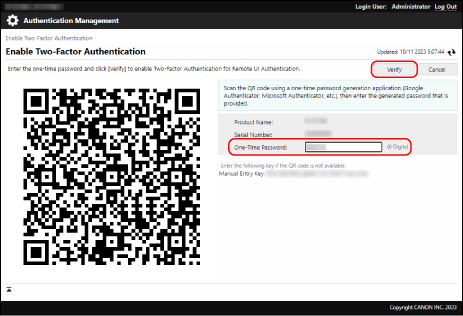
Når skærmen til indtastning af engangsadgangskode vises
Indtast engangsadgangskoden, der vises i engangsadgangskodegenerator-appen på mobilenheden, og klik på [Verify].
4
Når du har afsluttet dine handlinger, skal du klikke på [Log Out].
Login-skærmen vises igen efter at have logget ud fra Remote UI (brugerinterface til fjernbetjening).
5
Luk webbrowseren.
VIGTIGT!
Punkter at bemærke, når du bruger Remote UI (brugerinterface til fjernbetjening)
Gå ikke ind på andre websteder, mens du bruger Remote UI (brugerinterface til fjernbetjening).
Brug ikke [ ] (tilbage-knap) på webbrowseren, mens du bruger Remote UI (brugerinterface til fjernbetjening). Det fungerer muligvis ikke korrekt.
] (tilbage-knap) på webbrowseren, mens du bruger Remote UI (brugerinterface til fjernbetjening). Det fungerer muligvis ikke korrekt.Hvis flere brugere udfører handlinger på det samme element fra Remote UI (brugerinterface til fjernbetjening) eller betjeningspanelet på samme tid, vil den sidste handling være gældende.
Når du har brugt Remote UI (brugerinterface til fjernbetjening), skal du sørge for at logge ud og lukke webbrowseren.
Hvis du lukker webbrowseren uden at logge ud fra Remote UI (brugerinterface til fjernbetjening), kan det tage længere tid at logge på næste gang.
Hvis du lukker webbrowseren uden at logge ud fra Remote UI (brugerinterface til fjernbetjening), kan det tage længere tid at logge på næste gang.
Ved brug af en proxy-server
Du kan ikke tilgå maskinen via en proxy-server. Konfigurer webbrowseren, så du kan få adgang til maskinen uden at kommunikere via en proxy-server.
BEMÆRK!
Kryptering af kommunikation ved brug af Remote UI (brugerinterface til fjernbetjening)
Konfigurer TLS-indstillingerne for maskinen, og aktivér derefter brugen af TLS på Remote UI (brugerinterface til fjernbetjening). Brug af TLS
Indstilling af tiden, inden en bruger automatisk logges ud
Brugeren logges automatisk ud fra Remote UI (brugerinterface til fjernbetjening), når der ikke er udført nogen handlinger i en angiven periode. Du kan indstille tiden, indtil brugeren logges ud, ved hjælp af følgende procedure.
Log ind på Remote UI (brugerinterface til fjernbetjening) som administrator  klik på [Settings/Registration] [Network Settings] [Session Settings] indtast tiden, indtil en bruger er logges ud klik på [OK].
klik på [Settings/Registration] [Network Settings] [Session Settings] indtast tiden, indtil en bruger er logges ud klik på [OK].