Konfiguration af tidslinjevisning og betjeningsindstillinger på skærmen [Hjem]
Du kan konfigurere indstillinger, såsom om tidslinjen skal vises på skærmen [Hjem], og de elementer, som almindelige brugere kan tilpasse på skærmen [Hjem].
Visning eller skjulning af tidslinjen
Du kan konfigurere, om tidslinjen (indstillingshistorik og udskriftsjob, der venter på at blive behandlet) skal vises eller ej i højre side af skærmen [Hjem].
* Se følgende for nærmere oplysninger om tidslinjen:
Brug maskinens kontrolpanel til at konfigurere indstillingerne. Du kan ikke konfigurere indstillingerne ved hjælp af Remote UI (Brugerinterface til fjernbetjening) fra en computer.
Administratorrettigheder er påkrævet.
Administratorrettigheder er påkrævet.
1
Log på maskinen som en administrator. Log ind på maskinen
2
På kontrolpanelet tryk på [ Menu] på skærmen [Hjem], og vælg så [Indstillinger for Hjem-skærmen]. [Hjem]-skærmbilledet
Menu] på skærmen [Hjem], og vælg så [Indstillinger for Hjem-skærmen]. [Hjem]-skærmbilledetSkærmbilledet [Indstillinger for Hjem-skærmen] vises.
3
Konfigurer indstillingerne til at vise tidslinjen.
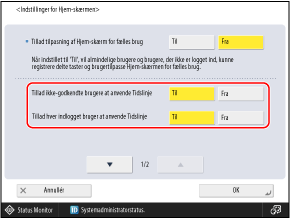
[Tillad ikke-godkendte brugere at anvende Tidslinje]
Indstil dette til [Til] for at vise tidslinjen, der er fælles for ikke-godkendelsesbrugere, når brugere ikke er logget på maskinen eller er gæstebrugere.
*Hvis indstillingen Hurtig opstart er deaktiveret, og maskinen derefter slukkes, eller hvis Hurtig opstart ikke fungerer, vil tidslinjen, der er fælles for ikke-godkendelsesbrugere, ikke blive vist uanset denne indstilling. [Hurtig start-indstillinger for hovedstrøm]
[Tillad hver indlogget bruger at anvende Tidslinje]
Indstil dette til [Til] for at vise tidslinjen for hver login-bruger, når de er logget på maskinen.
4
Tryk på [OK].
Indstillingerne er fuldført.
Konfiguration af handlinger og skærmvisninger, der er tilladt for brugere
Du kan konfigurere indstillinger såsom de elementer, som hver bruger kan tilpasse på skærmen [Hjem], og om funktionerne og indstillingsknapperne skal vises på skærmen [Hjem].
Brug maskinens kontrolpanel til at konfigurere indstillingerne. Du kan ikke konfigurere indstillingerne ved hjælp af Remote UI (Brugerinterface til fjernbetjening) fra en computer.
Administratorrettigheder er påkrævet.
Administratorrettigheder er påkrævet.
1
Log på maskinen som en administrator. Log ind på maskinen
2
På kontrolpanelet tryk på [ Menu] på skærmen [Hjem], og vælg så [Indstillinger for Hjem-skærmen]. [Hjem]-skærmbilledet
Menu] på skærmen [Hjem], og vælg så [Indstillinger for Hjem-skærmen]. [Hjem]-skærmbilledetSkærmbilledet [Indstillinger for Hjem-skærmen] vises.
3
Konfigurer de handlinger og skærmvisninger, der er tilladt for brugere.
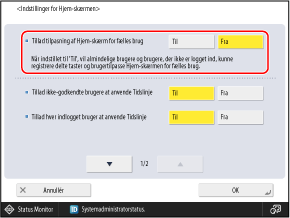

[Tillad tilpasning af Hjem-skærm for fælles brug]
Indstil denne til [Til] for at tillade andre brugere end administratorer at tilføje delte knapper og foretage ændringer i indstillingerne [Tilpasning for fælles brug].
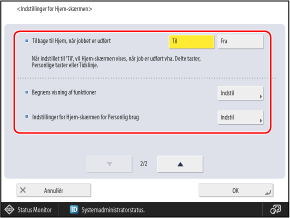
[Tilbage til Hjem, når jobbet er udført]
Indstil denne til [Til] for at vise skærmen [Hjem] igen efter en handling ved hjælp af en delt knap, en personlig knap eller tidslinjen.
[Begræns visning af funktioner]
For at skjule nogle af funktionerne og indstillingsknapperne, der vises i midten af skærmen [Hjem] skal du trykke på [Indstil], vælge målfunktionerne og -indstillingerne og trykke på [OK].
[Indstillinger for Hjem-skærmen for Personlig brug]
For at begrænse de elementer, som hver bruger kan tilpasse på skærmen [Hjem] skal du trykke på [Indstil], vælge [Fra] for hvert element, der skal begrænses, og derefter trykke på [OK].
Disse indstillinger kan kun konfigureres, når tilpasningsfunktionen er aktiveret. Aktivering og deaktivering af personaliseringsfunktionen
Når [Tillad Registrering/redigering af Personlige knapper] er indstillet til [Fra], vil tidligere tilføjede personlige knapper ikke længere blive vist.
Når [Tillad Brug af Flyttetaster ved Tilpasning for Personlig brug] er indstillet til [Fra], vil visningspositionerne for tidligere flyttede knapper blive bevaret.
Når [Tillad Brug af Indstillinger for layout af Hjem-skærm ved Tilpasning for Personlig brug] eller [Tillad brug af Baggrundsindstillinger ved Tilpasning for Personlig brug] er indstillet til [Fra], vil de tidligere konfigurerede personlige indstillinger ikke blive bevaret. (Indstillingerne, der er konfigureret i [Enhedsindstillinger], anvendes.)
4
Tryk på [OK].
Indstillingerne er fuldført.