Sådan indstiller du IPP-udskrivning på en computer
Foretag følgende forberedelser for hver computer, der bruges til at udskrive data.
Trin 1: Sådan installerer du driveren, hvorpå en IPP-port er indstillet
Påkrævede forberedelser
Kontrollér driftsmiljøet via Canons websted for dit land eller område, og download og installér den nyeste printerdriver.
*Hvis maskinen leveres med en CD-ROM eller DVD-ROM, kan du også bruge CD-ROM'en eller DVD-ROM'en til at installere driveren.
Ved brug af Windows
Administratorrettigheder er nødvendige for hver computer.
1
Log på computeren med en administratorkonto.
2
Klik på [ ] (Start)
  [
[ ] (Indstillinger) [Bluetooth og enheder] [Printere og scannere].
] (Start) [] (Indstillinger) [Bluetooth og enheder] [Printere og scannere].Skærmbilledet [Printere og scannere] vises.
3
Klik på [Tilføj enhed] for [Tilføj en printer eller scanner].
4
Klik på [Tilføj manuelt] for [Den printer, jeg søger efter, findes ikke på listen].
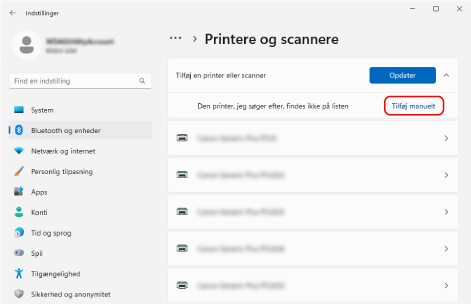
Skærmbilledet [Tilføj en printer] vises.
5
Vælg [Vælg en delt printer ved hjælp af navn], og vælg forbindelsesdestinationen, og klik på [Næste].
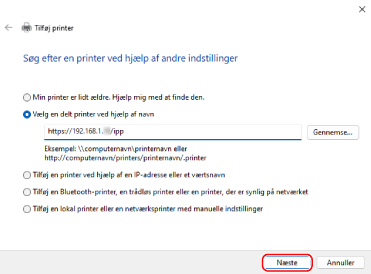
Skærmbilledet Tilføj printer bliver vist.
Indtast forbindelsesdestinationen som følger:
Ved brug af IPP-udskrivning
|
http://<IP-adresse for maskinen>/ipp
|
Ved brug af IPPS-udskrivning
|
https://<IP-adresse for maskinen>/ipp
|
6
Klik på [Har diskette/cd] [Gennemse].
[Gennemse].7
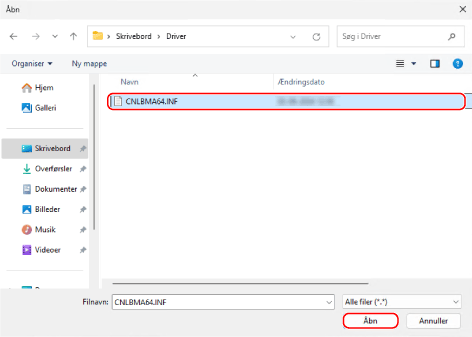
Åbn printerdriverens mappen, vælg INF-filen i mappen [Driver], og klik på [Åbn].
8
Klik på [OK], og installér driveren ved at følge instruktionerne på skærmen.
Når installationen er udført, skal du fortsætte til trin 2. Trin 2: Installation af certifikatet ved brug af IPPS-udskrivning (kun Windows)
*Hvis du ikke bruger IPPS-udskrivning, skal du fortsætte til trin 3. Trin 3: Indstilling af brugeradministrationsoplysninger og maskinoplysninger ved hjælp af driveren
*Hvis du ikke bruger IPPS-udskrivning, skal du fortsætte til trin 3. Trin 3: Indstilling af brugeradministrationsoplysninger og maskinoplysninger ved hjælp af driveren
Ved brug af macOS
Installér printerdriveren på den computer, der skal bruges til at udføre IPP-udskrivning, og registrer maskinen.
Se driverens manual på webstedet med onlinemanualen for oplysninger om, hvordan du installerer printerdriveren og registrerer maskinen.
Se driverens manual på webstedet med onlinemanualen for oplysninger om, hvordan du installerer printerdriveren og registrerer maskinen.
Indstillinger for [Protocol] og [Address] ved registrering af maskinen
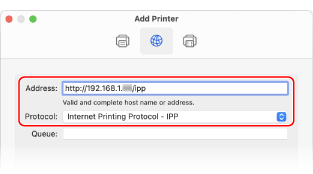
Når du bruger IPP-udskrivning, skal du indstille [Protocol] og [Address], når du registrerer maskinen på computeren som følger:
For [Protocol], vælg [Internet Printing Protocol - IPP].
Indtast følgende i [Address]:
Ved brug af IPP-udskrivning
|
http://<IP-adresse for maskinen>/ipp
|
Ved brug af IPPS-udskrivning
|
https://<IP-adresse for maskinen>/ipp
|
Når installationen og maskinregistreringen er fuldført, skal du fortsætte til trin 3. Trin 3: Indstilling af brugeradministrationsoplysninger og maskinoplysninger ved hjælp af driveren
Trin 2: Installation af certifikatet ved brug af IPPS-udskrivning (kun Windows)
Når du bruger IPPS-udskrivning i Windows, skal du gemme certifikatfilen og installere certifikatet på den computer, der bruges til udskrivningen.
Dette afsnit beskriver, hvordan du installerer certifikatet ved hjælp af Microsoft Edge.
Dette afsnit beskriver, hvordan du installerer certifikatet ved hjælp af Microsoft Edge.
Administratorrettigheder er nødvendige for hver computer.
1
Log på computeren med en administratorkonto.
2
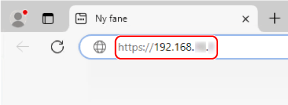
Fra webbrowseren på computeren skal du få adgang til følgende URL:
|
https://<maskinens IP-adresse>/
|
3
I URL-indtastningsfeltet skal du klikke på [Ikke sikker] [Din forbindelse til dette website er ikke sikker.] [ ] (Certifikat).
[Din forbindelse til dette website er ikke sikker.] [] (Certifikat).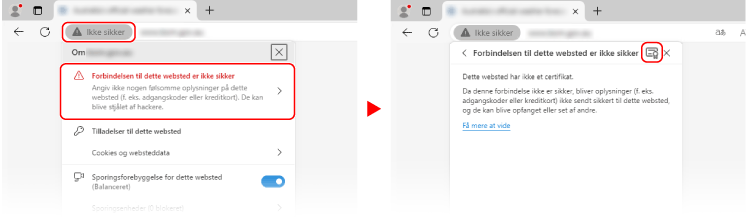
Skærmbilledet [Certifikatfremviser] vises.
4
Gå til fanen [Detaljer], og klik på [Eksporter].
5
Vælg den nødvendige filtype, og gem certifikatfilen på computeren.
Vælg Base64 eller DER for filtypen (certifikatformat).
6
Luk skærmen [Certifikatfremviser] og webbrowseren.
7
Dobbeltklik på certifikatfilen gemt i trin 5.
Skærmbilledet [Certifikater] vises.
8
Gå til fanen [Generelt], og klik på [Installer certifikat].
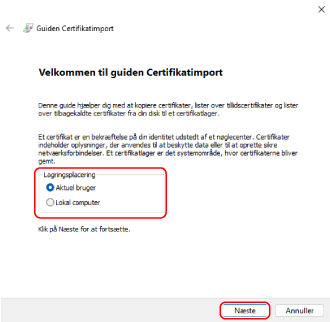
Skærmbilledet [Certifikatimportguide] vises.
9
Vælg lagerplaceringen, og klik på [Næste].
10
Vælg [Placer alle certifikater i følgende certifikatlager], og klik på [Gennemse].
Skærmbilledet [Vælg certifikatlager] vises.
11
Vælg [Rodnøglecentre, der er tillid til], og klik på [OK].
Skærmbilledet [Certifikatimportguide] vises igen.
12
Klik på [Næste] [Udfør].
[Udfør].Certifikatet er installeret.
Trin 3: Indstilling af brugeradministrationsoplysninger og maskinoplysninger ved hjælp af driveren
Indstil følgende oplysninger ved hjælp af printerdriveren ifølge maskinens brugsmiljø:
Oplysninger om brugeradministration
Indstil brugeradministrationsoplysningerne i følgende tilfælde. Konfiguration af brugeradministrationsoplysninger på en computer
Når brugergodkendelse anvendes til udskrivning fra en computer
Når Administration af afdelings-id er aktiveret på maskinen
* Hvis du ikke ved, om disse tilfælde gælder for den maskine, du bruger, skal du kontakte administratoren.
Tilbehørsindstillinger
Når det valgfrie udstyr er installeret på maskinen, skal du konfigurere tilbehørsindstillingerne. Trin 3: Konfiguration af maskinens tilbehørsindstillinger ved hjælp af driveren
Sikkerhedsudskrivningsfunktion
Aktivér sikkerhedsudskrivningsfunktionen i følgende tilfælde. Trin 4: Aktivering af printerdriverens sikkerhedsudskrivningsfunktion
Ved brug af sikkerhedsvandmærke-funktionen
Når du bruger funktionen Sikret print i macOS