Scanning af en del af originalen (Valg af område)
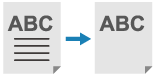
Du kan også udvælge og scanne en del af en original som f.eks. et beskåret foto eller et avisudklip. Du vælger området, der skal scannes, mens du kontrollerer eksempelskærmen, så originalen ikke behøver at blive beskåret.
Du kan også vælge flere områder og scanne området udenfor et specificeret område.
Du kan også vælge flere områder og scanne området udenfor et specificeret område.
* Du kan kun vælge et område, hvis du gemmer scannede data i mailboks.
* For de grundlæggende scanningshandlinger, se følgende:
1
Anbring originalen på glaspladen. Placering af originaler
For at angive scanningsområdet skal du anbringe originalen på glaspladen. Du kan ikke angive formatet for en original, der er anbragt på glaspladen.
2
På scanningsskærmen tryk [Tilvalg]  [Feltudpegning]. Skærmbilledet Scanning
[Feltudpegning]. Skærmbilledet ScanningSkærmbilledet [Feltudpegning] vises.
Tryk på [Touchindtastning].
Skærmbilledet [Feltudpegning: Touch-indtastning] vises.
4
Tryk på [Start scanning].
Originalen scannes, og forhåndsvisningskærmen vises.
Angiv området på forhåndsvisningsbilledet.
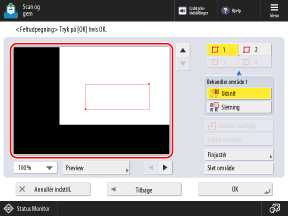
* De elementer, der vises på skærmen, varierer afhængigt af model og muligheder.
Når du trykker på to punkter ( ), vises et rektangel (
 ) med de to punkter som diagonale hjørner. Vælg området, sådan at området der skal scannes, eller området der skal udelukkes, passer inden for rektanglet.
), vises et rektangel () med de to punkter som diagonale hjørner. Vælg området, sådan at området der skal scannes, eller området der skal udelukkes, passer inden for rektanglet.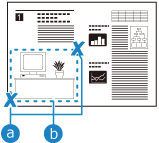
For at annullere et specificeret punkt, mens du markerer området, tryk [Slet punkt]. For at annullere et specificeret område, tryk [Slet område].
Markeres et for lille område til at blive scannet, vil maskinen ikke kunne genkende originalens farveoplysninger korrekt og scanne i sort/hvid.
Hvis området er vanskeligt at specificere
Tryk på [100%], og skift visningsforstørrelsen af eksempelbilledet til [200%] eller [400%].
Tryk på [ ], [
], [ ], [
], [ ], eller [
 ] for at flytte visningspositionen for forhåndsbilledet.
], [], [], eller [] for at flytte visningspositionen for forhåndsbilledet.Tryk [Finjustér] for at finjustere området. Brug [Vælg punkt] til at vælge et af de fire hjørnepunkter, og brug derefter [Flyt punkt] til at flytte punktets position lidt ad gangen.
Ved valg af flere områder
Hvis knapperne til at angive flere områder vises, kan du angive op til fire områder.
Når du har valgt det første område, skal du trykke på [ ], [
], [ ] og [
 ] i den rækkefølge for at vælge de resterende områder.
Når du har valgt det første område, skal du trykke på [
], [] og [] i den rækkefølge for at vælge de resterende områder.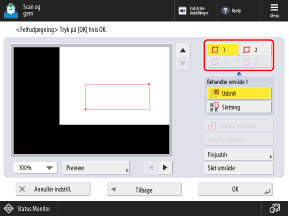
Vælg metoden til at behandle det eller de valgte områder, og tryk [Preview].
En forhåndsvisning af det behandlede resultat vises.
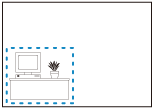
[Udsnit]
Området inden for det valgte område scannes.
[Sletning]
Området udenfor det valgte område scannes.
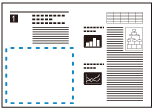
* Når der er valgt flere områder, kan du vælge metoden til at behandle hvert enkelt valgt område. Hvis der er overlappende områder, og behandlingsmetoderne for disse områder er forskellige, prioriteres behandlingsmetoden for det senest valgte område.
7
Tjek, at området er korrekt angivet, og tryk [OK].
Skærmbilledet [Feltudpegning: Touch-indtastning] vises igen.
For at angive intervallet tryk [Slet område] på skærmen [Feltudpegning: Touch-indtastning], og gentag handlingen fra trin 5.
8
Tryk [Næste], og vælg, om det angivne område skal centreres.
[Centrering]
Gemmer de scannede data med det angivne område centreret på papiret.
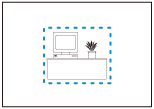
[Tillad ikke centrering]
Gemmer de scannede data på samme position som originalen.
Tryk på [OK] [Luk].
[Luk].Skærmbilledet scanning bliver vist.
10
Tryk på [ Start].
Start].Området inden for eller uden for det angivne område scannes, og de scannede data gemmes.
BEMÆRK!
Valg af et område med en kompleks form
Du kan også angive et område som vist nedenfor. I trin 5 skal du trykke på [Indtast multipkt], og derefter trykke på 4 til 10 punkter på forhåndsvisningsbilledet for at angive området. Tryk på [Indstil multipkt.], når du har trykket på det sidste punkt, for at bekræfte området.
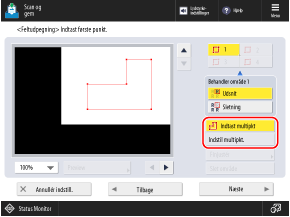
* Man kan ikke angive flere områder, når denne metode bruges til at angive et område.
* Hvis [Indtast multipkt] ikke vises på skærmen i trin 5, kan et område ikke angives med denne metode.
Markering af et område med numeriske værdier
Et præcist område kan angives ved indtastning af numeriske værdier. I trin 3 tryk [Indtasning m. taltaster], og vælg området ved at bruge de numeriske taster til at indtaste værdierne for [X1] til [Y2] med øverste højre del af originalen som referencepunkt.

* De elementer, der vises på skærmen, varierer afhængigt af model og muligheder.