Indstillinger for størrelse, forhold og retning
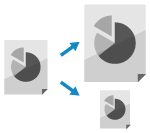
Indstil størrelse, forhold og originalretning i overensstemmelse med den placerede original.
Indstilling af originalstørrelse
Når en original i standardstørrelse placeres, registreres originalens størrelse automatisk som standard.
* Se følgende for detaljer om størrelserne på originalen, der kan registreres automatisk:
Indstil manuelt størrelsen på den placerede original i følgende tilfælde:
Når størrelsen af den placerede original kan ikke detekteres automatisk
Når der registreres en anden størrelse end den placerede original
Når en del af billedet på kanten af originalen mangler efter at være blevet scannet
1
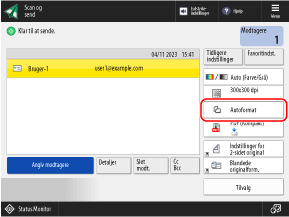
På scanningsskærmen skal du trykke på indstillingsknappen for originalstørrelsen. Skærmbilledet Scanning

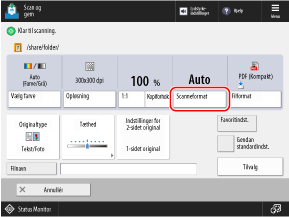
Skærmbilledet [Scanneformat] vises.
2
Vælg retningen for den anbragte original.
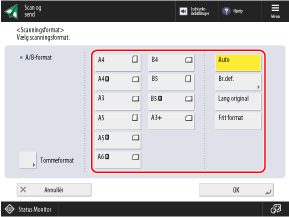
Afhængigt af indstillingen kan placeringen, hvor originalen skal placeres, være begrænset til glaspladen eller arkføderen. Hvis originalen er placeret et andet sted, skal du placere den på den angivne placering. Placering af originaler
Når du placerer en original i brugerdefineret format
Indtast størrelsen (længden af siderne) på den original, der skal indstilles.
*Du kan ikke indstille størrelsen, når scannede data gemmes i mailboksen.
1
Tryk på [Brugerdefineret].
2
Indtast længden af siderne for [X] og [Y], og tryk på [OK].
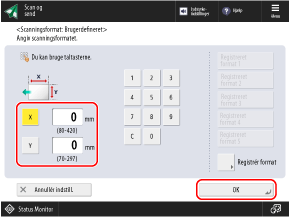
Tryk på [X] og [Y] for at vælge dem, og indtast værdierne.
Når der registreres hyppigt anvendte originalstørrelser, kan du hente dem ved at trykke på [Registreret format 1] til [Registreret format 5].
Registrering af en originals størrelse
Følg proceduren nedenfor for at registrere størrelser, når du ofte bruger specifikke ikke-standardstørrelser originaler. Du kan hente størrelsen på størrelsesinputskærmen, hvilket sparer dig for besværet med at indtaste størrelsen hver gang.
Du kan registrere op til fem størrelser for en original.
Du kan registrere op til fem størrelser for en original.
|
Tryk på [Registrér format]
 vælg den knap, som du vil registrere størrelsen på tryk på [Registrér/Redigér] indtast længder for siden [X] og side [Y] tryk på [OK] [Luk] vælg den knap, som du vil registrere størrelsen på tryk på [Registrér/Redigér] indtast længder for siden [X] og side [Y] tryk på [OK] [Luk] |
* På størrelsesregistreringsskærmen kan du vælge en knap og trykke på [Omdøb] for at omdøbe knappen.
Når du placerer en original i frit format
Hvis du ikke kender størrelsen (længden af siderne) af den placerede original, skal du vælge [Frit format].
* Du kan ikke indstille størrelsen, når scannede data gemmes i mailboksen.
* Hvis dette er indstillet til [Frit format], kan originalen kun placeres i arkføderen. Derudover er forholdet fastsat til 1:1 (100 %).
* Afhængigt af din model vises følgende skærmbillede, når du vælger [Frit format]. Vælg retningen på det indførte original, og tryk derefter på [OK].
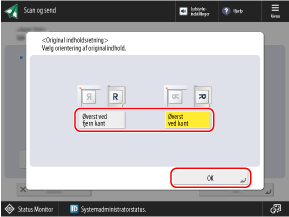
Vælg [Øverst ved fjern kant], når teksten på visitkortet er skrevet vandret.
Vælg [Øverst ved kant], når teksten på visitkortet er skrevet lodret.
Ved placering af en lang original
Vælg [Lang original].
* Hvis dette er indstillet til [Lang original], kan originalen kun placeres i arkføderen. Derudover er forholdet fastsat til 1:1 (100 %).
* For detaljer om størrelsen på lange originaler, der kan placeres i arkføderen, se specifikationerne for maskinens arkføder. Specifikationer for tosidet Single Pass fremfører
* Du kan ikke bruge denne indstilling, når du scanner fra [Scan og gem].
For at undgå at miste en del af billedet af en original i A3- eller 11" x 17"-størrelse
Vælg [A3+] eller [11x17+].
* Hvis dette er indstillet til [A3+] eller [11x17+], kan originalen kun placeres på glaspladen.
*[A3+] eller [11x17+] vises muligvis ikke afhængigt af land, region eller model.
Ved scanning af originaler af en speciel størrelse såsom OFICIO 

Tryk på [Andet format], og vælg papirformatet.
3
Tryk på [OK].
Skærmbilledet scanning bliver vist.
Indstilling af forholdet
Indstil forholdet til at forstørre eller formindske originalen.
1
På scan-skærmen skal du trykke på [Kopiforhold] eller [Tilvalg] [Kopiforhold]. Skærmbilledet Scanning
[Kopiforhold]. Skærmbilledet ScanningSkærmbilledet [Kopiforhold] vises.
2
Vælg kopiforholdet.
Når du indstiller forholdet i overensstemmelse med dataoutputformatet
Tryk på [Auto], og vælg dataoutputformatet (papirstørrelsen for de scannede data).
* Hvis [Auto] er indstillet, er opløsningen begrænset til [300x300 dpi] eller [600x600 dpi].
Ved manuel indstilling af forholdet
Vælg et fast forhold på listen, eller indtast et brugerdefineret forhold.
Indtast forholdet fra 50 % til 200 % i trin på 1 %.
Indtast forholdet fra 50 % til 200 % i trin på 1 %.
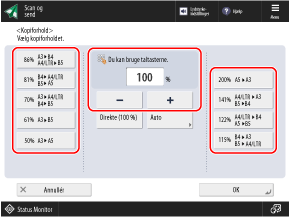
*Du kan indstille forholdet fra 25 % til 400 %, når du gemmer scannede data i en mailboks.
Når du indstiller forholdet ved at angive længden (kun ved lagring i mailboks)
Tryk på [Vælg efter længde]. Vælg [Samme XY-forh.] eller [XY-uafhængig], angiv originalstørrelsen og dataoutputformatet (papirstørrelsen for scannede data) i intervaller på 1 mm (1/16"), og tryk på [OK].
[Samme XY-forh.]
Dokumentet forstørres eller formindskes med samme lodrette og vandrette forhold.
Indtast enten den lodrette eller vandrette længde i [Originalformat] og [Dataoutputstr.]. Når du for eksempel indtaster den lodrette længde i [Originalformat], skal du indtaste den lodrette længde i [Dataoutputstr.].
Indtast enten den lodrette eller vandrette længde i [Originalformat] og [Dataoutputstr.]. Når du for eksempel indtaster den lodrette længde i [Originalformat], skal du indtaste den lodrette længde i [Dataoutputstr.].
[XY-uafhængig]
Dokumentet forstørres eller formindskes med et separat lodret og vandret forhold.
Når du forstørrer eller formindsker ved at angive det lodrette og vandrette forhold (kun ved lagring i mailboks)
Tryk på [XY-forhold]. Indtast forholdet mellem [X] og [Y] fra 25 % til 400 % i trin på 1 %, og tryk på [OK].
3
Tryk på [OK] eller [OK] [Luk].
[Luk].Skærmbilledet scanning bliver vist.
Indstilling af originalretning
Indstil den placerede originals retning, så toppen og bunden af de scannede data vises korrekt.
*Du kan ikke indstille retningen, når du gemmer scannede data til mailboksen.
1
Tryk på [Tilvalg] [Orig. indhold Retning]. Skærmbilledet Scanning
[Orig. indhold Retning]. Skærmbilledet ScanningSkærmbilledet [Orig. indhold Retning] vises.
2
Vælg [Øverst ved fjern kant] eller [Øverst ved kant] i overensstemmelse med den placerede original.
3
Tryk på [OK] [Luk].
[Luk].Skærmbilledet scanning bliver vist.