[Avanceret område], [Netværk] og skærmen til filvalg [Hukommelsesmedie]
På betjeningspanelet skal du trykke på [Se gemte filer] på skærmen [Hjem] og vælge en lagerplads for at få vist skærmen til filvalg.
Brug denne skærm til at vælge en fil, der skal udskrives.
Vælg en fil, og tryk på knapperne for at udføre forskellige handlinger. Du kan også betjene en mappe såsom at oprette eller slette en mappe.
Brug denne skærm til at vælge en fil, der skal udskrives.
Vælg en fil, og tryk på knapperne for at udføre forskellige handlinger. Du kan også betjene en mappe såsom at oprette eller slette en mappe.
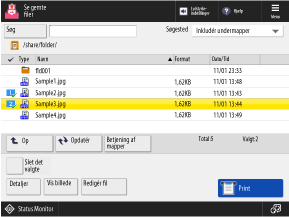
Valg af en fil
Når du vælger en fil, får den et flueben og et nummer. Hvis du udskriver flere filer på samme tid, udskrives de i numerisk rækkefølge.
Kontrol af filoplysninger og detaljer
Vælg en fil, og tryk på [Detaljer] nederst på skærmen for at kontrollere filens lagerplacering, opdatere dato og klokkeslæt og andre oplysninger.
Filnavnet kan også ændres på skærmen [Detaljer].
Filnavnet kan også ændres på skærmen [Detaljer].
Vælg en fil, og tryk på [Vis billede] nederst på skærmen for at få vist en forhåndsvisning og kontrollere filens detaljer.
Du kan også udskrive fra eksempelskærmen.
Du kan også udskrive fra eksempelskærmen.
Betjening af en fil
Vælg en fil, og tryk på [Redigér fil] nederst på skærmen for at omdøbe filnavnet eller slette filen. Du kan også scanne et dokument og gemme dataene på en lagerplads. Håndtering af Avanceret område-filer
Betjening af en mappe
Tryk på [Betjening af mapper] i midten af skærmen for at oprette eller slette en mappe eller ændre dens navn.
Sådan opretter du en mappe
På skærmen [Betjening af mapper] skal du trykke på [Opret mappe], indtaste mappenavnet og trykke på [OK].
Sletning af en mappe
På skærmen [Betjening af mapper] skal du vælge en mappe og trykke på [Slet]  [Ja].
[Ja].
[Ja].
Sådan kontrollerer du mappeoplysninger eller ændrer mappenavnet
På skærmen [Betjening af mapper] skal du vælge en mappe og trykke på [Detaljer] for at kontrollere mappens placering, opdatere dato og klokkeslæt og andre oplysninger.
Du kan også omdøbe mappenavnet fra skærmen [Detaljer].
Du kan også omdøbe mappenavnet fra skærmen [Detaljer].
*Følgende handlinger er ikke tilgængelge:
Sletning af en mappe på en anden maskine, server eller USB-hukommelsesenhed
Ændring af navnet på en mappe på en anden maskine eller server
*En mappe med navnet "mappe" findes i det delte rum på Avanceret område.
Udskrivning af en fil
Vælg en fil, og tryk på [Print] nederst på skærmen for at få vist skærmen med udskriftsindstillinger.
Brug skærmen med udskriftsindstillinger til at indstille antallet af udskrifter.
Brug skærmen med udskriftsindstillinger til at indstille antallet af udskrifter.
BEMÆRK!
Sådan søger du efter en mappe eller fil
Tryk på [Søg] øverst til venstre på skærmen, og indtast en del af mappe- eller filnavnet for kun at få vist en liste over tilsvarende mapper eller filer.
Sådan kontrollerer du mappeplaceringen
Ikonet og hierarkiet for lagerpladsen vises øverst til venstre på skærmen.
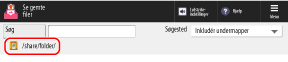
[ ]: Avanceret område
]: Avanceret område[ ]: Anden maskine eller server på netværket
]: Anden maskine eller server på netværket[ ]: USB-hukommelsesenhed
]: USB-hukommelsesenhed