Sådan udskriver du filer på en USB-hukommelsesenhed
Du kan udskrive PDF-, XPS-, JPEG- eller TIFF-filer direkte på en USB-hukommelsesenhed, der er sat i maskinen fra betjeningspanelet.
Det er praktisk, når du udskriver filer på en computer uden en netværksforbindelse eller fra en ekstern enhed.
Det er praktisk, når du udskriver filer på en computer uden en netværksforbindelse eller fra en ekstern enhed.
Påkrævede forberedelser
Konfigurer indstillingerne for at udskrive data fra en USB-hukommelsesenhed. Forberedelser til brug af en USB-hukommelsesenhed
1
Sæt USB-hukommelsesenheden i USB-porten på denne maskine. Indsættelse og fjernelse af en USB-hukommelsesenhed
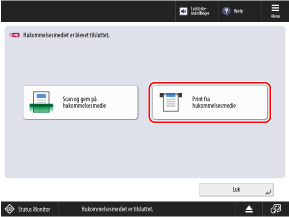
Når genvejsskærmen med tilgængelige funktioner vises
Tryk på [Print fra hukommelsesmedie] og gå videre til trin 4.
2
På kontrolpanelet skal du trykke på [Se gemte filer] på skærmbilledet [Hjem]. [Hjem]-skærmbilledet
Skærmen for valg af lagerplads vises.
3
Tryk på [Hukommelsesmedie].
Vælg den USB-hukommelsesenhed, der indeholder den fil, du vil udskrive.
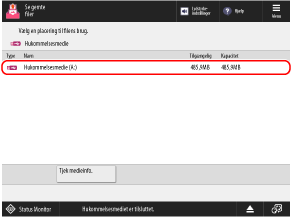
Tryk på [Tjek medieinfo.], vælg USB-hukommelsesenheden, og tryk på [Detaljer] for at kontrollere serienummeret og andre oplysninger om USB-hukommelsesenheden.
5
Vis mappen med filen, du vil udskrive.
Vælg den fil, der skal udskrives, og tryk [Print].
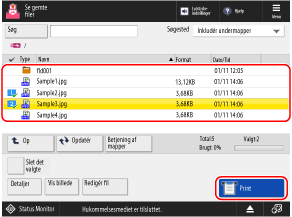
Du kan vælge og printe op til 6 filer i samme mappe ad gangen.
* Er der valgt flere filer, udskrives filerne i den rækkefølge, de blev valgt (tallenes rækkefølge i afkrydsningsfelt).
7
Vælg det papir, der skal bruge til udskrivning, og tryk på [OK].
Du kan trykke på [ ] for at se detaljer for det valgte papir.
] for at se detaljer for det valgte papir.Når brugen af en papirkilde er begrænset, kan du ikke vælge det papir, der er lagt i den papirkilde. [Begræns papirkilde] (kun C7100-serie)
Indtast antal print ved hjælp af taltasterne.
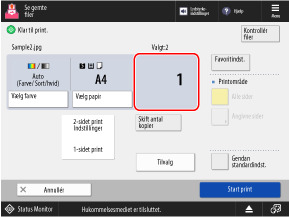
Vælges flere filer i trin 6, tryk på [Skift antal kopier] og indtast antal for udskrifter.
9
Angiv printindstillingerne efter behov.
Konfigurer dobbeltsidet udskrivning og juster billedkvalitet og andre indstillinger, så de passer til dit dokument og formål.
10
Tryk på [Start print].
Printing starter.
For at annullere print: Tryk på [Annullér]. Når du annullerer udskrivning med betjeningspanelet
Brug [ Status Monitor] til at se status og log for printjob. Visning af printjobstatus og log
Status Monitor] til at se status og log for printjob. Visning af printjobstatus og logNår skærmbilledet for indtastning af adgangskode vises
Indtast adgangskoden for at åbne dokumentet eller adgangskoden for godkendelse, der er angivet i PDF-filen.
11
Fjern USB-hukommelsesenheden, når udskrivningen er færdig. Sådan fjernes USB-hukommelsesheden.