[Mailboks] Skærmbilledet Printindstillinger
Vælg en fil på filvalgsskærmen i Mailboks, og tryk på [Print] for at få vist skærmen med printindstillinger.
Brug denne skærm til at indstille antallet af print og printfarve.
Tryk på [Skift printindstillinger] for at konfigurere detaljerede printindstillinger. Konfigurer dobbeltsidet udskrivning og juster billedkvalitet og andre indstillinger, så de passer til dit dokument og formål.
Når du har kontrolleret eller ændret udskriftsindstillingerne, tryk på [Start print] for at udskrive.
Brug denne skærm til at indstille antallet af print og printfarve.
Tryk på [Skift printindstillinger] for at konfigurere detaljerede printindstillinger. Konfigurer dobbeltsidet udskrivning og juster billedkvalitet og andre indstillinger, så de passer til dit dokument og formål.
Når du har kontrolleret eller ændret udskriftsindstillingerne, tryk på [Start print] for at udskrive.
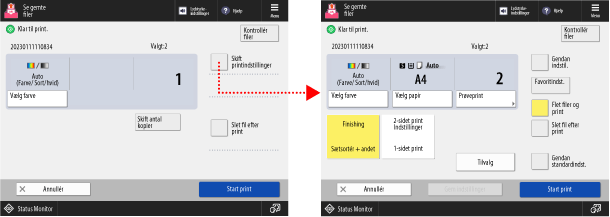
* De elementer, der vises på skærmen, varierer afhængigt af model og muligheder.
* Afhængigt af indstillingen er referencen til beskrivelsen her beskrivelsen ved kopiering. Erstat "kopi" med "udskriv", når du henviser til det. Beskrivelsen kan også indeholde indstillinger, der ikke kan konfigureres for udskrivning.
Kontrol og ændring af udskriftsindstillingerne
Den aktuelt indstillede udskriftsfarve, papiret, der skal bruges, og antal udskrifter vises midt på skærmen. Kontroller disse indstillinger for at sikre korrekt udskrivning.
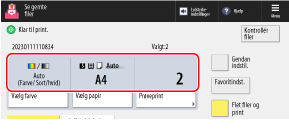
For at ændre antallet af udskrifter skal antallet indtastes direkte med de numeriske taster.
Er der valgt flere filer, skal man vælge [Skift antal kopier] og indtaste antallet af udskrifter.
Er der valgt flere filer, skal man vælge [Skift antal kopier] og indtaste antallet af udskrifter.
* Antallet af valgte filer vises over antallet af udskrifter.
For at ændre udskriftsfarve tryk på [Vælg farve]. Sådan vælger du farvekopiering eller sort-hvid kopiering
Tryk på [Skift papir] for at ændre på hvilket papir, der bruges.
Når der er angivet flere print, og finishing-funktionen og indstillinger for udskrivning af hæfter er konfigureret, kan du trykke på [Prøveprint] for at kontrollere print-finishingen.
Konfigurering af de forskellige udskriftsindstillinger
Tryk på [Skift printindstillinger] øverst til højre på skærmen for at konfigurere følgende indstillinger:
[Finishing]
Du kan indstille sortering, hæftning og andre finishing-funktioner. Konfigurering af finishing-funktioner
[2-sidet print]
Når du udskriver på begge sider af papiret, vælg [Bogtype] eller [Kalendertype].
[Bogtype]: Udskriver på begge sider af papiret med samme top- og bundretning på for- og bagsiden.
[Kalendertype]: Udskriver på begge sider af papiret med omvendt top- og bundretning på for- og bagsiden.
*Når [Flet filer og print] er indstillet, skal du vælge én af følgende:
[Altid 2-sidet print]: Udfører tosidet udskrivning ved at fortsætte fra den forrige fil.
[Print altid 1. s. på forside]: Udskriver altid den første side af en fil på forsiden.
[Flet filer og print] (kun når der er valgt flere filer)
Angiv, om flere valgte filer skal flettes til én fil, og den skal udskrives.
*Når filer flettes, deaktiveres de printindstillinger, der er gemt i filerne, og standardindstillingen anvendes. [Skift standardindstillinger]
[Tilvalg]
Konfigurer hæfteprint, juster billedkvalitet og konfigurer de andre udskriftsindstillinger. [Tilvalg]-skærmbilledet
Nulstil printindstillinger
Tryk på [Gem indstillinger] nederst på skærmen for at gemme filen med de ændrede printindstillinger.
Hvis filen allerede har gemte printindstillinger, overskrives den.
Hvis filen allerede har gemte printindstillinger, overskrives den.
*Når der er valgt flere filer, kan printindstillingerne ikke gemmes.
Nulstil udskriftsindstillinger
For at nulstille ændrede udskriftsindstillinger tryk på [Gendan standardindst.] nederst til højre på skærmen.
Tryk på [Gendan indstil.] øverst til højre på skærmen for at rydde ændrede printindstillinger og vende tilbage til det forrige skærmbillede.
Udskrivning af en fil
Tryk på [Start print] nederst i højre side af skærmen for at udskrive.
Hvis du vælger [Slet fil efter print], før du trykker på [Start print], slettes den udskrevne fil automatisk fra maskinen.
Hvis du vælger [Slet fil efter print], før du trykker på [Start print], slettes den udskrevne fil automatisk fra maskinen.
BEMÆRK!
Registrering af ofte anvendte indstillinger fra [ Menu]
Menu]
Menu]Du kan registrere de givne indstillinger som "Favoritindstillinger" for efter behov nemt at kunne hente disse indstillinger frem fra skærmen for udskriftsindstillinger. Registrering og hentning af favoritindstillinger
Ved at registrere de aktuelle indstillinger som knapper på skærmen [Hjem], kan du hente disse indstillinger frem fra skærmen [Hjem] med et enkelt tryk på en knap. Sådan tilføjer du knapper til skærmen [Hjem] (personlige og delte knapper)
Du kan også registrere de givne indstillinger som standardindstillinger. Sådan ændrer du standardindstillingerne
Kontrol af filoplysninger og detaljer
Tryk på [Kontrollér filer] øverst til højre på skærmen for at kontrollere oplysningerne om den valgte fil.
På skærmen [Kontrollér filer] skal du vælge en fil og trykke på [Detaljer] for at kontrollere filopløsningen, farvetilstanden (RGB eller CMYK) og andre oplysninger.
På skærmbilledet [Kontrollér filer] skal du vælge en fil og trykke [Vis billede] for at se en forhåndsvisning og kontrollere filens detaljer.
Når printindstillingerne ikke er blevet ændret
Når printindstillingerne ikke er blevet ændret, anvendes følgende indstillinger:
Når printindstillingerne ikke er gemt i filen, anvendes standardindstillingerne. [Skift standardindstillinger]
Når printindstillingerne er gemt i filen, anvendes de pågældende indstillinger.
Når antallet af sider, der kan udskrives under afdelings-id-administration, er begrænset
Antallet af sider, der kan udskrives af det afdelings-id, der er logget ind, vises øverst på skærmen.

[Tilvalg]-skærmbilledet
Tryk på [Skift printindstillinger] på skærmen med printindstillinger  [Tilvalg] for at få vist skærmen [Tilvalg].
Tryk på knapperne på denne skærm for at konfigurere de detaljerede udskriftsindstillinger. Når udskriftsindstillingerne er konfigurerede, tryk på [Luk] for at vende tilbage til skærmen for udskriftsindstillinger.
[Tilvalg] for at få vist skærmen [Tilvalg]. Tryk på knapperne på denne skærm for at konfigurere de detaljerede udskriftsindstillinger. Når udskriftsindstillingerne er konfigurerede, tryk på [Luk] for at vende tilbage til skærmen for udskriftsindstillinger.
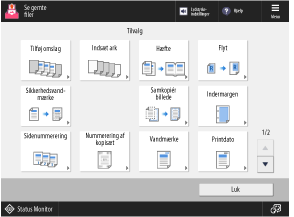

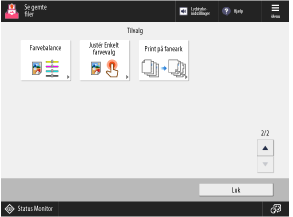
* De elementer, der vises på skærmen, varierer afhængigt af model og muligheder.
[Tilføj omslag]
Udskriver med for- og bagside. Sådan tilføjer du et front- og bagomslag
[Indsæt ark] / [Jobseparator]
Udskriver efter indsættelse af papir på den angivne side.
*Når der er valgt flere filer, kan du indstille [Jobseparator] til at indsætte papir for hver fil.
[Hæfte]
Udskriver ved at tildele sider, så der dannes et hæfte. Udførelse af hæfter (Hæftekopiering)
[Flyt]
Justerer printplaceringen. Justering af originalens position (Flyt)
[Sikkerhedsvandmærke]
Udskriver, mens usynlig baggrundstekst (et vandmærke) integreres, såsom "TOP SECRET" eller "CONFIDENTIAL." Indlejring af et vandmærke ved kopiering (sikkert vandmærke)
[Samkopiér billede] (for C7100-serie og C5100-serie)
Udskriver, mens et registreret formularbillede såsom et logo eller en ramme samkopieres. Sådan samkopieres billeder af logoer og rammer under kopiering (for C7100-serie og C5100-serie)
[Indermargen]
Udskriver, mens der skabes en margen (indermargen) til hæftning eller hulning. Sådan du tilføjer du en indermargen
[Sidenummerering] / [Nummerering af kopisæt] / [Vandmærke] / [Printdato]
Udskriver, mens der tilføjes oplysninger såsom sidetal og dato. Du kan også tilføje et vandmærke såsom "CONFIDENTIAL". Sådan tilføjer du sidenumre og vandmærker ved kopiering
[Farvebalance]
Justerer niveauerne af gul, magenta, cyan og sort. Justering af farven
[Justér Enkelt farvevalg]
Justerer automatisk printfarven blot ved at vælge en sansefarve såsom at "gøre farvetonen lysere" eller "skabe et retro sort-hvidt look med sepia-toner." Sådan indstiller du den ønskede farvetone med hurtigkaldstaster
[Print på faneark] (for C7100-serie og C5100-serie)
Udskriver på faner. Kopiering på fanedelen af fanearket (for C7100-serie og C5100-serie)