Betjening og redigering af filer i mailboks
Du kan bruge maskinens betjeningspanel eller Remote UI (Brugerinterface til fjernbetjening) til at håndtere og redigere filerne gemt i mailboksen som følger:
Ændr filnavne
Slet filer
Flyt og kopier filer til en anden mailboks
Flyt og kopier filer til et af hold-funktionens lagerområder (kun på modeller med hold-funktion)
Tilføj filer (gem dokumenter scannet med maskinen)
Flette flere filer
Indsæt og slet sider
* Når flere filer flettes eller sider indsættes, slettes udskriftsindstillingerne, der er gemt i filerne.
Dette afsnit beskriver, hvordan filer kan håndteres og redigeres med betjeningspanelet.
Når filer håndteres og redigeres med Remote UI (Brugerinterface til fjernbetjening) fra en computer, skal filerne håndteres og redigeres med [Access Received/Stored Files] på portalsiden. Men Remote UI (Brugerinterface til fjernbetjening) kan ikke bruges til at håndtere og redigere nogle elementer. Administration af maskinen fra en computer (Remote UI (Brugerinterface til fjernbetjening))
Når filer håndteres og redigeres med Remote UI (Brugerinterface til fjernbetjening) fra en computer, skal filerne håndteres og redigeres med [Access Received/Stored Files] på portalsiden. Men Remote UI (Brugerinterface til fjernbetjening) kan ikke bruges til at håndtere og redigere nogle elementer. Administration af maskinen fra en computer (Remote UI (Brugerinterface til fjernbetjening))
1
På kontrolpanelet skal du trykke på [Se gemte filer] på skærmbilledet [Hjem]. [Hjem]-skærmbilledet
Skærmen for valg af lagerplads vises.
2
Tryk på [Mailboks].
3
Vælg mailboksen med filen, du vil håndtere eller redigere.
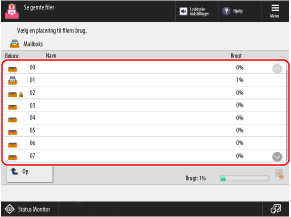
Du kan også angive postkassen direkte ved at bruge de numeriske taster til at indtaste nummeret på en postkasse.
Vises skærmen for indtastning af PIN-kode, indtast den PIN-kode, der er indstillet til den postkasse, og tryk derefter [OK].
Brug ikonet til at kontrollere status for postkassen.
[ ]: Filen er gemt.
]: Filen er gemt.[ ]: Filen er ikke gemt.
]: Filen er ikke gemt.[ ]: PIN-koden er indstillet. Indstillinger for mailboks
]: PIN-koden er indstillet. Indstillinger for mailboks[Brugt] nederst til højre på skærmen angiver det samlede forbrug af alle mailbokse.
4
Håndter eller rediger filen.
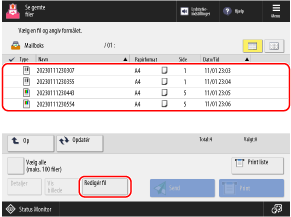
Når du ændrer filnavnet
Vælg den fil, du vil skifte navn på, og tryk på [Redigér fil]  [Skift filnavn].
Indtast filnavnet, og tryk på [OK] for at ændre filnavnet.
[Skift filnavn]. Indtast filnavnet, og tryk på [OK] for at ændre filnavnet.
Når man sletter en fil
Vælg den fil, du vil slette, og tryk på [Redigér fil] [Slet] [Ja].
[Slet] [Ja].* Du kan vælge og slette op til 100 filer ad gangen i samme mailboks.
Når du flytter og kopierer filer til en anden mailboks
1
Vælg hvilken fil, der skal flyttes eller kopieres.
2
Tryk på [Redigér fil] [Flyt/Kopiér].
[Flyt/Kopiér].3
Tryk på [Mailboks].
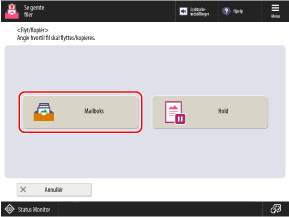
Vises ovenstående skærm ikke, så gå videre til trin 4.
4
Vælg den mailboks, hvortil du ønsker at flytte eller kopiere filen, og tryk [Flyt] eller [Kopiér].
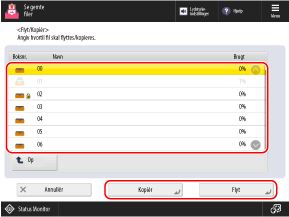
Filen flyttes eller kopieres med samme navn som den originale fil.
Flytning eller kopiering af filer til af Hold-funktionens lagerområder (kun på modeller med Hold-funktionen)
* Filer uden gemte udskriftsindstillinger kan ikke flyttes eller kopieres til et af hold-funktionens lagerområder.
* For yderligere oplysninger om hold-funktionen se følgende:
1
Vælg hvilken fil, der skal flyttes eller kopieres.
2
Tryk på [Redigér fil] [Flyt/Kopiér] [Hold].
[Flyt/Kopiér] [Hold].3
Vælg om filen skal kopieres, og tryk [Start].
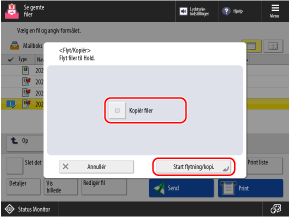
For at flytte filen tryk [Start] uden at markere afkrydsningsfeltet [Kopiér filer].
For at kopiere filen markér afkrydsningsfeltet [Kopiér filer], og tryk [Start].
Ved tilføjelse af filer (ved lagring af dokumenter, der er scannet med maskinen)
Fremgangsmåden er den samme som ved scanning og indstillingerne i [Scan og gem], bortset fra at trinene til at vise skærmen for scanning er anderledes. Gem scannede data
1
Anbring originalen. Placering af originaler
Hvis skærmbilledet til valg af originalens tykkelse vises, skal der vælges tykkelse for den placerede original.
2
Tryk på [Redigér fil] [Tilføj filer (scan og gem)].
[Tilføj filer (scan og gem)].Skærmen for scanning vises.
3
Kontroller scanningsindstillingerne. Scanningsindstillinger
4
Tryk på [ Start].
Start].Scanningen af originalen starter.
Fletning af flere filer
Du kan flette flere filer gemt i samme mailboks til én fil.
* Filer med forskellig opløsning kan ikke flettes.
1
Vælg hvilke fil, der skal flettes.
Filerne flettes i den rækkefølge, de blev valgt (rækkefølge af afkrydsningsfelternes numre).
2
Tryk på [Redigér fil] [Flet flere filer].
[Flet flere filer].3
Indtast det flettede filnavn efter behov.
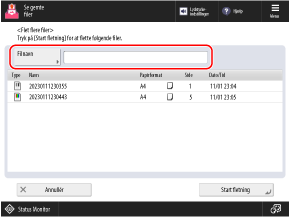
Når filnavnet indtastes, tryk på [Filnavn], indtast filnavnet, og tryk på [OK].
Indtastes der ikke et filnavn, bruges dato og klokkeslæt for den flettede fils lagring som filnavn.
4
Tryk på [Start fletning].
Filerne flettes.
Alle udskriftsindstillingerne, der er gemt i filerne, slettes og flettes.
Standardindstillingerne anvendes ved udskrivning af flettede filer. [Skift standardindstillinger]
Standardindstillingerne anvendes ved udskrivning af flettede filer. [Skift standardindstillinger]
Når en fil indsættes mellem sider
Du kan indsætte en fil gemt i samme mailboks mellem siderne.
* Filer med forskellig opløsning kan ikke indsættes.
1
Vælg den fil, som du vil indsætte en anden fil i.
2
Tryk på [Redigér fil] [Indsæt sider].
[Indsæt sider].3
Angiv den fil, der skal indsættes, den placering hvor den skal indsættes, og tryk på [Næste].
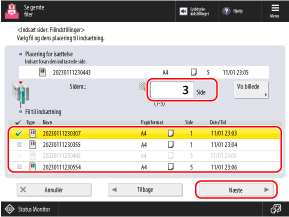
Angiv indsættelsens placering ved at indtaste sidenummeret med de numeriske taster.
4
Indtast filnavnet efter indsættelse, hvis det ønskes.
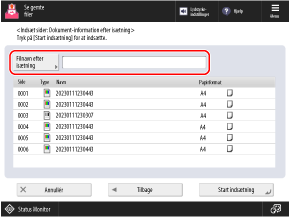
Når filnavnet indtastes, tryk på [Filnavn efter isætning], indtast filnavnet, og tryk på [OK].
Indtastes der ikke et filnavn, bliver dato og tidspunkt for lagring af den indsatte fil brugt som fillnavn.
5
Tryk på [Start indsætning].
Filen er indsat.
Udskriftsindstillingerne, der er gemt i filerne, slettes og indsættes alle.
Standardindstillingerne anvendes ved udskrivning af indsatte filer. [Skift standardindstillinger]
Standardindstillingerne anvendes ved udskrivning af indsatte filer. [Skift standardindstillinger]
Når man sletter en side
1
Vælg filen med siden, der skal slettes.
2
Tryk på [Redigér fil] [Slet side].
[Slet side].3
Vælg den/de side(r), der skal slettes.
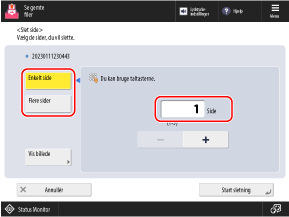
Skal kun én side slettes, tryk på [Enkelt side] og vælg det sidenummer, der skal slettes.
For at slette flere efterfølgende sider på en gang, tryk [Flere sider]. Vælg de sider, der skal slettes, ved at angive første og sidste side.
4
Tryk på [Start sletning] [Ja].
[Ja].Siderne slettes.