Forberedelser til brug af Avanceret område
For at bruge Avanceret område som en offentlig lagerplads i maskinen skal du konfigurere indstillingerne til at åbne Avanceret område på netværket som en SMB- eller WebDAV-server.
SMB
Protokol til deling af filer mellem flere enheder i et intranet.
WebDAV
Protokol, der er udvidet fra HTTP, bruges til at sende og modtage data på nettet og muliggør styring af filer og mapper på en webserver.
Da WebDAV også understøtter TLS-kryptering, kan du oprette et fildelingssystem, der selv på nettet er meget sikkert ved anvendelse af brugergodkendelse.
Da WebDAV også understøtter TLS-kryptering, kan du oprette et fildelingssystem, der selv på nettet er meget sikkert ved anvendelse af brugergodkendelse.
Du kan også konfigurere indstillingerne til at udføre brugergodkendelse, når du bruger WebDAV, og tillade oprettelse af et personligt rum, som kan bruges som lagerplads for individuelle brugere.
Dette afsnit beskriver, hvordan du bruger betjeningspanelet til samlet at konfigurere de indstillinger, der kræves for at åbne Avanceret område.
Du kan også konfigurere indstillingerne ved hjælp af Remote UI (Brugerinterface til fjernbetjening) fra en computer. Administration af maskinen fra en computer (Remote UI (Brugerinterface til fjernbetjening))
Det kræver Administrator- eller NetworkAdmin-rettigheder. Maskinen skal genstartes for at anvende indstillingerne.
Du kan også konfigurere indstillingerne ved hjælp af Remote UI (Brugerinterface til fjernbetjening) fra en computer. Administration af maskinen fra en computer (Remote UI (Brugerinterface til fjernbetjening))
Det kræver Administrator- eller NetworkAdmin-rettigheder. Maskinen skal genstartes for at anvende indstillingerne.
Påkrævede forberedelser
Når du åbner Avanceret område som en WebDAV-server og bruger TLS til at kryptere kommunikation, mens du er tilsluttet Avanceret område, skal du angive nøglen og certifikatet, der skal bruges til TLS-krypteret kommunikation. Brug af TLS
1
Log på maskinen som en administrator. Log ind på maskinen
2
På kontrolpanelet skal du trykke på [ Indstillinger/Registr.] på skærmen [Hjem] eller en anden skærm. [Hjem]-skærmbilledet
Indstillinger/Registr.] på skærmen [Hjem] eller en anden skærm. [Hjem]-skærmbilledetSkærmbilledet [Indstillinger/Registr.] vises.
3
Tryk på [Funktionsindstillinger]  [Gem/tilgå filer] [Avancerede områdeindstillinger] [Samlede Avancerede områdeindstillinger].
[Gem/tilgå filer] [Avancerede områdeindstillinger] [Samlede Avancerede områdeindstillinger].Skærmbilledet [Samlede Avancerede områdeindstillinger] vises.
4
Tryk på [Næste].
Skærmbilledet [Offentligt åben] vises.
Indstil metoden til at gøre Avanceret område tilgængeligt for offentligheden, og tryk på [Næste].
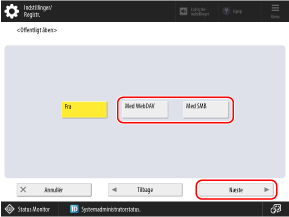
Konfigurer indstillingerne for at gøre Avanceret område åben for offentligheden, og tryk på [Næste].
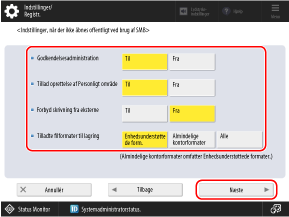
[Godkendelsesadministration]
Indstil det til [Avanceret område] For at administrere godkendelse af brugere, der bruger Til. Maskinens brugergodkendelse anvendes også på Avanceret område. Godkendelse af brugere og administration af grupper
Fordi Avanceret område er designet til at være åben for offentligheden på et netværk, anbefales det at indstille det til [Til] for at kræve brugergodkendelse.
Hvis det er indstillet til [Fra], kan alle på netværket bruge Avanceret område, så vær forsigtig.
Fordi Avanceret område er designet til at være åben for offentligheden på et netværk, anbefales det at indstille det til [Til] for at kræve brugergodkendelse.
Hvis det er indstillet til [Fra], kan alle på netværket bruge Avanceret område, så vær forsigtig.
[Tillad oprettelse af Personligt område]
Indstil det til Avanceret område for at tillade brugere at oprette deres eget personlige rum i [Til].
*Det er kun tilgængeligt, hvis du indstiller [Godkendelsesadministration] til [Til].
[Forbyd skrivning fra eksterne]
Indstil det til [Avanceret område] for at forhindre en bruger i at gemme, oprette eller slette filer eller mapper, mens brugeren får adgang til Til eksternt, f.eks. fra en computer eller anden maskine.
*Selv når det er indstillet til [Til], kan en administrator med administratorrettigheder gemme, oprette og slette filer og mapper, mens administratoren har adgang til Avanceret område eksternt (kun Delt rum).
[Tilladte filformater til lagring]
Vælg de filformater, der kan bruges til at gemme data i Avanceret område.
[Enhedsunderstøttede formater]: pdf, jpg, jpe, jpeg, tif, tiff, xps, pptx, oxps
[Almindelige kontorformater]: doc, xls, csv, ppt, txt og andre almindelige Office-filformater ud over de formater, der er angivet i [Enhedsunderstøttede formater]
[Alle]: Alle filformater
Konfigurer krypterings- og godkendelsesindstillingerne ifølge den valgte metode for at gøre Avanceret område åben for offentligheden.
Når Avanceret område åbnes som SMB-server
Konfigurer krypterings- og godkendelsesindstillingerne, og tryk på [Næste].
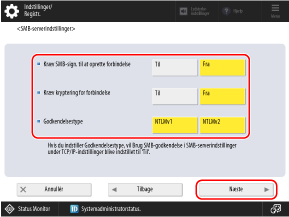
*Hvis du indstiller [Godkendelsesadministration] til [Fra] i trin 6, er dette trin ikke påkrævet. Fortsæt til trin 8.
[Kræv SMB-sign. til at oprette forbindelse]
For at anmode om en SMB-pakkesignatur ved tilslutning til Avanceret område, sæt det til [Til].
[Kræv kryptering for forbindelse]
For at anmode om en forbindelse med SMB v3.0-krypteret kommunikation ved tilslutning til Avanceret område, sæt det til [Til].
* Når det er sat til [Til], er det ikke muligt at oprette forbindelse til Avanceret område fra et klientstyresystem, der ikke understøtter SMB v3.0 krypteringskommunikation.
[Godkendelsestype]
Vælg versionen af godkendelsesprotokollen alt efter hvilket styresystem, der skal bruges. Man kan også både vælge [NTLMv1] og [NTLMv2].
Når Avanceret område åbnes som WebDAV-server
Vælg, om du vil anvende TLS til at kryptere kommunikation, når du er tilsluttet Avanceret område, og tryk på [Næste].
Tryk på [OK].
9
Tryk på [ Indstillinger/Registr.] [Ja].
Indstillinger/Registr.] [Ja].Maskinen genstarter, og indstillingerne anvendes.
BEMÆRK!
Konfigurering af nyttige funktioner for Avanceret område
Du kan få maskinen til at sende en notifikation via e-mail om, at en fil er blevet gemt i Avanceret område i maskinen og tilføje en prioriteret mappe for at aktivere udskrivning efter behov blot ved at kopiere filen.
Sådan oprettes et Personligt område
For at bruge et personligt rum skal hver enkelt bruger oprette deres eget personlige rum. Oprettelse af et Personligt område i Avanceret område
Når Avanceret område åbnes som SMB-server
Afhængigt af dit netværksmiljø kan det være nødvendigt at angive maskinens navn og arbejdsgruppenavn. Sådan indstiller du computernavn og arbejdsgruppenavn
Angiv efter behov hvilken SMB-version, der skal bruges på maskinen (SMB-server). [Angiv SMB-serverversion]
* SMB-versionen bør være den samme på serveren og klienten. Er versionerne forskellige, kan SMB ikke bruges.
Individuel ændring af indstillingerne Avanceret område
Du kan bruge menuen [Indstillinger/Registr.] til at ændre individuelle indstillinger i batchindstillingerne, der er konfigureret i proceduren ovenfor.
*1Når du vælger [Med SMB] i trin 5, linkes og aktiveres [Brug SMB-server] i [SMB-serverindstillinger].
*2Når du indstiller [Godkendelsestype] i trin 7, linkes og aktiveres [Brug SMB-godkendelse] i [SMB-serverindstillinger].
*3Når du vælger [Med WebDAV] i trin 5, linkes og aktiveres [Brug WebDAV-server].