Beeldkwaliteit aanpassen
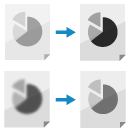
U kunt de afbeeldingskwaliteit aanpassen, bijvoorbeeld wanneer de gekopieerde afbeelding niet duidelijk is of de tekst slecht leesbaar is.
U kunt ook donkere randen en schaduwen verwijderen die rond de randen van het origineel ontstaan.
U kunt ook donkere randen en schaduwen verwijderen die rond de randen van het origineel ontstaan.
Het origineeltype selecteren
Selecteer het type origineel zodat het kopiëren wordt uitgevoerd met de beeldkwaliteit die past bij de inhoud van het origineel.
1
Druk op het kopieerscherm op [Opties]  [Type origineel]. Kopieerscherm
[Type origineel]. KopieerschermHet scherm [Type origineel] wordt weergegeven.
2
Selecteer het type origineel.
Voor details over de typen originelen, raadpleegt u het helpscherm dat wordt weergegeven wanneer u drukt op [ ] rechtsboven in het scherm.
] rechtsboven in het scherm.Wanneer [Tekst/Foto] of [Landkaart] is geselecteerd, kunt u op [Aanpassen niveau] drukken om in te stellen of tekst of foto's prioriteit moeten krijgen.
Wanneer [Dikte vr orig. via papiertafel] wordt weergegeven
U kunt op [Dikte vr orig. via papiertafel] drukken om de dikte van het origineel te selecteren wanneer u kopieert met behulp van de invoer.
Wanneer [BleedReduce] wordt weergegeven
U kunt op [BleedReduce] drukken om deze te selecteren, zodat de achterkant van de te kopiëren pagina of de volgende pagina niet zichtbaar is.
3
Druk op [OK] [Sluiten].
[Sluiten].Het kopieerscherm verschijnt opnieuw.
N.B.
Als u zuivere kopieën wilt maken van een origineel met een gekleurde achtergrond of van een krant, past u de densiteit van de achtergrond aan. Aanpassen van de densiteit
Als er een fenomeen optreedt dat moiré (verticale patroonruis) wordt genoemd wanneer u kopieert nadat u het origineeltype hebt geselecteerd, pas dan de scherpte aan. De scherpte aanpassen
Als u [Fotoafdruk] als origineeltype selecteert en de heldere gedeelten van de afbeelding (hooglichten) te fel worden wanneer u kopieert, verhoogt u de dichtheid van de achtergrond. Aanpassen van de densiteit
Aanpassen van de densiteit
U kunt de densiteit aanpassen aan het origineel.
Als tekst of afbeeldingen in een document te licht of te donker zijn, past u de densiteit van het volledige origineel aan.
Als u zuivere kopieën wilt maken van een origineel met een gekleurde achtergrond of van een krant, past u de densiteit van de achtergrond aan.
Als tekst of afbeeldingen in een document te licht of te donker zijn, past u de densiteit van het volledige origineel aan.
Als u zuivere kopieën wilt maken van een origineel met een gekleurde achtergrond of van een krant, past u de densiteit van de achtergrond aan.
1
Druk op het kopieerscherm op [Opties] [Densiteit]. Kopieerscherm
[Densiteit]. KopieerschermHet scherm [Densiteit] wordt weergegeven.
2
Pas de densiteit aan.
De densiteit van het gehele origineel aanpassen
Verplaats de schuifregelaar naar links of rechts om de densiteit aan te passen.
Als u de densiteit wilt verlagen, stelt u deze in op [ ] en als u de dichtheid wilt verhogen, stelt u deze in op [
 ].
].
Als u de densiteit wilt verlagen, stelt u deze in op [
] en als u de dichtheid wilt verhogen, stelt u deze in op [].De densiteit van de achtergrond aanpassen
Je kunt de densiteit van de achtergrond aanpassen door deze automatisch te verlagen of handmatig aan te passen.
Wanneer [BleedReduce] wordt weergegeven, kunt u op [BleedReduce] drukken om deze te selecteren, zodat de achterkant van de te kopiëren pagina of de volgende pagina niet zichtbaar is.
Wanneer [BleedReduce] wordt weergegeven, kunt u op [BleedReduce] drukken om deze te selecteren, zodat de achterkant van de te kopiëren pagina of de volgende pagina niet zichtbaar is.
De densiteit van de achtergrond automatisch verlagen
Druk op [Auto] in [Achtergronddensiteit] om deze te selecteren.
De densiteit van de achtergrond handmatig aanpassen
Druk op [Aanpassen] in [Achtergronddensiteit], pas de densiteit aan en druk op [OK].
Als u de densiteit wilt verlagen, stelt u deze in op [-] en als u de dichtheid wilt verhogen, stelt u deze in op [+].
Op het scherm voor het aanpassen van de densiteit kunt u op [Elke kleur aanpassen] drukken om onafhankelijk de densiteit van rood, groen en blauw voor de achtergrond aan te passen.
* Wanneer u de densiteit van de achtergrond aanpast, kunnen ook andere delen dan de achtergrond worden beïnvloed, afhankelijk van de kleur van het origineel.
3
Druk op [OK] [Sluiten].
[Sluiten].Het kopieerscherm verschijnt opnieuw.
N.B.
U kunt ook onafhankelijk de dichtheid van geel, magenta, cyaan en zwart aanpassen. De kleur aanpassen
De scherpte aanpassen
Door de scherpte aan te passen, geeft u meer nadruk aan de contouren en lijnen om ze helderder te maken, of minder nadruk om ze zachter te maken.
1
Druk op het kopieerscherm op [Opties] [Beeldscherpte]. Kopieerscherm
[Beeldscherpte]. KopieerschermHet scherm [Beeldscherpte] wordt weergegeven.
2
Verplaats de schuifregelaar naar links of rechts om de scherpte aan te passen.
Instelvoorbeeld:
Vage tekst helderder te maken
Druk op [Hoog].
* Wanneer het aan te passen doel is verdeeld in [Tekst] en [Foto/Afbeeld.], stelt u [Tekst] in op [Hoog].

Moirépatronen (verticaal-patroonruis) in foto's verminderen
Druk op [Laag].
* Wanneer het aan te passen doel is verdeeld in [Tekst] en [Foto/Afbeeld.], stelt u [Foto/Afbeeld.] in op [Laag].

3
Druk op [OK] [Sluiten].
[Sluiten].Het kopieerscherm verschijnt opnieuw.
Origineel frame, schaduwen en ponsgaten wissen (frame wissen)
Wanneer u kopieert op een groter papierformaat dan het origineel, of wanneer u pagina's van een dik boek kopieert, kunnen er donkere randen of schaduwen rond de randen van het origineel verschijnen. U kunt de instellingen configureren om de randen of schaduwen te wissen tijdens het kopiëren. U kunt ook de ponsgaten op het origineel wissen.
BELANGRIJK
Wanneer u een origineel met perforatiegaatjes kopieert
Plaats het origineel op de glasplaat. Als u het in de invoer plaatst, kan het papier vastlopen. Originelen plaatsen
1
Druk op het kopieerscherm op [Opties] [Wis rand]. Kopieerscherm
[Wis rand]. KopieerschermHet scherm [Wis rand] wordt weergegeven.
2
Stel het type en de breedte in van het kader dat moet worden gewist.
Het frame van een origineel wissen
1
Druk op [Wis origineelrand].
2
Stel het formaat van het origineel in.
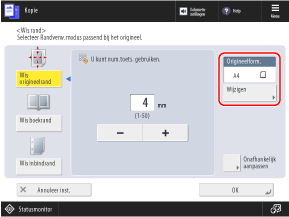
Druk op [Wijzigen], selecteer het formaat van het origineel en druk op [OK].
* U kunt het kader alleen wissen wanneer u de formaten kopieert die op het scherm worden weergegeven om het origineelformaat te selecteren.
3
Voer de te wissen breedte in.
Druk voor het invoeren van aparte verwijderingsbreedten voor boven, onder, links en rechts op [Onafhankelijk aanpassen] en voer de verwijderingsbreedten in.
Schaduwen uit een boek wissen
U kunt de schaduw wissen die zich in het midden vormt wanneer een boek wordt opengeslagen, evenals schaduwen die zich vormen rond de randen van een boek.
1
Druk op [Wis boekrand].
2
Stel het formaat van het origineel in.
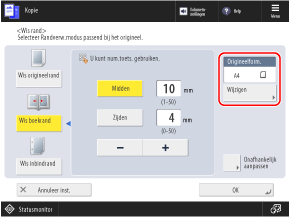
Druk op [Wijzigen], selecteer het formaat van het origineel en druk op [OK].
* U kunt schaduwen alleen uit een boek wissen wanneer u de formaten kopieert die op het scherm worden weergegeven om het origineelformaat te selecteren.
3
Voer de te wissen breedte in.
Voer in [Midden] de te wissen breedte in van de middelste schaduw die ontstaat wanneer een boek wordt opengeslagen.
Voer in [Zijden] de te wissen breedte in van de schaduw die zich rond de randen van het boek vormt.
Druk voor het invoeren van aparte verwijderingsbreedten voor boven, onder, links en rechts op [Onafhankelijk aanpassen] en voer de verwijderingsbreedten in.
Ponsgaten in een origineel wissen
1
Druk op [Wis inbindrand].
2
Selecteer de positie van het ponsgat en voer de te wissen breedte in.
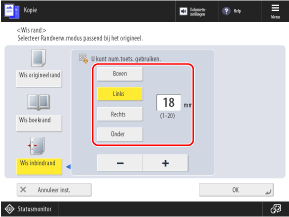
*Als [Wis inbindrand] is ingesteld, worden de drie randen behalve de rand met de ponsgaten altijd gewist met een kader van 4 mm (1/8 inch).
3
Druk op [OK] [Sluiten].
[Sluiten].Het kopieerscherm verschijnt opnieuw.