
Boekjes maken (Boekje kopiëren)
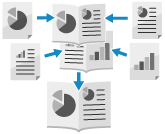
U kunt de paginaopmaak zo regelen dat dubbelzijdige exemplaren een boekje vormen wanneer ze dubbelgevouwen worden. U kunt ook een omslag toevoegen met ander papier dan dat van het hoofddocument.
U kunt ook afwerkingsinstellingen configureren, zoals het dubbelvouwen van de pagina's van de kopie van het boekje en het nieten in de vouw (zadelnieten).
U kunt ook afwerkingsinstellingen configureren, zoals het dubbelvouwen van de pagina's van de kopie van het boekje en het nieten in de vouw (zadelnieten).
* De beschikbare functies verschillen afhankelijk van de geïnstalleerde opties. Opties met afwerkingsfuncties
Originelen plaatsen bij het maken van boekjeskopieën
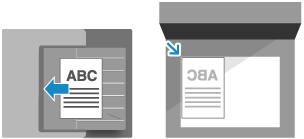
Plaats originelen van hetzelfde formaat. U kunt geen boekjes kopiëren voor originelen van verschillende formaten.
Plaats verticale originelen in staande richting.
BELANGRIJK
Geschikt papier
Boekjes kunnen mogelijk niet worden gekopieerd met bepaalde papierformaten en -soorten. Als u zwaar papier gebruikt voor de omslag, is het mogelijk dat de machine niet op de omslag kopieert, zelfs als u de instellingen hiervoor configureert, afhankelijk van de dikte van het papier. Bruikbaar papier voor het drukken van boekjes
Er zijn beperkingen aan de papiersoorten en het aantal bladen dat op de rug geniet kan worden. Raadpleeg de specificaties van de opties die u gebruikt voor meer informatie over de beperkingen van de papiersoorten en het aantal vellen dat zadelgeniet kan worden. Opties met afwerkingsfuncties
1
Druk op het kopieerscherm op [Opties]  [Boekje]. Kopieerscherm
[Boekje]. KopieerschermHet scherm [Boekje] wordt weergegeven.
2
Selecteer of u de pagina's al dan niet in boekjes wilt rangschikken.
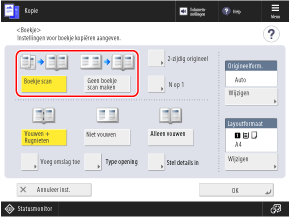
Gewoonlijk selecteert u [Boekje scan]. Als u een origineel gebruikt met pagina's die al in boekjes zijn gerangschikt, selecteert u [Geen boekje scan maken].
Boekjes kopiëren met dubbelzijdige originelen
Druk op [2-zijdig origineel], selecteer hoe het origineel wordt geopend en druk op [OK].
[Type boek]
Selecteer dit als de oriëntatie van de boven- en onderkant van de voor- en achterkant van het origineel hetzelfde is.
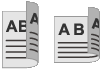
[Type kalender]
Selecteer dit als de boven- en onderoriëntatie van de voor- en achterkant van het origineel tegenovergesteld zijn.

Meerdere pagina's van het origineel op één pagina rangschikken (N op 1)
Wanneer [N op 1] wordt weergegeven, kunt u meerdere pagina's van het origineel op één pagina in het boekje rangschikken.
Druk op [N op 1], selecteer het aantal pagina's dat u wilt combineren en druk op [OK].
Om de paginavolgorde (lay-out bij het combineren van originelen) te wijzigen, drukt u op [Stel details in], selecteert u de paginavolgorde en drukt u op [OK].
U kunt een paginanummer toevoegen aan elke pagina van het boekje (elke gecombineerde pagina die uit meerdere originele pagina's bestaat). Paginanummers en watermerken toevoegen tijdens het kopiëren
*U kunt niet aan elke afzonderlijke pagina van het origineel een paginanummer toevoegen.
Selecteer de afwerkmethode voor de pagina's van de boekjeskopie.
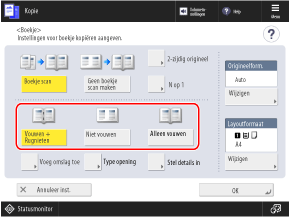
4
Configureer het papierformaat en de papierinstellingen, indien nodig.
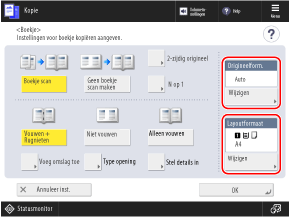
Wanneer u het origineelformaat wijzigt
Druk op [Wijzigen] onder [Origineelform.], selecteer het formaat van het origineel en druk op [OK].
Bij het wijzigen van het papier voor het kopiëren van boekjes
Druk op [Wijzigen] onder [Layoutformaat], selecteer het te gebruiken papier en druk op [OK].
Op het scherm voor het selecteren van het papier kunt u op [ ] drukken om de details van het geselecteerde papier te controleren.
] drukken om de details van het geselecteerde papier te controleren.Wanneer het gebruik van een papierbron is beperkt, kunt u het papier dat in die papierbron is geladen niet selecteren. [Papierbron beperken] (alleen C7100-serie)
De kopieerverhouding (vergroten of verkleinen) wordt automatisch ingesteld op basis van het geselecteerde papierformaat.
Als u boekjes wilt kopiëren voor een origineel met 100% vergroting, selecteert u het papierformaat van het origineel wanneer dit opengeklapt is.
Voorbeeld: Wanneer het formaat van het origineel A4 is
Als papier van A4-formaat (A4R) is geselecteerd in [Layoutformaat], wordt elke pagina bij het kopiëren verkleind tot A5-formaat.
Als papier van A3-formaat is geselecteerd in [Layoutformaat], wordt elke pagina gekopieerd op A4-formaat.
5
Configureer de instellingen van de omslag, indien nodig.
U kunt een omslag toevoegen met ander papier dan dat van het hoofddocument.
U kunt het origineel ook op de omslag kopiëren. Voeg het origineel van de omslag bij het normale origineel als u op de omslag wilt kopiëren.
U kunt het origineel ook op de omslag kopiëren. Voeg het origineel van de omslag bij het normale origineel als u op de omslag wilt kopiëren.
1
Druk op [Voeg omslag toe].
Het scherm [Voeg omslag toe] wordt weergegeven.
2
Selecteer of u op de omslag wilt kopiëren.
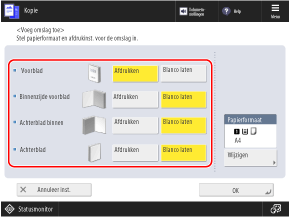
Selecteer of u op elke pagina die de omslag vormt wilt kopiëren.
3
Selecteer het papier dat u als omslag wilt gebruiken.
Druk op [Wijzigen] onder [Papierformaat], selecteer het te gebruiken papier en druk op [OK].
U kunt alleen hetzelfde papierformaat selecteren als voor het hoofddocument is gebruikt.
Op het scherm voor het selecteren van het papier kunt u op [] drukken om de details van het geselecteerde papier te controleren.
] drukken om de details van het geselecteerde papier te controleren.Wanneer het gebruik van een papierbron is beperkt, kunt u het papier dat in die papierbron is geladen niet selecteren. [Papierbron beperken] (alleen C7100-serie)
4
Druk op [OK].
Het scherm [Boekje] wordt opnieuw weergegeven.
6
Druk op [Stel details in] om indien nodig een correctie of aanpassing uit te voeren.
Als nieten (zadelnieten) niet kan worden uitgevoerd vanwege te veel pagina's
Verdeel de kopie van het boekje in delen met het aantal bladen dat geniet kan worden.
Druk op [Verdeeld boekje], voer het aantal bladen voor elk volume in en druk op [OK] [OK].
Druk op [Verdeeld boekje], voer het aantal bladen voor elk volume in en druk op [OK]
[OK].Als binnenpagina's uitsteken nadat ze dubbelgevouwen zijn
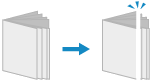
Wanneer het gestapelde papier dubbelgevouwen is, steken de binnenste pagina's meer uit naarmate het aantal pagina's toeneemt. U kunt de verplaatsing van papier corrigeren die zich op het moment voordoet.
Zonder correctie

De rode delen zijn verplaatst
Met correctie

De rode delen zijn uitgelijnd
1
Druk op [Kruipcorrectie].
2
Selecteer [Auto] of [Handmatig].
Als u [Handmatig] selecteert, voert u de correctiewaarde in (afstand van verplaatsing tussen de binnen- en buitenrand van het gevouwen papier).
3
Druk op [OK] [OK].
[OK].
Wanneer [Snijden] wordt weergegeven op het [Stel details in]-scherm
U kunt het uitstekende deel bijsnijden voor een schonere afwerking. U kunt ook de snijbreedte en snijpositie aanpassen.
Wanneer u de vouwpositie en de nietpositie van de zadelniet aanpast
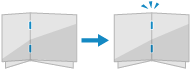
Als u [Vouwen + Rugnieten] hebt geslecteerd in Stap 3, pas de zadelsteekvouwpositie en de nietpositie zo aan dat ze bevinden zich in het midden van het papier. Druk een testpagina af, controleer de huidige staat van de vouwpositie en de verschuivingsbreedte op de testpagina en voer vervolgens een aanpassing uit.
1
Druk op [Positie Rugnietvouw/rugniet aanpassen] [Volgende].
[Volgende].2
Selecteer de papierbron met het geplaatste bruikbare papier en druk op [Start afdrukken].
Een proefpagina wordt afgedrukt.
3
Selecteer de huidige staat van de vouwpositie, stel de verschuivingsbreedte in en druk op [Volgende].
Controleer de huidige staat van de vouwpositie en de verschuivingsbreedte op de testpagina, selecteer vervolgens de huidige staat en stel de verschuivingsbreedte in.
4
Selecteer de huidige staat van de nietpositie en stel de verschuivingsbreedte in.
Controleer de huidige staat van de nietpositie en de verschuivingsbreedte op de testpagina, selecteer vervolgens de huidige staat en stel de verschuivingsbreedte in.
5
Druk op [OK].
6
Druk op [Start afdrukken] om de testpagina opnieuw af te drukken en controleer de resultaten van de aanpassing.
Als u de aanpassing wilt beëindigen zonder de testpagina af te drukken, drukt u op [Gereed].
7
Druk op [Gereed].
Als er meer aanpassing nodig is, drukt u op [Heraanpassen] en herhaalt u stap 3 tot en met 6.
8
Druk op [OK].
Wanneer u de vouwpositie van het papier aanpast
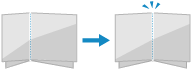
Als u [Alleen vouwen] hebt geselecteerd in stap 3, past u de vouwpositie aan zodat deze zich in het midden van het papier bevindt. Druk een testpagina af, controleer de huidige staat van de vouwpositie en de verschuivingsbreedte op de testpagina en voer vervolgens een aanpassing uit.
1
Druk op [Aanpassen vouwpositie] [Volgende].
[Volgende].2
Selecteer de papierbron met het geplaatste bruikbare papier en druk op [Start afdrukken].
Een proefpagina wordt afgedrukt.
3
Selecteer de huidige staat van de vouwpositie, stel de verschuivingsbreedte in en druk op [OK].
Controleer de huidige staat van de vouwpositie en de verschuivingsbreedte op de testpagina, selecteer vervolgens de huidige staat en stel de verschuivingsbreedte in.
4
Druk op [Start afdrukken] om de testpagina opnieuw af te drukken en controleer de resultaten van de aanpassing.
Als u de aanpassing wilt beëindigen zonder de testpagina af te drukken, drukt u op [Gereed].
5
Druk op [Gereed].
Als er verdere aanpassing nodig is, drukt u op [Heraanpassen] en herhaalt u Stap 3 en 4.
6
Druk op [OK].
7
Druk op [OK] [Sluiten].
[Sluiten].Het kopieerscherm verschijnt opnieuw.
BELANGRIJK
Als het papier opraakt tijdens het kopiëren met de instelling voor nieten (zadelnieten)
Plaats papier in de papierbron zonder het gekopieerde papier te verwijderen, voordat het geniet is. De machine gaat nieten wanneer het kopiëren is voltooid.