De IPP-afdrukinstellingen registreren
U kunt IPP-afdrukinstellingen registreren als voorinstellingen. U kunt de geregistreerde voorinstellingen oproepen wanneer u afdrukt.
In de voorinstellingen kunnen instellingen zoals het aantal kopieën, dubbelzijdig afdrukken en afwerkingsinstellingen worden geregistreerd. U kunt documenten ook opslaan in de Mailbox.
In de voorinstellingen kunnen instellingen zoals het aantal kopieën, dubbelzijdig afdrukken en afwerkingsinstellingen worden geregistreerd. U kunt documenten ook opslaan in de Mailbox.
* U kunt maximaal 10 voorinstellingen registreren.
Voorinstellingen registreren met Remote UI (UI op afstand) vanaf een computer. U kunt het configuratiescherm niet gebruiken om voorinstellingen te registreren.
Beheerders- of netwerkbeheerdersrechten zijn vereist.
Beheerders- of netwerkbeheerdersrechten zijn vereist.
1
Meld u aan Remote UI (UI op afstand) als beheerder. De Remote UI (UI op afstand) starten
2
Klik op de Portal-pagina van Remote UI (UI op afstand) op [Settings/Registration]. Remote UI (UI op afstand)-portaalpagina
3
Klik op [Printer]  [Preset Management for IPP Printing].
[Preset Management for IPP Printing].Het scherm [Preset Management for IPP Printing] wordt weergegeven.
4
Klik op [Add Presets].
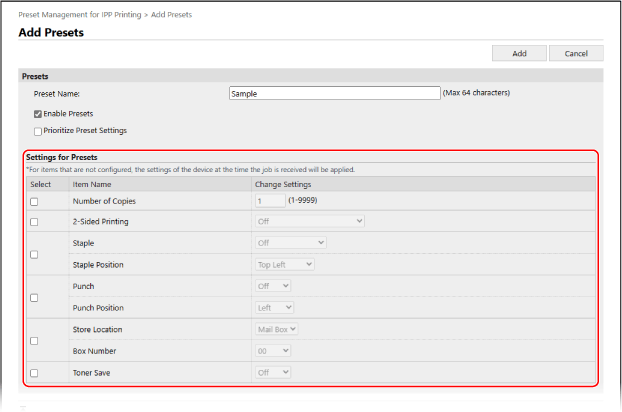
Het scherm [Add Presets] wordt weergegeven.
5
Voer de naam van de voorinstelling in.
6
Schakel het selectievakje [Enable Presets] in.
7
Stel in of u prioriteit wilt geven aan de vooringestelde instellingen, indien nodig.
Wanneer het [Prioritize Preset Settings]-selectievakje geselecteerd is, worden de instellingen die geconfigureerd zijn voor het afdrukken overschreven met de vooraf ingestelde instellingen.
8
In [Settings for Presets] configureert u de afdrukinstellingen.
9
Klik op [Add].
De geregistreerde voorinstelling wordt toegevoegd aan het [Preset Management for IPP Printing]-scherm.
10
Uitloggen van Remote UI (UI op afstand).
N.B.
Een geregistreerde voorinstelling bewerken
Op het [Preset Management for IPP Printing]-scherm kunt u op de naam van een voorinstelling klikken om de instellingen te bewerken.