De Remote UI (UI op afstand) starten
Om Remote UI (UI op afstand) te gebruiken, voert u het IP-adres van de machine in een webbrowser op een computer in en meldt u zich aan als beheerder of algemene gebruiker. De functies die beschikbaar zijn met Remote UI (UI op afstand) variëren afhankelijk van de rechten die de aangemelde gebruiker heeft.
Vereiste voorbereidingen
Controleer de werkomgeving van Remote UI (UI op afstand). Ondersteunde omgeving
Verbind de computer die u gebruikt om Remote UI (UI op afstand) te bedienen, via een netwerk met het apparaat. Netwerk instellen
Controleer het IP-adres van de machine. Het IP-adres van de machine controleren
Wanneer u inlogt met de gebruikersnaam "Administrator", wijzigt u het standaardwachtwoord "7654321" in een nieuw wachtwoord. [Auth.gebr. registreren/bewerken]
* U kunt ook inloggen met het standaardwachtwoord inschakelen. [Stdwachtwoord vr toegang op afstand toestaan]
Als u verificatie met twee factoren gebruikt, houd dan uw smartphone, tablet of ander mobiel apparaat bij de hand en tref de volgende voorbereidingen:
Installeer een app voor het genereren van een eenmalig wachtwoord zoals "Microsoft Authenticator" of "Google Authenticator" op het mobiel apparaat.
Stem de tijd op het mobiel apparaat af op de tijd op de machine.
Voer in de internetbrowser op de computer de volgende URL in.
|
http://<IP-adres van het apparaat>/
|
* Wanneer u een IPv6-adres invoert, zet u het IP-adres tussen haakjes [ ].
Voorbeeld:
http://[fe80:2e9e:fcff:fe4e:dbce]/
Voorbeeld:
http://[fe80:2e9e:fcff:fe4e:dbce]/
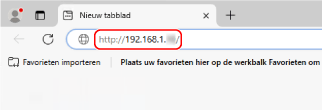
Het aanmeldingsscherm van Remote UI (UI op afstand) wordt weergegeven.
Het aanmeldingsscherm voor Remote UI (UI op afstand) verschijnt. Als communicatie met Remote UI (UI op afstand) versleuteld is, kan een waarschuwingsbericht verschijnen over het beveiligingscertificaat. Als er geen problemen zijn met het certificaat of TLS-instellingen, kunt u doorgaan met de bewerkingen.
Het aanmeldingsscherm voor Remote UI (UI op afstand) verschijnt. Als communicatie met Remote UI (UI op afstand) versleuteld is, kan een waarschuwingsbericht verschijnen over het beveiligingscertificaat. Als er geen problemen zijn met het certificaat of TLS-instellingen, kunt u doorgaan met de bewerkingen.
Als het aanmeldingsscherm van de Remote UI (UI op afstand) niet wordt weergegeven
Verwijder de cache van de webbrowser en herhaal stap 1.
* Als de gebruikersauthenticatie niet wordt gebruikt, wordt de portaalpagina onmiddellijk weergegeven, zodat de gebruiker direct bewerkingen kan uitvoeren. Remote UI (UI op afstand)-portaalpagina
2
Voer de gebruikersnaam en het wachtwoord in en selecteer de aanmeldingsbestemming in het vervolgkeuzemenu.
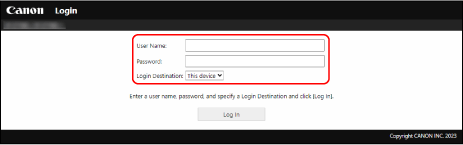
Wanneer [Log In (Guest)] wordt weergegeven
Een ongeregistreerde gebruiker kan ook inloggen als een algemene gebruiker door op deze knop te klikken.
3
Klik op [Log In].
De portaalpagina van Remote UI (UI op afstand) wordt weergegeven. Remote UI (UI op afstand)-portaalpagina
Wanneer het bericht voor het inschakelen van Authenticatie met twee factoren wordt weergegeven
1
Controleer het bericht en klik op [OK].
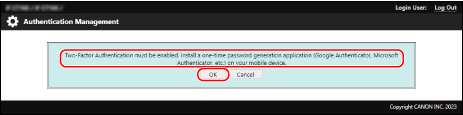
Er wordt een QR-code weergegeven op het scherm Remote UI (UI op afstand).
2
Scan de QR-code met de app voor het genereren van eenmalig wachtwoorden op het mobiele apparaat.
De account wordt geregistreerd in de app die het eenmalige wachtwoord genereert, en het eenmalige wachtwoord wordt weergegeven.
3
Voer het eenmalige wachtwoord in op het scherm van de Remote UI (UI op afstand) en klik op [Verify].
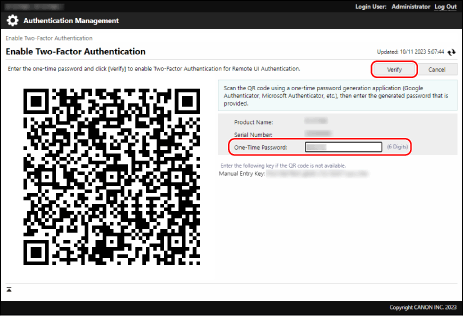
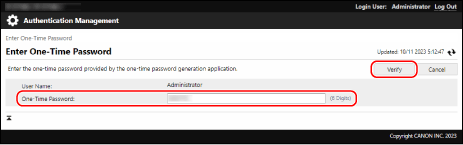
Als het scherm voor het invoeren van een eenmalig wachtwoord wordt weergegeven
Voer het eenmalige wachtwoord in dat wordt weergegeven in de app voor het genereren van een eenmalig wachtwoord op het mobiel apparaat en klik op [Verify].
4
Zodra u klaar bent met uw bewerkingen, klikt u op [Log Out].
Het aanmeldingsscherm wordt opnieuw weergegeven na het uitloggen uit de Remote UI (UI op afstand).
5
Sluit de webbrowser.
BELANGRIJK
Aandachtspunten bij het gebruik van Remote UI (UI op afstand)
Ga niet naar andere websites als u Remote UI (UI op afstand) gebruikt.
Gebruik de [ ] (terugknop) van de webbrowser niet tijdens het gebruik van Remote UI (UI op afstand). Het werkt mogelijk niet goed.
] (terugknop) van de webbrowser niet tijdens het gebruik van Remote UI (UI op afstand). Het werkt mogelijk niet goed.Als meerdere gebruikers tegelijkertijd bewerkingen op hetzelfde item uitvoeren via de Remote UI (UI op afstand) of het bedieningspaneel, is de laatste bewerking van kracht.
Vergeet niet om na het Remote UI (UI op afstand) uit te loggen en de webbrowser te sluiten.
Indien u de webbrowser sluit zonder uit te loggen uit de Remote UI (UI op afstand), kan het de volgende keer langer duren om in te loggen.
Indien u de webbrowser sluit zonder uit te loggen uit de Remote UI (UI op afstand), kan het de volgende keer langer duren om in te loggen.
Zo gebruikt u een proxyserver
U kunt de machine niet via een proxyserver gebruiken. Configureer de webbrowser zo dat u toegang hebt tot de machine zonder dat u via een proxyserver hoeft te communiceren.
N.B.
Communicatie coderen bij gebruik van Remote UI (UI op afstand)
Configureer de TLS-instellingen voor de machine en schakel vervolgens het gebruik van TLS op Remote UI (UI op afstand) in. TLS gebruiken
De tijd instellen tot een gebruiker automatisch wordt uitgelogd
Gebruikers worden automatisch uitgelogd uit de Remote UI (UI op afstand) als er gedurende een bepaalde tijd geen bewerkingen worden uitgevoerd. U kunt de tijd totdat de gebruiker is afgemeld, instellen met behulp van de volgende procedure.
Inloggen op Remote UI (UI op afstand) als beheerder  klik op [Settings/Registration] [Network Settings] [Session Settings] voer de tijd in totdat een gebruiker is uitgelogd klik op [OK].
klik op [Settings/Registration] [Network Settings] [Session Settings] voer de tijd in totdat een gebruiker is uitgelogd klik op [OK].