
Instellingen volgens het origineel
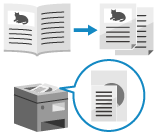
Configureer de instellingen om efficiënt volgens het origineel te scannen.
U kunt ook voorkomen dat lege pagina's worden gescand.
U kunt ook voorkomen dat lege pagina's worden gescand.
Een origineel verdelen dat openslaat in twee pagina's
Bij het scannen van een opengeslagen origineel, zoals een boek of tijdschrift, kunt u de instellingen zodanig configureren dat de linker- en rechterpagina als afzonderlijke pagina's worden gescand.
Een origineel plaatsen dat openslaat
Als u een origineel wilt scannen dat openslaat, plaatst u het origineel op de glasplaat. Plaats het origineel op de glasplaat en lijn de bovenkant van het origineel uit met de linkerbovenhoek en de bovenkant van de glasplaat.

1
 2 pagina's].
 [Met instellingen] wordt weergegeven onderaan de instellingenknop.
2
Druk op [Sluiten].
Het scanscherm verschijnt opnieuw.
Originelen van verschillende formaten scannen (originelen met verschillende formaten)
Wanneer u originelen van verschillende formaten scant, configureert u de instellingen om deze te scannen nadat u ze samen in de invoer hebt geplaatst.
Dit maakt het plaatsen van de originelen voor elk formaat overbodig.
Dit maakt het plaatsen van de originelen voor elk formaat overbodig.
Originelen van verschillende formaten plaatsen
Wanneer u originelen met dezelfde verticale breedte plaatst, lijnt u de zijden met dezelfde verticale breedte uit. 


Wanneer u originelen met verschillende verticale breedten plaatst, lijnt u de linkerbovenhoeken uit, gezien vanuit uw gezichtspunt.
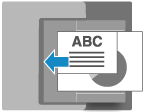
Voorzorgsmaatregelen bij het plaatsen van originelen van verschillende formaten
Er zijn beperkingen aan de combinaties van formaten van originelen die bij elkaar geplaatst kunnen worden. Specificaties voor dubbelzijdige invoer met enkele doorvoer
Het plaatsen van een onjuiste combinatie van formaten van originelen kan leiden tot beschadiging van de originelen of een papierstoring.
Het plaatsen van een onjuiste combinatie van formaten van originelen kan leiden tot beschadiging van de originelen of een papierstoring.
Plaats geen originelen van verschillende papierdiktes of papierkwaliteit bij elkaar. Dit kan leiden tot papierstoringen.
Als u originelen met verschillende verticale breedten in de invoer plaatst, worden de originelen met een kleinere verticale breedte niet door de papiergeleiders vastgezet en worden ze mogelijk schuin gescand.
1
Druk op het scanscherm op [Opties]  [Versch. orig. formaten]. Scanscherm
[Versch. orig. formaten]. Scanscherm2
Selecteer in het scherm [Versch. orig. formaten] of de geplaatste originelen dezelfde verticale breedte hebben.
Als het scherm [Versch. orig. formaten] niet is weergegeven, kunt u deze stap overslaan. Druk op [Sluiten] om terug te keren naar het faxscherm. De daaropvolgende stappen zijn niet vereist.
3
Druk op [OK] [Sluiten].
[Sluiten].Het scanscherm verschijnt opnieuw.
Scannen van grote aantallen originelen (Opdrachtsamenstelling)
Als er te veel originelen zijn om tegelijk in de invoer te plaatsen, configureert u de instellingen zodat de originelen die in meerdere batches zijn gescand samen kunnen worden verzonden of opgeslagen.
U kunt originelen die met de invoer zijn gescand en originelen die met de glasplaat zijn gescand samen verzenden of opslaan.
U kunt originelen die met de invoer zijn gescand en originelen die met de glasplaat zijn gescand samen verzenden of opslaan.
1
Druk op het scanscherm op [Opties] [Opdrachtsamenstelling]. Scanscherm
[Opdrachtsamenstelling]. Scanscherm[Met instellingen] wordt weergegeven onderaan de instellingenknop.
2
Druk op [Sluiten].
Het scanscherm verschijnt opnieuw.
N.B.
Als u meerdere originelen van verschillende formaten in de invoer plaatst, moet u de instellingen configureren voor originelen met verschillende formaten. Originelen van verschillende formaten scannen (originelen met verschillende formaten)
Voorkomen dat lege pagina's worden gescand (lege originelen overslaan)
Verwijdert (slaat over) automatisch pagina's waarvan tijdens het scannen is vastgesteld dat ze leeg zijn.
Als bijvoorbeeld zowel enkelzijdige als dubbelzijdige originelen in de invoer worden geplaatst voor dubbelzijdig scannen, wordt de achterkant (lege pagina) van een enkelzijdig origineel ook gescand. In dit geval, wanneer de instellingen zijn geconfigureerd om lege pagina's over te slaan, worden pagina's waarvan tijdens het scannen is vastgesteld dat ze leeg zijn, automatisch overgeslagen, zodat u na het scannen geen lege pagina's meer hoeft te verwijderen.
Als bijvoorbeeld zowel enkelzijdige als dubbelzijdige originelen in de invoer worden geplaatst voor dubbelzijdig scannen, wordt de achterkant (lege pagina) van een enkelzijdig origineel ook gescand. In dit geval, wanneer de instellingen zijn geconfigureerd om lege pagina's over te slaan, worden pagina's waarvan tijdens het scannen is vastgesteld dat ze leeg zijn, automatisch overgeslagen, zodat u na het scannen geen lege pagina's meer hoeft te verwijderen.
*Lege originelen kunnen niet worden overgeslagen bij het verzenden van gescande gegevens naar de volgende bestemmingen:
Fax
I-Fax
Postvak
1
Druk op het scanscherm op [Opties] [Blanco originelen overslaan]. Scanscherm
[Blanco originelen overslaan]. ScanschermHet scherm [Blanco originelen overslaan] wordt weergegeven.
2
Selecteer de papierkleur die u wilt overslaan.
[Alle kleuren]
U kunt alle lege pagina's van een origineel overslaan, ongeacht de papierkleur.
[Alleen wit]
Alleen de lege pagina's op wit papier worden overgeslagen.
*Als u een andere instelling selecteert dan [Auto(Kleur/Grijs)] of [Auto (Kleur/Zwart-wit)] als kleur bij het scannen, werkt de machine volgens de [Alle kleuren], zelfs wanneer [Alleen wit] is ingesteld. Een kleur selecteren
Bij het controleren van gescande gegevens voordat u ze verzendt of opslaat
Druk op [Voorbeeld] om het selectievakje te selecteren.
U kunt een voorbeeldscherm weergeven om de inhoud te controleren voordat u gescande gegevens verzendt of opslaat. Het voorbeeldscherm bedienen
U kunt een voorbeeldscherm weergeven om de inhoud te controleren voordat u gescande gegevens verzendt of opslaat. Het voorbeeldscherm bedienen
* U kunt deze instelling niet configureren wanneer u gescande gegevens opslaat in het postvak.
3
Pas indien nodig de nauwkeurigheid voor het detecteren van lege pagina's aan.
1
Druk op [Pas herk.-niveau aan].
Het scherm [Pas herk.-niveau aan] wordt weergegeven.
2
Verplaats de schuifregelaar naar links of rechts om de nauwkeurigheid aan te passen.
Als u [+] selecteert, verhoogt u het gevoeligheidsniveau voor het detecteren van lege pagina's.
3
Druk op [OK].
Het scherm [Blanco originelen overslaan] wordt opnieuw weergegeven.
4
Druk op [OK] [Sluiten].
[Sluiten].Het scanscherm verschijnt opnieuw.
BELANGRIJK
Als het formaat van het origineel is ingesteld op een formaat dat groter is dan het origineel zelf, worden lege pagina's mogelijk niet goed overgeslagen.
N.B.
Als alle pagina's van het gescande origineel leeg blijken te zijn, wordt het scannen geannuleerd.