Scherm [Edit Basic Settings]
Meld u aan bij Remote UI (UI op afstand) als beheerder met beheerdersrechten en klik op [Settings/Registration]  [User Management] [Authentication Management] [Basic Settings] [Edit] om het scherm [Edit Basic Settings] weer te geven.
Gebruik dit scherm om de gebruikersauthenticatie in en uit te schakelen, de aanmeldingsmethode op te geven en de basisinstellingen voor de gebruikersauthenticatie te configureren.
[User Management] [Authentication Management] [Basic Settings] [Edit] om het scherm [Edit Basic Settings] weer te geven.Gebruik dit scherm om de gebruikersauthenticatie in en uit te schakelen, de aanmeldingsmethode op te geven en de basisinstellingen voor de gebruikersauthenticatie te configureren.
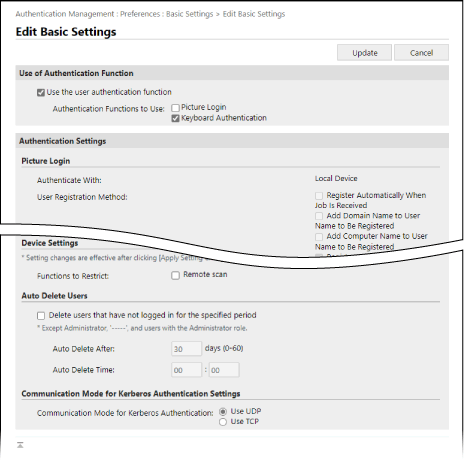
[Use of Authentication Function]
[Use the user authentication function]
Schakel dit selectievakje in om gebruikersauthenticatie te gebruiken.
[Authentication Functions to Use]
Schakel het selectievakje in voor de aanmeldingsmethode die u wilt gebruiken.
Configureer de instellingen in [Authentication Settings], volgens de geselecteerde aanmeldingsmethode.
Configureer de instellingen in [Authentication Settings], volgens de geselecteerde aanmeldingsmethode.
* Het selectievakje [Keyboard Authentication] wordt automatisch ingeschakeld wanneer u het selectievakje [Mobile Authentication] inschakelt.
[Authentication Settings]
Configureer de vereiste instellingen bij het gebruik van elke aanmeldingsmethode en andere authenticatiefuncties.
[Keyboard Authentication]
Als u [Keyboard Authentication] hebt geselecteerd in [Authentication Functions to Use], configureert u de instellingen voor het authenticatiesysteem en het aanmeldingsscherm voor toetsenbordauthenticatie.
[Authentication]
Selecteer het authenticatiesysteem van de gebruiker.
Als u een externe authenticatieserver wilt gebruiken, schakelt u het selectievakje [Server] in en selecteert u het type server.
* Als u voor het servertype [Microsoft Entra ID] of [Google Workspace] hebt geselecteerd, kunt u de verbinding met de server controleren door te drukken op [ Menu] rechts boven aan het aanmeldingsscherm [Serververbinding controleren].
Als u een externe authenticatieserver wilt gebruiken, schakelt u het selectievakje [Server] in en selecteert u het type server.
* Als u voor het servertype [Microsoft Entra ID] of [Google Workspace] hebt geselecteerd, kunt u de verbinding met de server controleren door te drukken op [
Menu] rechts boven aan het aanmeldingsscherm [Serververbinding controleren].[Number of Caches for Login Users]
Dit geeft de aanmeldingsgeschiedenis van de gebruiker weer in een vervolgkeuzelijst op het aanmeldingsscherm. Selecteer "0" om deze geschiedenis niet weer te geven en selecteer "1" om alleen de geschiedenis van de laatst aangemelde gebruiker weer te geven.
[Display Button on Settings Menu]
Selecteer dit selectievakje zodat de gebruiker het wachtwoord kan wijzigen met [ Menu] rechtsboven in het aanmeldingsscherm.
Menu] rechtsboven in het aanmeldingsscherm.[Use Numeric Keys for Authentication]
Schakel dit selectievakje in om het aanmelden met alleen de cijfertoetsen mogelijk te maken wanneer de gebruikersnaam en het wachtwoord alleen uit cijfers bestaan.
[Restrict Password Reuse]
Schakel dit selectievakje in om het hergebruik van wachtwoorden te beperken die in het verleden zijn gebruikt (wachtwoorden die in de geschiedenis zijn opgeslagen) en voer het aantal wachtwoorden in dat in de geschiedenis moet worden opgeslagen.
[Set Password Change Prohibition Period]
Schakel dit selectievakje in om een periode in te stellen waarin het wijzigen van wachtwoorden verboden is en voer het aantal dagen voor de verbodsperiode in.
*Deze instelling kan alleen worden geconfigureerd wanneer het selectievakje [Restrict Password Reuse] is ingeschakeld.
[Remote UI Authentication]
[Authentication Mode]
Selecteer de authenticatiemodus die u wilt gebruiken bij het aanmelden bij Remote UI (UI op afstand).
Als u alle gebruikers, inclusief niet-geregistreerde gebruikers, wilt toestaan om in te loggen als algemene gebruiker, selecteert u [Guest Authentication Mode].
Als u wilt dat alleen gebruikers met beheerdersrechten zich kunnen aanmelden, selecteert u [Administrator Authentication Mode].
[Always Require Two-Factor Authentication]
Als u wilt dat gebruikers een eenmalig wachtwoord invoeren (authenticatie met twee factoren) wanneer ze zich aanmelden bij Remote UI (UI op afstand), selecteert u [All users] of [Administrators Only] als de gebruikers waarop dit van toepassing is.
[Other Authentication]
[Web Service Authentication Method]
Selecteer de authenticatiemethode voor het lokale apparaat die moet worden gebruikt bij de communicatie met webservicetoepassingen.
*De geselecteerde authenticatiemethode wordt ook gebruikt bij het uitvoeren van de gebruikersauthenticatie tijdens het distribueren van apparaatinformatie. Gebruikersauthenticatie uitvoeren bij het ontvangen van apparaatinformatie
[Integrated Authentication]
[Disable integrated authentication]
Geïntegreerde verificatie is een functie waarmee de verificatiegegevens die bij de aanmelding zijn gebruikt, ook kunnen worden gebruikt voor aanmelding op andere momenten. Authenticatie is geldig gedurende de periode dat de sessie geldig is. Schakel dit selectievakje in om geïntegreerde authenticatie uit te schakelen.
Om geïntegreerde authenticatie met gebruik van referenties voor lokale apparaatauthenticatie en LDAP-serverauthenticatie uit te schakelen, selecteert u de selectievakjes [Disable integrated authentication using credentials for local device authentication] en [Disable integrated authentication using credentials for LDAP server authentication].
Om de volgende mappen en Geavanceerde ruimte te kunnen gebruiken wanneer de geïntegreerde verificatie is uitgeschakeld, registreert u een aparte gebruikersnaam en wachtwoord:
Persoonlijke map
LDAP-server
Gedeelde map, FTP-server of WebDAV-server
Geavanceerde ruimte
[Other Settings]
[User Recognition Settings]
[Match Case for User Name]
Schakel dit selectievakje in als u hoofdlettergevoelige gebruikersnamen gebruikt.
*Het wordt aanbevolen om deze instelling samen met de instelling voor het bepalen van gebruikers voor afdrukgegevens te configureren. [Id. hfd-/kl. letters vr gebr.naam]
[Allow Use of @ in User Name]
Schakel dit selectievakje in om het gebruik van het apenstaartje (@) in de gebruikersnaam toe te staan.
[User Group Management Settings]
[Use department ID as user group]
Schakel dit selectievakje in om een Afdelings-ID als gebruikersgroep te gebruiken. Bestemmingen delen in een groep (Gebruikersgroep)
[Department ID Settings for Users]
[Automatically set the department ID at user registration]
Schakel dit selectievakje in om automatisch een Afdelings-ID te registreren en toe te wijzen aan een gebruiker bij het registreren en bewerken van gebruikers met Remote UI (UI op afstand).
De Afdelings-ID wordt in de volgende gevallen automatisch geregistreerd en toegewezen:
Als de gebruikersnaam een getal van zeven cijfers of minder is, wordt dat getal geregistreerd en toegewezen als de Afdelings-ID.
Als het wachtwoord dat voor de gebruiker geregistreerd is een getal van zeven cijfers of minder is, wordt dat getal toegewezen als de Afdelings-ID-PIN.
Als de gebruikersnaam en het wachtwoord niet aan de bovenstaande voorwaarden voldoen, wordt een afdelings-ID met een volgnummer vanaf "0000001" geregistreerd en in volgorde toegewezen. Er wordt geen pincode toegewezen.
Er is geen beperking op het aantal pagina's ingesteld.
In de volgende gevallen wordt de Afdelings-ID niet automatisch geregistreerd en toegewezen:
Als een gebruiker wordt geregistreerd of bewerkt op het bedieningspaneel
Als een gebruiker met een toegewezen Afdelings-ID wordt geregistreerd of bewerkt
Als er al 1.000 Afdelings-ID's zijn geregistreerd
Als er al 1.001 of meer gebruikers zijn geregistreerd
[Automatically Delete Department ID at User Deletion]
Schakel dit selectievakje in om automatisch de Afdelings-ID te verwijderen die aan een gebruiker is toegewezen wanneer de gebruiker wordt verwijderd.
De informatie over de totaalteller die aan de Afdelings-ID is gekoppeld, wordt ook verwijderd.
Als er meerdere gebruikers geregistreerd zijn bij de Afdelings-ID, wordt deze niet automatisch verwijderd.
[Set Default Role]
[Default Role When Registering User]
Geef de rol op die aanvankelijk standaard wordt geselecteerd wanneer een gebruiker wordt geregistreerd.
*Deze instelling wordt ook toegepast in situaties zoals wanneer er geen privileges zijn ingesteld in de geïmporteerde gebruikersinformatie.
[Setting Changes by Users Without Administrator Privileges]
[Allow e-mail address settings]
Schakel dit selectievakje in om gebruikers zonder Beheerdersrechten in staat te stellen hun eigen e-mailadressen in hun gebruikersaccounts op te geven.
[Device Settings]
[Functions to Restrict]
Schakel de selectievakjes in van functies die niet gebruikt mogen worden bij gebruik van gebruikersauthenticatie.
[Auto Delete Users]
[Delete users that have not logged in for the specified period]
Schakel dit selectievakje in om automatisch gebruikers te verwijderen die op het lokale apparaat zijn geregistreerd en die gedurende een bepaalde periode niet op de machine zijn aangemeld. Voer in [Auto Delete After] en [Auto Delete Time] het aantal dagen in vanaf de laatste aanmeldingsdatum totdat de automatische verwijdering wordt uitgevoerd en geef het tijdstip op waarop de verwijdering moet worden uitgevoerd.
Deze instellingen zijn niet van toepassing op de standaard geregistreerde gebruiker "-----" en de beheerders met Beheerdersrechten.
Als u [Auto Delete After] instelt op [0] dagen, worden alle gebruikers verwijderd op het tijdstip dat is opgegeven in [Auto Delete Time] (met uitzondering van gebruikers die niet automatisch worden verwijderd).
Als een gebruiker zich nog nooit eerder heeft aangemeld, hanteert de machine de registratiedatum van de gebruiker als de laatste aanmeldingsdatum.
Als de gebruiker niet automatisch kan worden verwijderd omdat de machine is uitgeschakeld of zich in de slaapstand bevindt, wordt de gebruiker verwijderd nadat de machine is ingeschakeld of uit de slaapstand is hersteld.
[Communication Mode for Kerberos Authentication Settings]
Selecteer de communicatiemethode die wordt gebruikt voor Kerberos-verificatie.