
Voorbereidingen voor het gebruik van een andere machine of server op het netwerk
Om rechtstreeks toegang te krijgen tot Geavanceerde ruimte op een andere machine of een bestandsserver (Windows-server) op het netwerk en deze te gebruiken, moet u de informatie die wordt gebruikt om toegang te krijgen, registreren als verbindingsbestemming.
Om een geregistreerde verbindingsbestemming te selecteren, drukt u op het bedieningspaneel op [Netwerk] in [Scannen en opslaan] of [Toegang opgeslagen bestanden] in het scherm [Home].
Om een geregistreerde verbindingsbestemming te selecteren, drukt u op het bedieningspaneel op [Netwerk] in [Scannen en opslaan] of [Toegang opgeslagen bestanden] in het scherm [Home].
In dit onderdeel wordt beschreven hoe u met Remote UI (UI op afstand) vanaf een computer een Afdelings-ID en pincode registreert.
Selecteer op het bedieningspaneel [ Instellingen/Registratie] in het scherm [Home] of ander scherm en selecteer vervolgens [Functie-instellingen] om de instellingen te configureren. [Instellingen netwerkplaats]
Selecteer op het bedieningspaneel [
Instellingen/Registratie] in het scherm [Home] of ander scherm en selecteer vervolgens [Functie-instellingen] om de instellingen te configureren. [Instellingen netwerkplaats]Vereiste voorbereidingen
Bereid de informatie voor om toegang te krijgen tot de verbindingsbestemming, inclusief de hostnaam of het IP-adres van de verbindingsbestemming en de methode om de verbindingsbestemming te openen (communicatieprotocol).
1
Log in op Remote UI (UI op afstand). De Remote UI (UI op afstand) starten
2
Klik op de Portal-pagina van Remote UI (UI op afstand) op [Settings/Registration]. Remote UI (UI op afstand)-portaalpagina
3
Klik op [Store/Access Files]  [Network Place Settings].
[Network Place Settings].Het scherm [Network Place Settings] wordt weergegeven.
4
Klik op [Register New Connection Destination].
Het scherm [Register New External Connection] wordt weergegeven.
5
Stel de informatie van de verbindingsbestemming in.
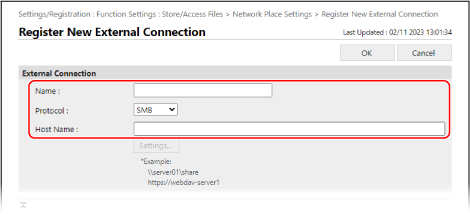
[Name]
Voer de naam van de verbindingsbestemming in.
De naam wordt weergegeven in een lijst met verbindingsbestemmingen wanneer u op [Netwerk] drukt in [Scannen en opslaan] of [Toegang opgeslagen bestanden].
De naam wordt weergegeven in een lijst met verbindingsbestemmingen wanneer u op [Netwerk] drukt in [Scannen en opslaan] of [Toegang opgeslagen bestanden].
[Protocol]
Selecteer de openingsmethode (communicatieprotocol) van de verbindingsbestemming.
Als de verbindingsbestemming wordt geopend als een SMB-server, selecteert u [SMB].
wordt Als de verbindingsbestemming wordt geopend als een WebDAV-server, selecteert u [ WebDAV].
[Host Name]
Voer het netwerkpad van de verbindingsbestemming in.
Wanneer [SMB] is geselecteerd in [Protocol]
Wanneer u verbinding maakt met een gedeelde ruimte, voert u het volgende in:
|
\\<hostnaam of IP-adres van de verbindingsbestemming>\share
|
Invoervoorbeeld:
\\192.168.1.21\share
\\192.168.1.21\share
Wanneer u verbinding maakt met een persoonlijke ruimte, voert u het volgende in:
|
\\<hostnaam of IP-adres van verbindingsbestemming>\users
|
Invoervoorbeeld:
\\192.168.1.21\users
\\192.168.1.21\users
Wanneer [WebDAV] is geselecteerd in [Protocol]
Voer de [Host Name] in en klik op [Settings]. Voer in het scherm [Folder Path Settings] [Folder Path] in en klik op [OK].
Voer het volgende in [Host Name] in:
|
http(s)://<hostnaam of IP-adres van verbindingsbestemming>
|
Invoervoorbeeld:
https://192.168.1.21
https://192.168.1.21
Voer het volgende in [Folder Path] in:
Wanneer u verbinding maakt met een gedeelde ruimte, voert u "/share" in.
Wanneer u verbinding maakt met een persoonlijke ruimte, voert u "/users" in.
6
Klik op [OK].
De geregistreerde verbindingsbestemming wordt toegevoegd aan het scherm [Network Place Settings].
7
Uitloggen van Remote UI (UI op afstand).
BELANGRIJK
Registreer niets anders dan Geavanceerde ruimte op een andere machine of Windows-server als verbindingsbestemming. Dit kan een storing veroorzaken.
N.B.
De informatie van een geregistreerde verbindingsbestemming bewerken
Klik op de naam van de verbindingsbestemming die u wilt bewerken in het scherm [Network Place Settings] om de geregistreerde informatie te bewerken.
Het communicatieprotocol beperken bij het maken van een verbinding
Door de communicatieprotocollen te beperken die kunnen worden gebruikt wanneer u verbinding maakt met Geavanceerde ruimte op een andere machine of Windows-server, kunt u de beveiliging verhogen. [Protocol voor externe verwijzing]
Het servercertificaat verifiëren bij gebruik van versleutelde TLS-communicatie
Wanneer de verbindingsbestemming TLS gebruikt, kunt u de instellingen configureren om een servercertificaat te verifiëren dat verzonden wordt vanaf de verbindingsbestemming. Als er een fout optreedt, wordt de verbinding verbroken, waardoor het risico op spoofing door derden wordt verkleind. [Bevestig TLS-certificaat voor netwerktoegang]