Monitoimitasolla usein käytetyn paperin asetusten tallentaminen
Kun monitoimitasolle lisätään paperia, ohjauspaneelissa näkyy oletusarvoisesti paperin asetusnäyttö.
Kun usein käytetyn paperin tiedot (koko ja tyyppi) tallennetaan suosikkipaperiksi, nämä tiedot voi hakea paperiasetusten näytöltä ja paperikoon ja -tyypin voi määrittää nopeammin.
Lisäksi voit asettaa näytön, joka tulee esiin, kun paperia lisätään monitoimitasolle. Kun näytöksi on valittu suosikkipaperin valintanäyttö, paperikoon ja -tyypin voi määrittää nopeasti.
Kun usein käytetyn paperin tiedot (koko ja tyyppi) tallennetaan suosikkipaperiksi, nämä tiedot voi hakea paperiasetusten näytöltä ja paperikoon ja -tyypin voi määrittää nopeammin.
Lisäksi voit asettaa näytön, joka tulee esiin, kun paperia lisätään monitoimitasolle. Kun näytöksi on valittu suosikkipaperin valintanäyttö, paperikoon ja -tyypin voi määrittää nopeasti.
Rekisteröi suosikkipaperi käyttöpaneelin avulla. Suosikkipaperia ei voi rekisteröidä Remote UI (Etäkäyttöliittymä) -sovelluksen avulla tietokoneelta.
1
Paina käyttöpaneelissa [ Asetukset/Tallennus] näkymässä [Päävalikko] tai muussa näkymässä. [Päävalikko]-näkymä
Asetukset/Tallennus] näkymässä [Päävalikko] tai muussa näkymässä. [Päävalikko]-näkymä[Asetukset/Tallennus]-näyttö avautuu.
2
Paina [Yleisasetukset]  [Paperiasetukset] [Tallenna suosikkipaperi (Monitoimitaso)].
[Paperiasetukset] [Tallenna suosikkipaperi (Monitoimitaso)].[Tallenna suosikkipaperi (Monitoimitaso)]-näyttö avautuu.
3
Valitse painike, johon haluat tallentaa paperitiedot, ja paina [Tallenna/Muokkaa].
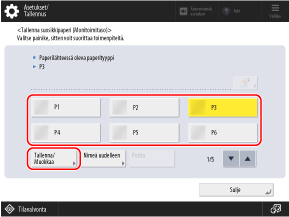
Jos valitsemaasi painikkeeseen on jo rekisteröity paperitietoja, rekisteröidyt tiedot korvataan.
4
Valitse käytettävä paperityyppi.
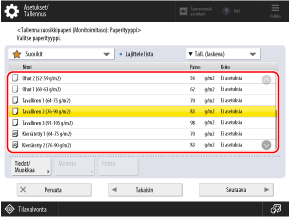
Jos käytettävää paperityyppiä ei näy
Valitse [Kaikki] näytön vasemman yläkulman avattavasta valikosta ja valitse paperityyppi avautuvasta luettelosta.
* Jos lisätyn paperin tyyppiä ei näy luettelossa, tallenna paperityyppi. Usein käytettyjen paperityyppien rekisteröinti
Rekisteröitäessä kirjekuoria
1
Paina [Kirjekuori] [Seuraava].
[Seuraava].2
Valitse kirjekuorten suunta ja koko.
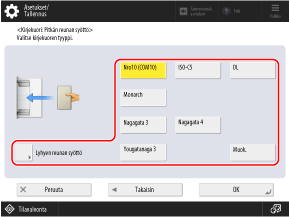
Paina [Pitkän reunan syöttö] tai [Lyhyen reunan syöttö] kirjekuorien suunnan mukaan ja valitse kirjekuorten koko.
Rekisteröidäksesi mukautetun kokoisia kirjekuoria valitse [Muok.].
3
Valitse [OK].
Kirjekuoren tiedot rekisteröidään suosikkipaperiksi.
Joillakin kirjekuorten suunta- ja kokoasetuksilla [Seuraava] saattaa näkyä. Paina [Seuraava], anna läpän pituus tai kirjekuorien koko (sivun pituus) ja paina sitten [OK].
5
Valitse [Seuraava].
6
Valitse rekisteröitävä paperikoko.
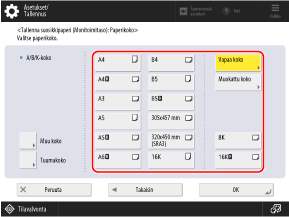
Kun käytät kirjekuoria, voit ohittaa tämän ja seuraavan vaiheen. Jatka vaiheeseen 8.
Rekisteröitäessä mukautetun kokoista paperia
1
Valitse [Muokattu koko].
Jos et tiedä paperin kokoa (sivun pituutta) tai haluat tulostaa käyttämällä tulostinajurissa asetettua paperikokoa, paina [Vapaa koko]. Tässä tapauksessa ei tarvitse suorittaa vaihetta 2 (sivun pituuden syöttäminen).
2
Syötä arvot kohtaan [X] ja [Y] ja paina [OK].
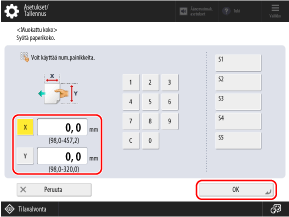
Valitse ne painamalla [X] ja [Y], ja anna sitten arvot.
Kun usein käytettyjä ei-standardikokoja on tallennettu, ne voi hakea painamalla [S1]–[S5].
Rekisteröitäessä muun kokoista paperia /b_in_area_asia_L.gif)
/b_in_area_latin_america_L.gif)
1
Valitse [Muu koko].
2
Valitse paperikoko.
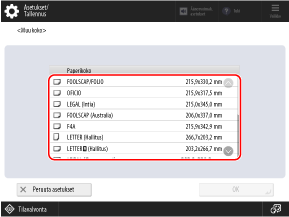
Seuraavat paperikoot näkyvät, kun [Muu koko] painetaan: Käytettävä paperi
3
Valitse [OK].
Pitkän paperiarkin rekisteröinti
1
Valitse [Muu koko].
2
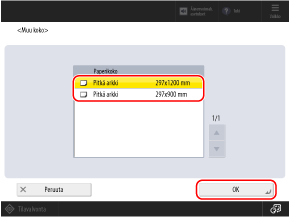
Valitse lisättävän pitkäarkkisen paperin koko ja paina [OK].
7
Valitse [OK].
Paperin tiedot rekisteröidään suosikkipaperiksi.
Vaihda tarvittaessa painikkeen nimi.
Valitse painike, johon on rekisteröity paperitietoja, paina [Nimeä uudelleen] ja nimeä painike uudelleen.
9
Valitse [Sulje].
10
Aseta näyttö, joka näytetään tarpeen mukaan, kun monitoimitasolle lisätään paperia.
Avaa suosikkipaperin valintanäyttö painamalla [Monitoimitason vakioasetukset] [Määritä aina] aseta kohdan [Näyttö määritystä varten] arvoksi [Suosikkipaperi]. [Monitoimitason vakioasetukset]
[Määritä aina] aseta kohdan [Näyttö määritystä varten] arvoksi [Suosikkipaperi]. [Monitoimitason vakioasetukset]