Paperilähteen käytön rajoittaminen
Voit määrittää, rajoitetaanko käyttäjiltä eri paperilähteiden käyttöä. Kun paperilähteeseen on lisätty erikoispaperia, voit määrittää asetukset estämään kyseisen paperin tahattoman käytön.
Jos haluat tulostaa määrittämällä rajoitetun paperilähteen, ota paperilähde käyttöön tulostinajurissa ennen tulostusta.
Jos haluat tulostaa määrittämällä rajoitetun paperilähteen, ota paperilähde käyttöön tulostinajurissa ennen tulostusta.
TÄRKEÄÄ
Kun paperilähteen käyttöä rajoitetaan, kyseisen paperilähteen automaattinen valinta ei ole käytössä, vaikka se olisi määritetty. [Paperilähteen automaattinen valinta]
Rajoitettavan paperilähteen määrittäminen
Määritä asetukset käyttöpaneelin avulla. Voit tarkastaa nämä tiedot myös Remote UI (Etäkäyttöliittymä) -sovelluksen avulla tietokoneelta. Laitteen hallinta tietokoneella (Remote UI (Etäkäyttöliittymä) -sovellus)
1
Paina käyttöpaneelissa [ Asetukset/Tallennus] näkymässä [Päävalikko] tai muussa näkymässä. [Päävalikko]-näkymä
Asetukset/Tallennus] näkymässä [Päävalikko] tai muussa näkymässä. [Päävalikko]-näkymä[Asetukset/Tallennus]-näyttö avautuu.
2
Paina [Yleisasetukset]  [Paperiasetukset] [Rajoita paperilähde].
[Paperiasetukset] [Rajoita paperilähde].[Rajoita paperilähde]-näyttö avautuu.
3
Aseta rajoitetuksi paperilähteeksi [Kyllä].
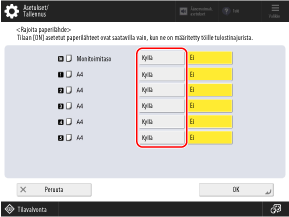
Et voi määrittää kaikkien paperilähteiden asetukseksi [Kyllä].
4
Valitse [OK].
Asetukset otetaan käyttöön.
Tulostaminen määrittämällä rajoitettu paperilähde (vain Windows)
Salli paperilähteen käyttö tulostinajurissa ennen tulostusta.
1
Hae näkyviin tulostinohjaimen [Tulostusmääritykset]-näkymä. Tulostus
2
Merkitse välilehdellä [Paperilähde] valintaruutu [Käytä myös rajoitettuja paperilähteitä].
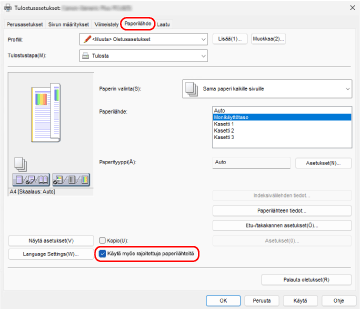
Tarkista kunkin paperilähteen rajoituksen tila painamalla [Paperilähteen tiedot] [Hae paperilähteen tiedot].
[Hae paperilähteen tiedot].3
Valitse [Paperilähde] -kohdassa paperilähde, jota haluat käyttää.
4
Määritä tarvittaessa muut tulostusasetukset.
Määritä kaksipuolinen tulostus ja säädä kuvanlaatu ja muut asetukset vastaamaan asiakirjaasi ja käyttötarkoitustasi. Saat lisätietoja napsauttamalla [Ohje] näkymässä [Tulostusmääritykset], jolloin ohje tulee näkyviin.
5
Napsauta [OK], ja sitten napsauta joko [Tulosta] tai [OK].
Tulostus alkaa.
Voit peruuttaa tulostuksen joko tulostusnäkymästä tai Windowsin ilmaisinalueella olevasta tulostimen kuvakkeesta. Tietokoneesta tulostamisen peruuttaminen
Voit tarkistaa tulostustyön tilan ja lokin valitsemalla käyttöpaneelista [ Tilavalvonta]. Tulostustyön tilan ja lokin tarkasteleminen
Tilavalvonta]. Tulostustyön tilan ja lokin tarkasteleminenHUOMAUTUS
Jos laite on määritetty niin, että tietokoneelta tulevia tulostustietoja ei tulosteta välittömästi, tulostuksen aloittaminen vaatii toimenpiteitä laitteella. Asiakirjojen tulostaminen Pakotettu pito -tilassa