Värin asettaminen
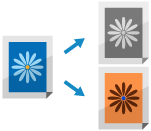
Voit valita kopioinnin väriasetukset.
Voit määrittää asetukset myös värisävyjen säätämiseksi tai värin ja sävytyksen kääntämiseksi vastakkaisiksi koko alkuperäisen osalta.
Voit määrittää asetukset myös värisävyjen säätämiseksi tai värin ja sävytyksen kääntämiseksi vastakkaisiksi koko alkuperäisen osalta.
Värikopioinnin tai mustavalkokopioinnin valitseminen
Valitse väri kopioitaessa. Voit määrittää asetuksen tarpeidesi mukaan. Voit esimerkiksi säästää väriainetta tekemällä mustavalkokopioita värillisistä alkuperäisistä.
1
Paina kopiointinäkymässä [Valitse väri]. Kopionäyttö
[Valitse väri] -näyttö avautuu.
2
Valitse kopion väri.
[Autom. (Väri/Mustav.)]
Tunnistaa automaattisesti alkuperäisen värin. Värilliset alkuperäiset kopioidaan värillisinä ja mustavalkoiset alkuperäiset kopioidaan mustavalkoisina.
Mustavalkoiset alkuperäiset voidaan tunnistaa värillisiksi alkuperäiskappaleiksi alkuperäisen kunnosta tai taustasta riippuen. Valitse tässä tapauksessa [Mustavalkoinen].
Värilliset alkuperäiskappaleet saatetaan tunnistaa mustavalkoisiksi alkuperäisen kunnon ja koon perusteella, esimerkiksi kun vain alkuperäisen reunat ovat värillisiä. Valitse tässä tapauksessa [Täysväri].
* Kun [Autom. (Väri/Mustav.)] on valittu mallissa, joka suorittaa värikopiointia ja mustavalkokopiointia eri nopeuksilla, mustavalkoiset alkuperäiset kopioidaan samalla nopeudella kuin värilliset alkuperäiset.
* Alkuperäiskappaleen väriä ei ehkä tunnisteta oikein, jos kopioit useita erikokoisia alkuperäisiä määrittämättä Erikokoiset alkuperäiset -asetusta. Erikokoisten alkuperäisten kopiointi (erikokoiset alkuperäiset)
* Alkuperäiskappaleen väriä ei ehkä tunnisteta oikein, jos kopioit useita erikokoisia alkuperäisiä määrittämättä Erikokoiset alkuperäiset -asetusta. Erikokoisten alkuperäisten kopiointi (erikokoiset alkuperäiset)
[Täysväri]
Kopioi väreissä alkuperäisen väristä riippumatta.
* Kun [Täysväri] on valittuna, myös mustavalkoisten alkuperäisten kopiot katsotaan värikopioiksi.
[Mustavalkoinen]
Kopioi mustavalkoisena alkuperäisen väristä riippumatta.
[Yksi väri]
Kopioi vain yhdellä määritetyllä värillä.
Esimerkki: Kun kopioidaan [Punainen] määritettynä väriksi
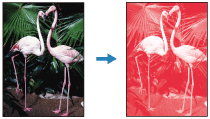
* Kun [Yksi väri] on valittuna, myös mustavalkoisten alkuperäisten kopiot katsotaan värikopioiksi.
[Kaksi väriä]
Kopioi mustalla ja määritetyllä värillä.
* Voit määrittää, kopioidaanko määritetyllä värillä kaikki muut värit kuin musta vai vain värit, jotka ovat lähellä määritettyä väriä (arvioidut värit). [Muunnosväri tietyllä värillä kaksiväritulosteille]
* Kun [Kaksi väriä] on valittuna, myös mustavalkoisten alkuperäisten kopiot katsotaan värikopioiksi.
3
Valitse [OK].
Kopiointinäkymä tulee jälleen esiin.
HUOMAUTUS
Kopiointinopeus
Jos valitset [Autom. (Väri/Mustav.)], kun kopioit mustavalkoisen alkuperäisen, se kopioidaan samalla nopeudella kuin värillinen alkuperäinen.
Värin säätäminen
Säätämällä keltaisen, magentan, syaanin ja mustan tasoja voit kopioida alkuperäistä vastaavilla tai alkuperäistä värikkäämmillä väreillä.
1
Valitse kopiointinäytössä [Lisäasetukset]  [Väritasapaino]. Kopionäyttö
[Väritasapaino]. Kopionäyttö[Väritasapaino] -näyttö avautuu.
2
Säädä väritasoja siirtämällä liukusäädintä vasemmalle tai oikealle kunkin värin osalta.
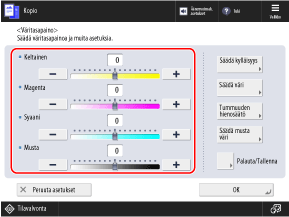
Esimerkkisäädöt:

3
Säädä värin yksityiskohtia tarpeen mukaan.
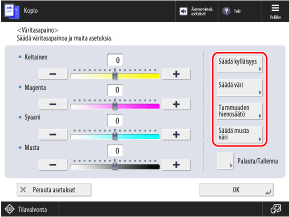
* [Säädä kylläisyys], [Säädä väri] ja [Säädä musta väri] eivät välttämättä näy mallista riippuen.
Värikylläisyyden säätäminen (Säädä kylläisyyttä)
1
Valitse [Säädä kylläisyys].
[Säädä kylläisyys] -näyttö avautuu.
2
Säädä värikylläisyyttä siirtämällä liukusäädintä vasemmalle tai oikealle kunkin värin osalta.
Voit siirtää kaikkien värien liukusäätimiä yhdessä samanaikaisesti painamalla [Pieni] tai [Suuri] kohdassa [Kaikki värit].
3
Valitse [OK].
[Väritasapaino] -näyttö avautuu uudelleen.
Sävyn säätäminen (Säädä sävyä)
1
Valitse [Säädä väri].
[Säädä väri] -näyttö avautuu.
2
Säädä sävyä siirtämällä liukusäädintä vasemmalle tai oikealle kunkin värin osalta.
Voit siirtää kaikkien värien liukusäätimiä yhdessä samanaikaisesti painamalla [ ] tai [
 ] kohdassa [Kaikki värit].
] tai [] kohdassa [Kaikki värit].3
Valitse [OK].
[Väritasapaino] -näyttö avautuu uudelleen.
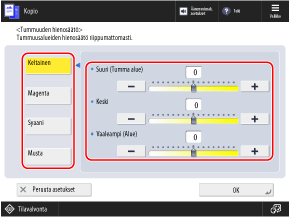
Kunkin tummuusalueen väritason säätäminen itsenäisesti (Tummuuden hienosäätö)
Säädä kunkin värin kolmen tummuusalueen tasoa.
1
Valitse [Tummuuden hienosäätö].
[Tummuuden hienosäätö] -näyttö avautuu.
2
Valitse väri, jota haluat säätää, ja säädä tasoa siirtämällä kunkin tummuusalueen liukusäätimiä vasemmalle tai oikealle.
3
Valitse [OK].
[Väritasapaino] -näyttö avautuu uudelleen.
Mustien alueiden tummuuden säätäminen (Säädä mustan sävyä)
Säädä mustien alueiden tummuutta vaikuttamatta muihin väreihin.
1
Valitse [Säädä musta väri].
[Säädä musta väri] -näyttö avautuu.
2
Säädä mustien alueiden tummuutta siirtämällä liukusäädintä vasemmalle tai oikealle.
Siirrä liukusäädintä kohti [Vaaleampi]-valintaa, jotta kuvasta ei tule liian tumma, ja siirrä liukusäädintä kohti [Tummempi]-valintaa, jos haluat tehdä himmeästä tekstistä ja kuvista selkeämpiä.
3
Valitse [OK].
[Väritasapaino] -näyttö avautuu uudelleen.
4
Valitse [OK].
Väriasetusten rekisteröiminen säätötoimien jälkeen
Jos käytät usein alkuperäisiä asiakirjoja, joissa on tietty värisävy, voit rekisteröidä säädetyt väriasetukset. Tämän jälkeen voit palauttaa väritasapainon säätämiseen liittyvät asetukset näytöllä, jolloin vältyt väritasapainon säätämiseltä joka kerta.
Voit rekisteröidä enintään neljä väriasetusta.
Voit rekisteröidä enintään neljä väriasetusta.
1
Valitse [Palauta/Tallenna].
[Palauta/Tallenna] -näyttö avautuu.
2
Valitse painike, johon rekisteröit nykyiset asetukset, ja paina [Tallenna].
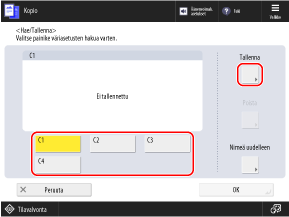
Jos valitset painikkeen, johon asetukset on jo rekisteröity, rekisteröidyt tiedot korvataan.
3
Valitse [Kyllä].
Asetukset rekisteröidään ja [Palauta/Tallenna] -näyttö tulee esiin uudelleen.
4
Muuta painikkeen nimeä tarvittaessa.
Valitse painike, johon asetukset on rekisteröity, ja paina [Nimeä uudelleen].
5
Valitse [OK].
[Väritasapaino] -näyttö avautuu uudelleen.
* Voit palauttaa rekisteröidyt asetukset painamalla [Palauta/Tallenna] paina rekisteröityä painiketta paina [OK].
paina rekisteröityä painiketta paina [OK].5
Valitse [Sulje].
Kopiointinäkymä tulee jälleen esiin.
Halutun värisävyn asettaminen pikavalintapainikkeilla
Voit säätää kopiointiväriä automaattisesti valitsemalla väriasetuksen halutun visuaalisen tehosteen saavuttamiseksi, kuten sävyn vaalentaminen tai mustavalkoinen retrovaikutelma seepiasävyillä.
1
Valitse kopiointinäytössä [Lisäasetukset] [Säädä pikavalinnan väri]. Kopionäyttö
[Säädä pikavalinnan väri]. Kopionäyttö[Säädä pikavalinnan väri] -näyttö avautuu.
2
Valitse haluamasi väri.
Esimerkkisäädöt:
Alkuperäinen

[Elävät värit]

[Rauhalliset värit]

[Vaalenna kuvaa]

[Tummenna kuvaa]

[Korostuksen taso]

[Vanha valokuva]

Jos valitset [Korostuksen taso], värisävyä säädetään niin, että kuvan kirkkaat kohdat (kohokohdat) eivät ylivalotu.
Voit valita useita väriasetuksia samanaikaisesti. Et kuitenkaan voi valita seuraavia väriasetuksia samanaikaisesti:
[Elävät värit] ja [Rauhalliset värit]
[Vaalenna kuvaa], [Tummenna kuvaa] ja [Korostuksen taso]
3
Paina [OK] [Sulje].
[Sulje].Kopiointinäkymä tulee jälleen esiin.
HUOMAUTUS
[Väritasapaino]-asetukset muuttuvat automaattisesti valittujen väriasetusten mukaan. Värin säätäminen
* Jos valitset asetuksen [Vanha valokuva], [Valitse väri] -asetukseksi määritetään automaattisesti [Yksi väri (Vanha valok.)].
Värien kääntäminen vastakkaisiksi (negatiivi/positiivi)
Voit määrittää asetukset värien ja sävytyksen kääntämiseksi vastakkaisiksi koko alkuperäisen osalta. Tämä on kätevää kopioitaessa alkuperäistä, jota on vaikea nähdä.
1
Valitse kopiointinäytössä [Lisäasetukset] [Negatiivi/Positiivi]. Kopionäyttö
[Negatiivi/Positiivi]. Kopionäyttö[Asetuksin] näkyy asetuspainikkeen alaosassa.
2
Valitse [Sulje].
Kopiointinäkymä tulee jälleen esiin.