
Vihkojen tekeminen (Vihkokopiointi)
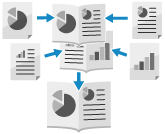
Voit järjestää sivun asettelun sellaiseksi, että kaksipuoliset kopiot muodostavat vihkon, kun ne taitetaan puolitaitolla. Voit myös lisätä kannen käyttämällä erilaista paperia kuin pääasiakirjassa.
Voit myös määrittää viimeistelyasetukset, kuten taittaa vihkokopion sivut puoliksi ja nitoa taitteen (vihkonidonta).
Voit myös määrittää viimeistelyasetukset, kuten taittaa vihkokopion sivut puoliksi ja nitoa taitteen (vihkonidonta).
* Käytettävissä olevat toiminnot vaihtelevat asennettujen lisälaitteiden perusteella. Lisävarusteet viimeistelytoiminnoilla
Alkuperäisten asettaminen vihkokopioita tehtäessä
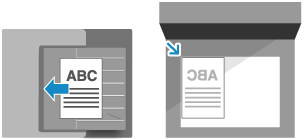
Aseta samaa kokoa olevat alkuperäiset. Et voi kopioida vihkoja erikokoisista alkuperäisistä.
Aseta pystysuorat alkuperäiset pystysuuntaan.
TÄRKEÄÄ
Käytettävä paperi
Vihkokopiointi ei välttämättä ole käytettävissä joidenkin paperikokojen ja -tyyppien kanssa. Jos kannessa käytetään paksua paperia, laite ei joillakin paperin paksuuksilla kopioi kanteen, vaikka tämän mukaiset asetukset olisi määritetty. Vihkotulostukseen käytettävä paperi
Paperityypeille ja satulanidottavien arkkien määrälle on rajoituksia. Lisätietoja paperityyppien rajoituksista ja vihkonidottavien arkkien lukumäärästä on käyttämiesi lisälaitteiden tiedoissa. Lisävarusteet viimeistelytoiminnoilla
1
Valitse kopiointinäytössä [Lisäasetukset]  [Vihko]. Kopionäyttö
[Vihko]. Kopionäyttö[Vihko] -näyttö avautuu.
2
Valitse, järjestetäänkö sivut vihkoasettelun mukaan.
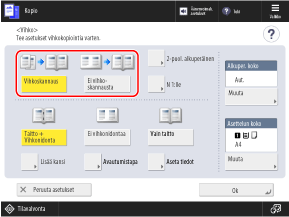
Valitse tavallisessa tapauksessa [Vihkoskannaus]. Jos käytät alkuperäistä, jonka sivut on jo järjestetty vihkoasetteluun, valitse [Ei vihkoskannausta].
Vihkokopiointi kaksipuolisten alkuperäisten kanssa
Paina [2-puol. alkuperäinen], valitse miten alkuperäinen avataan, ja paina [OK].
[Kirjatyyppi]
Valitse tämä, jos alkuperäisen etu- ja takapuoli ovat ylhäältä alas samansuuntaiset keskenään.
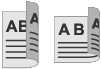
[Kalenterityyppi]
Valitse tämä, jos alkuperäisen etu- ja takapuoli ovat ylhäältä alas päinvastaisen suuntaiset keskenään.

Useiden alkuperäisen sivujen järjestäminen yhdelle sivulle (N 1:lle)
Kun [N 1:lle] on näkyvissä, voit asettaa useita alkuperäisen sivuja yhdelle vihkon sivulle.
Paina [N 1:lle], valitse yhdistettävien sivujen määrä ja paina [OK].
Jos haluat muuttaa sivujärjestystä (asettelua, kun yhdistät alkuperäisiä), paina [Aseta tiedot], valitse sivujärjestys ja paina [OK].
Voit lisätä sivunumeron vihkon jokaiselle sivulle (jokainen yhdistetty sivu koostuu useista alkuperäisistä sivuista). Sivunumeroiden ja vesileimojen lisääminen kopioinnin aikana
* Et voi lisätä sivunumeroa jokaiselle alkuperäisen yksittäiselle sivulle.
Valitse vihkokopion sivujen viimeistelymenetelmä.
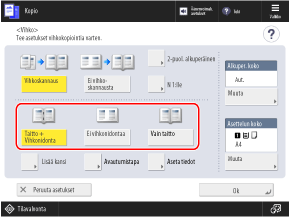
4
Määritä paperikoko ja paperiasetukset tarpeen mukaan.
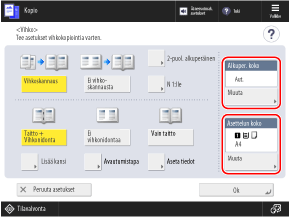
Alkuperäisen kokoa muokattaessa
Valitse [Muuta] kohdassa [Alkuper. koko], valitse alkuperäisen koko ja sitten [OK].
Vaihdettaessa vihkon kopioinnissa käytettävää paperia
Valitse [Muuta] kohdassa [Asettelun koko], valitse käytettävä paperi ja sitten [OK].
Voit tarkistaa valitun paperin lisätiedot painamalla paperin valintanäytössä [ ].
].
].Kun tietyn paperilähteen käyttö on rajoitettu, kyseiseen paperilähteeseen lisättyä paperia ei voi valita. [Rajoita paperilähde] (vain C7100 Series)
Kopiointisuhde (suurennus- tai pienennysasetus) määritetään automaattisesti valitun paperikoon mukaan.
Jos haluat tehdä alkuperäisestä vihkokopion 100 %:n suurennuksella, valitse alkuperäisen paperikoko aukeamaksi avattuna.
Esimerkki: Kun alkuperäisen koko on A4
Jos A4-kokoinen (A4R) paperi on valittuna kohdassa [Asettelun koko], jokainen sivu pienennetään A5-kokoon kopioitaessa.
Jos A3-kokoinen paperi on valittuna kohdassa [Asettelun koko], jokainen sivu kopioidaan A4-kokoisena.
5
Määritä tarvittaessa kannen asetukset.
Voit lisätä kannen käyttämällä erilaista paperia kuin pääasiakirjaan.
Voit myös kopioida alkuperäisen kanteen. Liitä kansialkuperäinen tavalliseen alkuperäiskappaleeseen, kun haluat kopioida kanteen.
Voit myös kopioida alkuperäisen kanteen. Liitä kansialkuperäinen tavalliseen alkuperäiskappaleeseen, kun haluat kopioida kanteen.
1
Valitse [Lisää kansi].
[Lisää kansi] -näyttö avautuu.
2
Valitse, kopioidaanko kanteen.
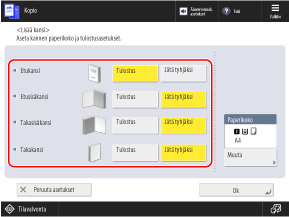
Valitse, kopioidaanko jokaiselle kannen muodostavalle sivulle.
3
Valitse kannessa käytettävä paperi.
Valitse [Muuta] kohdassa [Paperikoko], valitse käytettävä paperi ja sitten [OK].
Voit valita vain samankokoisen paperin kuin pääasiakirjassa.
Voit tarkistaa valitun paperin lisätiedot painamalla paperin valintanäytössä [].
].Kun tietyn paperilähteen käyttö on rajoitettu, kyseiseen paperilähteeseen lisättyä paperia ei voi valita. [Rajoita paperilähde] (vain C7100 Series)
4
Valitse [OK].
[Vihko] -näyttö avautuu uudelleen.
6
Painamalla [Aseta tiedot] voit suorittaa korjauksen tai säädön tarpeen mukaan.
Jos nidontaa (vihkonidontaa) ei voi suorittaa liian monen sivun takia
Jaa vihkokopio niteiksi nidottavissa olevien arkkien määrällä.
Paina [Jaettu vihko], kirjoita arkkien määrä jokaiselle niteelle ja paina [OK] [OK].
Paina [Jaettu vihko], kirjoita arkkien määrä jokaiselle niteelle ja paina [OK]
[OK].Jos sisemmät sivut työntyvät esiin, kun vihko on taitettu kahtia
Kun pinottu paperi on puolitaitettu, sisemmät sivut työntyvät ulospäin sivumäärän lisääntyessä. Voit korjata tässä vaiheessa tapahtuvan paperin siirtymisen paikaltaan.
Ilman korjausta

Punaiset osat ovat siirtyneet paikaltaan
Korjattu

Punaiset osat ovat kohdistettuina
1
Valitse [Siirtymän korjaus].
2
Valitse [Aut.] tai [Manuaalinen].
Jos valitset [Manuaalinen], anna korjausarvo (taitetun paperin sisä- ja ulkoreunojen välinen siirtymäetäisyys).
3
Paina [OK] [OK].
[OK].
Kun [Leikkuri] näkyy [Aseta tiedot]-näytössä
Voit leikata ulkonevan osan siistimmän lopputuloksen saavuttamiseksi. Voit myös säätää leikkausleveyttä ja -asentoa.
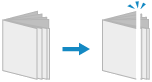
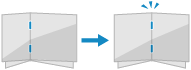
Kun säädät vihkonidonnan taittoasentoa ja nidontakohtaa
Jos valitsit [Taitto + Vihkonidonta] vaiheessa 3, säädä vihkonidontataiton paikkaa ja nidontakohtaa niin, että ne ovat paperin keskellä. Tulosta testisivu, tarkista taittokohdan tilanne ja siirron leveys testisivulla ja säädä sitten.
1
Paina [Säädä vihkonidonnan paikka/nidonnan paikka] [Seuraava].
[Seuraava].2
Valitse paperilähde, johon on ladattu käytettävää paperia, ja valitse [Aloita tulostus].
Testisivu tulostetaan.
3
Valitse taitteen nykyinen tila, aseta siirtoleveys ja paina [Seuraava].
Tarkista taittokohdan tilanne ja siirron leveys testisivulla. Valitse sitten nykyinen tila ja määritä siirron leveys.
4
Valitse nidontakohdan nykyinen tilanne ja aseta siirron leveys.
Tarkista nidonnan nykyinen paikka ja siirtymän leveys testisivulta, valitse sitten nykyinen tila ja aseta siirtoleveys.
5
Valitse [OK].
6
Tulosta testisivu uudelleen painamalla [Aloita tulostus] ja tarkista säätöjen lopputulos.
Voit poistua säädöistä ilman testisivun tulostamista painamalla [Valmis].
7
Valitse [Valmis].
Jos haluat tehdä lisäsäätöjä, valitse [Uudelleensäätö] ja toista vaiheet 3–6.
8
Valitse [OK].
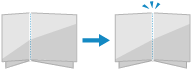
Säädettäessä paperin taittokohtaa
Jos valitsit [Vain taitto] vaiheessa 3, säädä taittokohtaa niin, että se on paperin keskellä. Tulosta testisivu, tarkista taittokohdan tilanne ja siirron leveys testisivulla ja säädä sitten.
1
Paina [Säädä taitetta] [Seuraava].
[Seuraava].2
Valitse paperilähde, johon on ladattu käytettävää paperia, ja valitse [Aloita tulostus].
Testisivu tulostetaan.
3
Valitse taitteen nykyinen tila, aseta siirtoleveys ja paina [OK].
Tarkista taittokohdan tilanne ja siirron leveys testisivulla. Valitse sitten nykyinen tila ja määritä siirron leveys.
4
Tulosta testisivu uudelleen painamalla [Aloita tulostus] ja tarkista säätöjen lopputulos.
Voit poistua säädöistä ilman testisivun tulostamista painamalla [Valmis].
5
Valitse [Valmis].
Jos haluat tehdä lisäsäätöjä, valitse [Uudelleensäätö] ja toista vaiheet 3 ja 4.
6
Valitse [OK].
7
Paina [OK] [Sulje].
[Sulje].Kopiointinäkymä tulee jälleen esiin.
TÄRKEÄÄ
Jos paperi loppuu kopioitaessa nidonta-asetuksella (vihkonidonta)
Lisää paperia paperilähteeseen äläkä poista kopioitua paperia ennen sen nidontaa. Laite toteuttaa nidonnan, kun kopiointi on valmistunut.