Faksien lähettäminen tietokoneesta (PC-faksi)
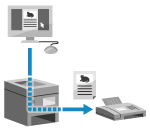
Voit lähettää asiakirjoja fakseina tietokoneelta faksiohjaimen avulla.
Koska asiakirja on helppo lähettää, tarkista sen sisältö huolellisesti ennen lähettämistä. PC-faksien lähettäminen turvallisesti
Koska asiakirja on helppo lähettää, tarkista sen sisältö huolellisesti ennen lähettämistä. PC-faksien lähettäminen turvallisesti
Tässä osiossa kuvataan tämän toiminnon yleinen menettely. Katso käyttämäsi sovelluksen käyttöohjeesta yksityiskohtaiset ohjeet sen käyttöön.
Valmistelut
Asenna faksiajuri tietokoneeseen ja määritä asetukset käyttöympäristösi ja -tarkoituksesi mukaan. Valmistelut faksin lähettämiseen tietokoneesta
Käytettäessä Windowsia
1
Avaa tietokoneellasi asiakirja, jonka haluat lähettää.
2
Valitse tulostuskomento sen sovelluksen valikosta, jolla asiakirja avattiin.
3
Valitse laitteen faksiajuri ja napsauta [Tulosta].
Esiin tulee faksiohjaimen näkymä [Faksin lähetysasetukset].
4
Määritä vastaanottaja.
Tässä osassa kuvataan esimerkinomaisesti, kuinka faksinumero syötetään. Voit määrittää osoitekirjaan rekisteröidyn vastaanottajan [Valitse kohde] -välilehdellä.
Jos ulkolinjan numero tarvitaan, lisää se faksinumeron eteen. Jos ulkopuolisen numeron etuliite on määritetty etukäteen, sitä ei tarvitse syöttää tähän. Vaihe 3: Faksien lähettämisen suojauksen parantaminen
Kun syötetään yksi faksinumero
Syötä faksinumero [Anna kohde] -välilehdelle. Syötä sama faksinumero kohtaan [Vahvista faksinumero], jos arvo voidaan syöttää.
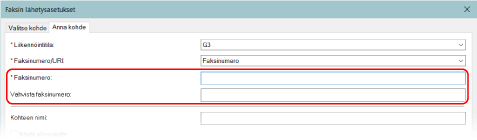
Kun syötetään useita faksinumeroita
1
Valitse [Valitse kohde]-välilehdessä [Lisää kohde].
[Lisää kohde] -näyttö avautuu.
2
Syötä vastaanottajan nimi ja faksinumero ja napsauta [Lisää seuraava kohde].
Syötä sama faksinumero kohtaan [Vahvista faksinumero], jos arvo voidaan syöttää.
3
Toista vaihetta 2, kunnes olet syöttänyt kaikki vastaanottajat, ja napsauta sitten [OK].
5
Määritä kansilehti, lähetyslokin tallennusasetukset ja muut faksiasetukset tarpeen mukaan.
Napsauta [Kansilehti] ja määritä kansilehden tiedot.
Tallenna lähetysloki tietokoneelle valitsemalla [Tallenna lähetetyn faksin tiedot ja kuva] -valintaruutu.
Saat lisätietoja muista faksiasetuksista napsauttamalla [Ohje] [Faksin lähetysasetukset] -näytöstä, jolloin ohje tulee näkyviin.
6
Valitse [Lähetä].
Näkyviin tulee näyttö, jossa vahvistetaan lähetyksen vastaanottaja.
7
Tarkista, että vastaanottaja on oikein, ja napsauta [OK].
Faksi lähetetään laitteen välityksellä.
Faksin lähettämisen voi peruuttaa samalla tavalla kuin tulostamisen käyttämällä tulostusnäyttöä tai tulostinkuvaketta Windowsin ilmaisinalueella. Tietokoneesta tulostamisen peruuttaminen
Voit tarkistaa lähetyksen tilan ja lokin käyttöpaneelissa käyttämällä [ Tilavalvonta]. Lähetettyjen ja vastaanotettujen faksien tilan ja lokin tarkistaminen
Tilavalvonta]. Lähetettyjen ja vastaanotettujen faksien tilan ja lokin tarkistaminenKun lähetät faksin [Tallenna lähetetyn faksin tiedot ja kuva] -valintaruudun ollessa valittuna, voit myös tarkistaa lokin faksiajurin [Lähetetyn faksin tiedot ja kuva] -välilehdeltä.
Jos esiin tulee [Vahvista käyttäjänimi/salasana] -näkymä
Tarkista, että käyttäjänimi ja salasana ovat oikein, ja napsauta [OK].
Jos esiin tulee [Vahvista osastotunnus/PIN-koodi] -näkymä
Tarkista, että osastotunnus ja PIN-koodi ovat oikein, ja napsauta [OK].
Kun käytössä on macOS
1
Avaa tietokoneellasi asiakirja, jonka haluat lähettää.
2
Sen sovelluksen valikossa, jota käytit asiakirjan avaamiseen, napsauta [Tulosta].
Tulostusvalintaikkuna avautuu.
3
Valitse laitteen faksiajuri kohdassa [Tulostin].
4
Valitse [Printer Options]  [General Settings].
[General Settings].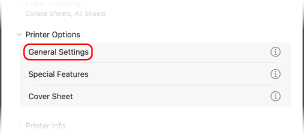
5
Napsauta [Add Destination], anna faksinumero, napsauta [Add] ja napsauta [OK].
Jos haluat määrittää useita kohteita, toista tämä vaihe. Voit määrittää osoitekirjaan rekisteröidyn kohteen alkaen [Address Book].
Jos ulkolinjan numero tarvitaan, lisää se faksinumeron eteen.
6
Määritä kansilehti ja muut faksiasetukset tarpeen mukaan.
Voit määrittää kansilehden tiedot valitsemalla [Printer Options] [Cover Sheet].
[Cover Sheet].Saat lisätietoja muista faksiasetuksista avaamalla ohjeen napsauttamalla [ ] tulostuksen valintaikkunassa.
] tulostuksen valintaikkunassa.7
Valitse [Print].
Faksi lähetetään laitteen välityksellä.
Faksin lähettämisen voi perua Dockin tulostinkuvakkeesta samalla tavalla kuin tulostus perutaan. Tietokoneesta tulostamisen peruuttaminen
Voit tarkistaa lähetyksen tilan ja lokin käyttöpaneelissa käyttämällä [ Tilavalvonta]. Lähetettyjen ja vastaanotettujen faksien tilan ja lokin tarkistaminen
Tilavalvonta]. Lähetettyjen ja vastaanotettujen faksien tilan ja lokin tarkistaminen