Paperin taittokohdan säätäminen
Säädä taittokohtaa vasemmalle tai oikealle siten, että se on paperin keskellä.
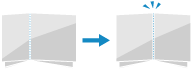
* Säätö voidaan suorittaa vain, kun laitteeseen on asennettu taittotoimintoa tukeva lisälaite.
Säädä paperin taittokohtaa käyttöpaneelista. Säätöä ei voi tehdä käyttämällä Remote UI (Etäkäyttöliittymä) -sovellusta tietokoneella.
C7100 Series- ja C5100 Series ‑mallit
1
Paina käyttöpaneelissa [ Asetukset/Tallennus] näkymässä [Päävalikko] tai muussa näkymässä. [Päävalikko]-näkymä
Asetukset/Tallennus] näkymässä [Päävalikko] tai muussa näkymässä. [Päävalikko]-näkymä[Asetukset/Tallennus] -näyttö avautuu.
2
Paina [Säätö/Ylläpito]  [Säätötoiminto] [Säädä taitetta].
[Säätötoiminto] [Säädä taitetta].[Säädä taitetta] -näyttö avautuu.
3
Säädä taittokohtaa.
Kun säädät Z-taiton asentoa
1
Valitse [Säädä Z-taiton paikka].
2
Valitse säädettävä paperikoko.
3
Syötä säätöarvo.
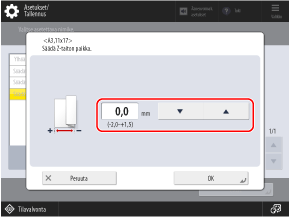
Asettamalla positiivisen (+) arvon voit siirtää paikkaa paperin vasemmalle puolelle, kun se on levitetty auki, tai asettamalla negatiivisen (-) arvon voit siirtää paikkaa oikealle.
4
Paina [OK] [Sulje].
[Sulje].Muokatut asetukset otetaan käyttöön.
Kun säädät C-vihkotaiton asentoa
1
Valitse [Säädä C-vihkotaiton paikkaa].
2
Valitse säädettävä paperikoko.
3
Syötä säätöarvo.
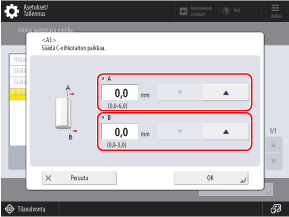
Säätämällä [A]-arvoa voit siirtää ylimmän päällekkäisen pinnan oikeaa reunaa oikealle tai säätämällä [B]-arvoa voit siirtää oikean taitoksen sijaintia oikealle.
4
Paina [OK] [Sulje].
[Sulje].Muokatut asetukset otetaan käyttöön.
Kun säädät vihkotaiton asentoa
1
Valitse [Säädä vihkotaiton paikka].
2
Tarkasta näytetyt ohjeet ja paina [Seuraava].
3
Valitse paperilähde, johon on ladattu käytettävää paperia, ja valitse [Aloita tulostus].
Testisivu tulostetaan.
4
Valitse taittopaikan nykyinen tila ja säädä siirtoleveyttä.
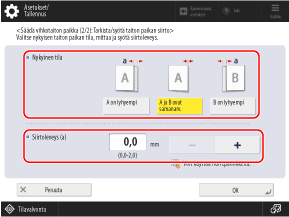
Tarkista taittokohdan tilanne ja siirron leveys testisivulla. Valitse sitten nykyinen tila ja määritä siirron leveys.
5
Valitse [OK].
6
Tulosta testisivu uudelleen painamalla [Aloita tulostus] ja tarkista säätöjen lopputulos.
Voit poistua säädöistä ilman testisivun tulostamista painamalla [Valmis].
7
Valitse [Valmis].
Jos haluat tehdä lisäsäätöjä, valitse [Uudelleensäätö] ja toista vaiheet 4–6.
4
Valitse [Sulje].
C3100 Series
1
Paina käyttöpaneelissa [Asetukset/Tallennus] näkymässä [Päävalikko] tai muussa näkymässä. [Päävalikko]-näkymä
Asetukset/Tallennus] näkymässä [Päävalikko] tai muussa näkymässä. [Päävalikko]-näkymä[Asetukset/Tallennus] -näyttö avautuu.
2
Paina [Säätö/Ylläpito] [Säätötoiminto] [Säädä taitetta].
[Säätötoiminto] [Säädä taitetta].[Säädä taitetta] -näyttö avautuu.
3
Tarkasta näytetyt ohjeet ja paina [Seuraava].
4
Valitse paperilähde, johon on ladattu käytettävää paperia, ja valitse [Aloita tulostus].
Testisivu tulostetaan.
5
Valitse taittopaikan nykyinen tila ja säädä siirtoleveyttä.
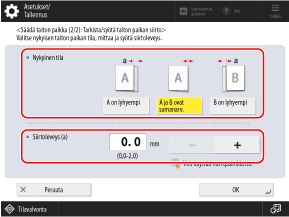
Tarkista taittokohdan tilanne ja siirron leveys testisivulla. Valitse sitten nykyinen tila ja määritä siirron leveys.
6
Valitse [OK].
7
Tulosta testisivu uudelleen painamalla [Aloita tulostus] ja tarkista säätöjen lopputulos.
Voit poistua säädöistä ilman testisivun tulostamista painamalla [Valmis].
8
Valitse [Valmis].
Jos haluat tehdä lisäsäätöjä, valitse [Uudelleensäätö] ja toista vaiheet 5–7.
9
Valitse [Sulje].