Epätasaisen tummuuden korjaaminen

Jos tulosteen tiheys on epätasainen, korjaa se, jotta tummuudesta tulee tasainen.
Kalibrointia ei voi suorittaa tulostuksen tai skannauksen aikana, tai kun väriainetta ei ole riittävästi.
Kalibrointia ei voi suorittaa tulostuksen tai skannauksen aikana, tai kun väriainetta ei ole riittävästi.
Epätasaisen tiheyden korjaamiseen on kaksi tapaa: korjaa se automaattisesti skannaamalla tulostettu testisivu laitteella tai korjaa se syöttämällä tiheysarvot tai tiheyden säätöarvot manuaalisesti. Mittaa tiheysarvot densitometrillä.
TÄRKEÄÄ
Väriainetta käytetään korjaamisen aikana.
Korjausten toistuva toteuttaminen voi heikentää väriaineen käyttöikää.
Jos oireet eivät parane korjaamisen jälkeenkään, jäljellä oleva väriaine voi olla vähissä. On suositeltavaa tarkistaa jäljellä oleva väriaineen määrä ja vaihtaa väriainesäiliöitä tarvittaessa.
Korjaus automaattisesti skannaamalla
Skannaa tulostettu testisivu laitteella, määritä ja korjaa tiheysarvot.
Kuvien skannaukseen ja automaattiseen korjaamiseen käytettävissä olevat kaksi menetelmää ovat Pikasäätö ja Täysi säätö.
Kuvien skannaukseen ja automaattiseen korjaamiseen käytettävissä olevat kaksi menetelmää ovat Pikasäätö ja Täysi säätö.
Yksinkertaisen korjauksen suorittaminen (pikasäätö)
Toteuta pikasäädöt käyttöpaneelin avulla. Pikasäätöjä ei voi toteuttaa Remote UI (Etäkäyttöliittymä) -sovelluksen avulla tietokoneesta.
1
Paina käyttöpaneelissa [ Asetukset/Tallennus] näkymässä [Päävalikko] tai muussa näkymässä. [Päävalikko]-näkymä
Asetukset/Tallennus] näkymässä [Päävalikko] tai muussa näkymässä. [Päävalikko]-näkymä[Asetukset/Tallennus] -näyttö avautuu.
2
Paina [Säätö/Ylläpito]  [Säädä kuvan laatu] [Korjaa epätasaisuus].
[Säädä kuvan laatu] [Korjaa epätasaisuus].[Korjaa epätasaisuus] -näyttö avautuu.
3
Valitse [Skannerikorjaus].
4
Valitse [Pikasäätö].
[Valitse paperi] -näyttö avautuu. Voit tarkistaa käytettävät paperikoot ja valittuna olevan paperityypin.
5
Valitse paperilähde, johon on ladattu käytettävää paperia, ja valitse [OK].
6
Valitse [Aloita tulostus].
Testisivu tulostetaan.
7
Avaa syöttölaite.
8
Aseta testisivu valotuslasille noudattamalla näytön ohjeita.
9
Sulje syöttölaite varovasti.
10
Valitse [Aloita skann.].
Testisivu skannataan ja säätö suoritetaan.
Kun kalibrointi on valmis, [Säätö on valmis.] tulee näkyviin.
Kun kalibrointi on valmis, [Säätö on valmis.] tulee näkyviin.
11
Poista testisivu valotuslasilta.
12
Paina [OK] [Sulje].
[Sulje].Tarkempi korjaus (täysi säätö)
Toteuta täysi säätö käyttöpaneelin avulla. Korjausta ei voi toteuttaa Remote UI (Etäkäyttöliittymä) -sovelluksen avulla tietokoneesta.
1
Paina käyttöpaneelissa [Asetukset/Tallennus] näkymässä [Päävalikko] tai muussa näkymässä. [Päävalikko]-näkymä
Asetukset/Tallennus] näkymässä [Päävalikko] tai muussa näkymässä. [Päävalikko]-näkymä[Asetukset/Tallennus] -näyttö avautuu.
2
Paina [Säätö/Ylläpito] [Säädä kuvan laatu] [Korjaa epätasaisuus].
[Säädä kuvan laatu] [Korjaa epätasaisuus].[Korjaa epätasaisuus] -näyttö avautuu.
3
Valitse [Skannerikorjaus].
4
Valitse [Täyssäätö].
[Valitse paperi] -näyttö avautuu. Voit tarkistaa käytettävät paperikoot ja valittuna olevan paperityypin.
5
Valitse paperilähde, johon on ladattu käytettävää paperia, ja valitse [OK].
6
Valitse [Aloita tulostus].
Kaksi arkkia testisivuja tulostetaan.
7
Avaa syöttölaite.
8
Aseta testisivu 1 valotuslasille noudattamalla näytön ohjeita.
9
Sulje syöttölaite varovasti.
10
Valitse [Aloita skann.].
Testisivu 1 skannataan.
11
Poista testisivu 1 valotuslasilta.
12
Toistamalla vaiheet 8–11 voit skannata testisivun 2.
Testisivu skannataan ja korjaukset toteutetaan.
13
Valitse [Aloita tulostus].
Testisivu tulostetaan.
14
Avaa syöttölaite.
15
Aseta testisivu valotuslasille noudattamalla näytön ohjeita.
16
Sulje syöttölaite varovasti.
17
Valitse [Aloita skann.].
Testisivu skannataan ja korjaukset toteutetaan.
Kun korjaus on valmis, näkyviin tulee viesti [Säätö on valmis.].
Kun korjaus on valmis, näkyviin tulee viesti [Säätö on valmis.].
18
Poista testisivu valotuslasilta.
19
Paina [OK] [Sulje].
[Sulje].Korjaus syöttämällä tiheysarvot (tarkistus tiheysmetrillä)
Mittaamalla tulostetun testisivun kaupallisella tummuusmittarilla ja syöttämällä mitatut tummuusarvot voit tehdä korjauksia niin, että puolisävyalueen tummuus on tasainen.
Toteuta korjaukset käyttöpaneelin avulla. Korjausta ei voi toteuttaa Remote UI (Etäkäyttöliittymä) -sovelluksen avulla tietokoneesta.
1
Paina käyttöpaneelissa [Asetukset/Tallennus] näkymässä [Päävalikko] tai muussa näkymässä. [Päävalikko]-näkymä
Asetukset/Tallennus] näkymässä [Päävalikko] tai muussa näkymässä. [Päävalikko]-näkymä[Asetukset/Tallennus] -näyttö avautuu.
2
Paina [Säätö/Ylläpito] [Säädä kuvan laatu] [Korjaa epätasaisuus].
[Säädä kuvan laatu] [Korjaa epätasaisuus].[Korjaa epätasaisuus] -näyttö avautuu.
3
Paina [Densitometrikorjaus] [Aloita tulostus].
[Aloita tulostus].Testisivu tulostetaan.
Valitse [Hienosäätö].
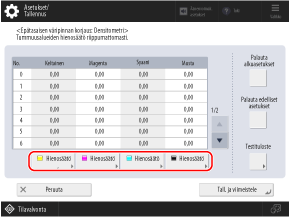
5
Kirjoita tummuusarvot.
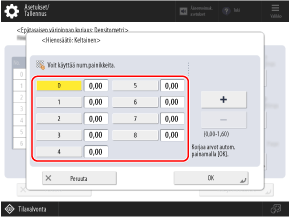
Mittaa värinäytteet 0-8 testisivulla tiheysmittarilla ja syötä mitattu tiheysarvo kullekin numerolle.
6
Valitse [OK].
Esiin tulee jälleen sama näkymä kuin vaiheessa 4.
7
Paina [Testituloste] [Aloita tulostus].
[Aloita tulostus].Korjausten jälkeinen testisivu tulostetaan.
8
Tarkista testisivu, ja jos kaikki on kunnossa, paina [Tall. ja viimeistele].
Tiheysarvot säilytetään.
Jos testisivun tummuus on korjauksen jälkeen epätasainen, suorita visuaalinen korjaus. Korjaus syöttämällä tiheyden säätöarvot (visuaalinen korjaus)
Jos testisivun tummuus on korjauksen jälkeen epätasainen, suorita visuaalinen korjaus. Korjaus syöttämällä tiheyden säätöarvot (visuaalinen korjaus)
9
Paina [OK] [Sulje].
[Sulje].Korjaus syöttämällä tiheyden säätöarvot (visuaalinen korjaus)
Jos sinulla ei ole densitometriä tai tulos tiheysmittarilla tehdyn korjauksen jälkeen ei ole odotusten mukainen, tarkista tulostettu testisivu silmämääräisesti ja korjaa tiheyden säätöarvot.
Toteuta korjaukset käyttöpaneelin avulla. Korjausta ei voi toteuttaa Remote UI (Etäkäyttöliittymä) -sovelluksen avulla tietokoneesta.
1
Paina käyttöpaneelissa [Asetukset/Tallennus] näkymässä [Päävalikko] tai muussa näkymässä. [Päävalikko]-näkymä
Asetukset/Tallennus] näkymässä [Päävalikko] tai muussa näkymässä. [Päävalikko]-näkymä[Asetukset/Tallennus] -näyttö avautuu.
2
Paina [Säätö/Ylläpito] [Säädä kuvan laatu] [Korjaa epätasaisuus].
[Säädä kuvan laatu] [Korjaa epätasaisuus].[Korjaa epätasaisuus] -näyttö avautuu.
3
Valitse [Visuaalinen korjaus].
4
Valitse [Tummuusalue].
5
Paina [Testituloste] [Aloita tulostus].
[Aloita tulostus].Testisivu tulostetaan.
Valitse [Hienosäätö].
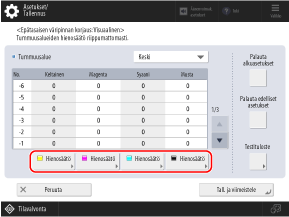
7
Syötä tiheyden säätöarvo.
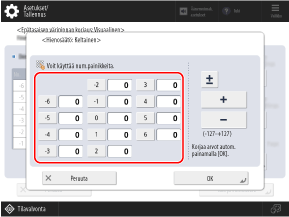
Määritä tiheyden säätöarvot tarkastamalla testisivun värinäytteet silmämääräisesti ja syötä kullekin numerolle säätöarvo.
* Jos haluat lisätä tiheyttä, lisää positiivinen arvo. Jos haluat vähentää tiheyttä, lisää negatiivinen arvo.
* Testisivun värinäytteiden numerot ovat ”-6”–”+6”.
8
Valitse [OK].
Esiin tulee jälleen sama näkymä kuin vaiheessa 6.
9
Paina [Testituloste] [Aloita tulostus].
[Aloita tulostus].Korjausten jälkeinen testisivu tulostetaan.
10
Tarkista testisivu.
11
Toista kohdat 4–10 jokaiselle tiheysalueelle (korkea/keskitaso/matala).
12
Jos ongelmia ei ole, paina [Tall. ja viimeistele].
Tiheysarvot säilytetään.
13
Paina [OK] [Sulje].
[Sulje].