Kunkin paperilähteen tulostuskohdan säätö
Jos tulostuskohta siirtyy tiettyä paperilähdettä käytettäessä, määritä paperilähde ja säädä tulostuskohtaa.
Voit säätää tulostuskohtaa joko automaattisesti skannaamalla tulostetun testisivun laitteella tai manuaalisesti syöttämällä mitatut arvot.
Voit säätää tulostuskohtaa joko automaattisesti skannaamalla tulostetun testisivun laitteella tai manuaalisesti syöttämällä mitatut arvot.
Automaattinen säätäminen skannaamalla
Määritä ja säädä tulostuskohta automaattisesti skannaamalla tulostettu testisivu laitteella.
Tee säätö käyttöpaneelista. Säätöä ei voi tehdä käyttämällä Remote UI (Etäkäyttöliittymä) -sovellusta tietokoneella.
1
Paina käyttöpaneelissa [ Asetukset/Tallennus] näkymässä [Päävalikko] tai muussa näkymässä. [Päävalikko]-näkymä
Asetukset/Tallennus] näkymässä [Päävalikko] tai muussa näkymässä. [Päävalikko]-näkymä[Asetukset/Tallennus] -näyttö avautuu.
2
Paina [Säätö/Ylläpito]  [Säädä kuvan laatu] [Säädä kuvan paikka joka paperikasetissa].
[Säädä kuvan laatu] [Säädä kuvan paikka joka paperikasetissa].Esiin tulee näkymä säätömenetelmän valitsemiseen.
3
Valitse [Säädä auto -maattisesti].
Valitse, mihin testisivu asetetaan skannausta varten, ja määritä tulostettavien arkkien määrä tarpeen mukaan.
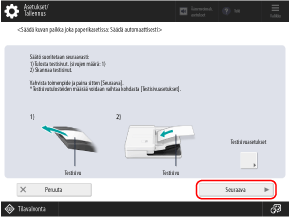
Paina [Testisivuasetukset], valitse testisivun sijoituspaikka skannausta varten, määritä tulostettavien arkkien määrä ja paina sitten [OK] [Seuraava].
[Seuraava].Tulostamalla useita arkkeja testisivuja on mahdollista parantaa kalibroinnin tarkkuutta.
Jos et halua määrittää testisivun asetuksia, paina [Seuraava] tekemättä määrityksiä.
5
Valitse säädettävä paperilähde ja paina [Aloita tulostus].
Testisivu tulostetaan.
6
Skannaa testisivu säädön suorittamiseksi.
Aseta testisivu syöttölaitteeseen tai valotuslasille vaiheessa 4 määritetyn asetuksen mukaisesti.
Kun skannaukseen käytetään syöttölaitetta
1
Aseta testisivu(t) syöttölaitteeseen noudattamalla näytöllä olevia ohjeita.
2
Valitse [Aloita skann.].
Testisivu(t) skannataan ja säätö tehdään.
Kun tulostuspaikan säädöt ovat valmiit, esiin tulee viesti [Säätö on valmis.].
Kun tulostuspaikan säädöt ovat valmiit, esiin tulee viesti [Säätö on valmis.].
Skannattaessa valotuslasin avulla
1
Valitse [Tulosteen ohjearkki].
2
Valitse paperilähde, johon on ladattu käytettävää paperia, ja valitse [Aloita tulostus].
Ohjearkki tulostetaan.
3
Aseta ohjearkki valotuslasille.
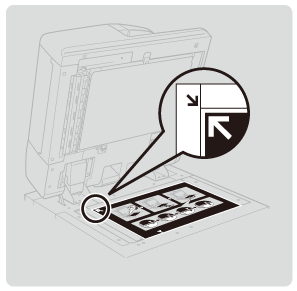
Aseta ohjearkki niin, että ohjearkin nuoli on valotuslasissa olevan nuolen kohdalla.
4
Aseta testisivu niin, että  (sininen) -merkki on ohjausarkin merkin kohdalla, ja sulje syöttölaite varovasti.
(sininen) -merkki on ohjausarkin merkin kohdalla, ja sulje syöttölaite varovasti.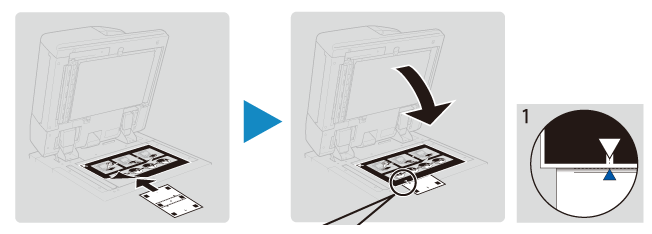
Varmista, että ohjearkki ei liiku, kun suljet syöttölaitteen.
5
Valitse [Aloita skann.].
6
Toista vaiheet 4 ja 5  (keltainen),
  (vihreä) ja
  (punainen) merkeille tässä järjestyksessä.
(keltainen), (vihreä) ja (punainen) merkeille tässä järjestyksessä.Käännä testisivu ylösalaisin tai käännä se ympäri kunkin merkin sijainnin mukaan.
Kun tulostuspaikan säädöt ovat valmiit, esiin tulee viesti [Säätö on valmis.].
7
Toista vaiheet 4–6 sille määrälle testisivuja, jotka tulostettiin vaiheessa 4.
Säätäminen syöttämällä mitatut arvot
Tarkista tulostetun testisivun kuvan siirtymä ja säädä tulostuskohtaa.
Tee säätö käyttöpaneelista. Säätöä ei voi tehdä käyttämällä Remote UI (Etäkäyttöliittymä) -sovellusta tietokoneella.
1
Paina käyttöpaneelissa [Asetukset/Tallennus] näkymässä [Päävalikko] tai muussa näkymässä. [Päävalikko]-näkymä
Asetukset/Tallennus] näkymässä [Päävalikko] tai muussa näkymässä. [Päävalikko]-näkymä[Asetukset/Tallennus] -näyttö avautuu.
2
Paina [Säätö/Ylläpito] [Säädä kuvan laatu] [Säädä kuvan paikka joka paperikasetissa].
[Säädä kuvan laatu] [Säädä kuvan paikka joka paperikasetissa].Esiin tulee näkymä säätömenetelmän valitsemiseen.
3
Valitse [Säädä manuaalisesti].
4
Tarkasta ohjeet ja paina [Seuraava].
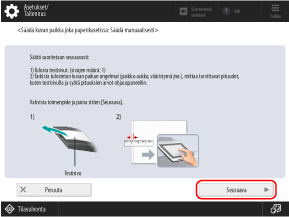
5
Valitse paperilähde jonka tulostuskohtaa haluat säätää ja paina [Aloita tulostus].
Testisivu tulostuu.
Mittaa testisivun pituudet ja säädä kunkin kohteen tulostuskohtaa.
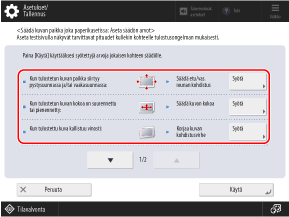
Mittaa jokainen pituus testisivun etu- ja taustapuolelta noudattamalla minkä tahansa valitsemasi säätökohteen ohjeita ja syötä arvot.
Etupuolelle on tulostettu ”1st side” ja takapuolelle ”2nd side”.
Etupuolelle on tulostettu ”1st side” ja takapuolelle ”2nd side”.
1
Napsauta [Syötä] sen kohteen kohdalla, jota haluat säätää.
2
Mittaa pituudet etupuolelta, syötä arvot ja paina [Seuraava].
3
Mittaa pituudet takapuolelta, syötä arvot ja paina [OK].
7
Valitse [Käytä].
Tulosta testisivu uudelleen painamalla [Aloita tulostus] ja tarkista säätöjen lopputulos.
Voit poistua säädöistä ilman testisivun tulostamista painamalla [Sulje].
9
Valitse [Valmis].