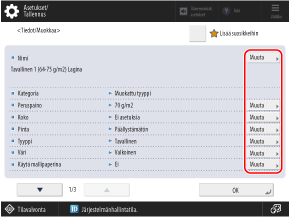
Voit muuttaa paperityyppitietoja painamalla [Muuta] kunkin kohteen kohdalla.
Kun C7100 Series ‑malleissa on valittuna [Add to Favorites], rekisteröity muokattu paperi lisätään paperityyppien luetteloon, joka on lajiteltu Suosikkien mukaan paperityypin hallinnan asetukset -näytössä. Usein käytettyjen paperityyppien rekisteröinti
[Tiedot/Muokkaa]-näkymä
[Tiedot/Muokkaa]-näyttö tulee näkyviin, kun painat [ Asetukset/Tallennus]
  [Yleisasetukset] [Paperiasetukset] [Paperityypin hallinta-asetukset], valitse paperityyppi ja paina [Tiedot/Muokkaa].
Voit tarkistaa ja muuttaa paperityypin tietoja tällä näytöllä.
Asetukset/Tallennus] [Yleisasetukset] [Paperiasetukset] [Paperityypin hallinta-asetukset], valitse paperityyppi ja paina [Tiedot/Muokkaa]. Voit tarkistaa ja muuttaa paperityypin tietoja tällä näytöllä.
* Oletusarvoisesti rekisteröityjä paperityypin tietoja ei voi muuttaa.
* Voit myös tarkistaa ja muuttaa paperityypin tietoja samassa näytössä, joka näkyy Remote UI (Etäkäyttöliittymä) -sovelluksessa. Laitteen hallinta tietokoneella (Remote UI (Etäkäyttöliittymä) -sovellus)
* Voit myös tarkistaa ja muuttaa paperityypin tietoja samassa näytössä, joka näkyy Remote UI (Etäkäyttöliittymä) -sovelluksessa. Laitteen hallinta tietokoneella (Remote UI (Etäkäyttöliittymä) -sovellus)
C5100 Series- ja C3100 Series ‑mallit edellyttävät järjestelmänvalvojan tai laitevastaavan oikeuksia.
TÄRKEÄÄ
Jos seuraavat tiedot poikkeavat todellisuudessa käytettävän paperin tiedoista, seurauksena voi olla paperitukos tai tulostusongelma.
[Peruspaino]
[Pinta]
[Tyyppi]
[Väri]
[Nimi]
Voit muuttaa paperityypin nimen.
[Peruspaino]
Voit vaihtaa paperin paksuuden.
[Koko] (vain C7100 Series)
Voit määrittää paperikoon.
[Pinta]
Voit muuttaa paperin (kuten hienopaperin ja kierrätyspaperin) pinnan laatua.
[Tyyppi]
Voit muuttaa paperin ominaisuuksia (kuten indeksivälilehtiä ja kirjekuoria).
[Väri]
Voit vaihtaa paperin värin.
[Käytä mallipaperina]
Aseta arvoksi [Kyllä], kun käytät paperia, jossa on logo tai muu grafiikka.
* Lisättyä paperia, jonka asetus on [Kyllä], ei valita automaattisesti seuraavissa tapauksissa:
Kun asetukset on määritetty niin, että käytettävä paperityyppi valitaan automaattisesti tulostukseen
Kun kohdan [Paperilähteen automaattinen valinta] arvona on [Kyllä] ja kohdan [Harkitse paperityyppiä] arvona on [Ei], kopioinnille [Paperilähteen automaattinen valinta]
* Kun paperia lisätään ja tämä asetus on Kyllä, kiinnitä huomiota paperin suuntaan ja siihen, kumpi puoli on ylöspäin. Logolla varustetun paperin lisäämisen suunta
[2. sivu 2- puol. arkista]
Aseta arvoksi [Kyllä], kun rekisteröit paperia, jonka taustapuoli on jo tulostettu.
[Säädä kuvan paikka]
Tulostuskohtaa voi säätää, kun tulostetut kuvat ovat siirtyneet. Tulostusasennon säätäminen
[Säädä siirtymän korjaus]
Voit säätää jokaisen paperiarkin siirtymäkorjauksen määrää, jotta sisäsivut eivät siirry ulos, kun kerrostettu paperi taitetaan kahtia.
Kun teet vihkonidotun vihkon mukautetulla paperilla ja [Säädä siirtymän (ryöminnän) korjaus] suoritetaan automaattisesti, korjaus suoritetaan tälle asetukselle määritetyn korjausmäärän mukaan.
Kun teet vihkonidotun vihkon mukautetulla paperilla ja [Säädä siirtymän (ryöminnän) korjaus] suoritetaan automaattisesti, korjaus suoritetaan tälle asetukselle määritetyn korjausmäärän mukaan.
* Saat lisätietoja kohteesta [Säädä siirtymän (ryöminnän) korjaus] seuraavassa kohdassa:
[Käytä pap.erott. tuuletusta] (vain C7100 Series)
Jos et halua käyttää paperinerottelun tuuletusta, määritä asetukseksi [Ei].
[Säädä pap.erott. tuuletustaso] (vain C7100 Series)
Voit muuttaa paperinerottelun tuuletuksen ilman voimakkuutta esiintyvien ongelmien oireiden mukaan. Saat lisätietoja säätömenetelmästä omalta jälleenmyyjältä tai huoltoedustajaltasi.
[-5] – [-1]: Kun tummat kuvat eivät tulostu tasaisesti tai tulostettu paperi käpristyy
[0]: Kun normaali
[1] – [5]: Kun paperitukoksia esiintyy usein tai kun laitetta käytetään kuumassa ja kosteassa ympäristössä
[Säädä pap.erott. tuuletusaikaa] (vain C7100 Series)
Voit säätää paperinerottelun tuuletuksen toiminta-aikaa sekunneissa.
Painamalla [-] voit vähentää tuulettimen toiminta-aikaa ja [+] lisätä sitä.
[Säädä pap.erott. tuuletusväli] (vain C7100 Series)
Voit säätää arkkien määrää sen aikavälin mukaan, jolla paperinerottelun tuuletus toimii.
[Säädä paperin uud. suuntausnop.]
Säädä paperin uudelleenkohdistusnopeutta, jos kuvassa on enemmän epätasaisuutta kuin tavalliselle paperille tulostettaessa tai jos paperin takareunan väri on erilainen kuin tavalliselle paperille tulostettaessa. Saat lisätietoja säätömenetelmästä omalta jälleenmyyjältä tai huoltoedustajaltasi.
Paina [-], jos tulostetussa kuvassa on epätasaisuutta.
Paina [-], jos paperin takareunan väri on erilainen. Jos ongelma ei ratkea, paina [+].
[Säädä kiilto]
Säädä tulostetun kuvan kiilto, kun käytät tavallista paperia, päällystettyä paperia tai muuta paperia.
Painamalla [-] voit vähentää kiiltoa ja [+] lisätä sitä.
Säätämällä arvoa asteittain voit välttää ongelmia, joita saattaa ilmetä, kun säätöarvoa muutetaan merkittävästi.
Paperista riippuen [-]-arvon asettaminen voi aiheuttaa korjaus- tai tulostusvirheen ja [+]-arvon asettaminen voi aiheuttaa paperitukoksen.
[Säädä Etu/Takareunukset]
Voit säätää etureunan ja takareunan marginaalien pituutta syöttösuunnan mukaan. Pienet marginaalit voivat aiheuttaa tulostusvirheitä, kuten epätasaista kiiltoa sekä kulmien taittumista ja syöttöhäiriöitä. Tällaisissa tapauksissa lisää marginaalin pituutta.
[Toisiosiirtojännitteen säätö]
Jos tulostettu kuva on yleisesti vaaleampi tai vääristynyt verrattuna tavalliselle paperille tulostettuun, voit säätää toisiosiirtojännitettä (jännitettä, jolla kuva siirretään paperille). Tulostetun kuvan siirtotilan säätäminen
[Säädä etur. toisiosiirtojänn.]
Jos tulostettu kuva on väriltään vaaleampi tai vääristynyt vain paperin etureunan alueella syöttösuunnan mukaan verrattuna tavalliselle paperille tulostettuun, voit säätää etureunan toisiosiirtojännitettä (jännite, kun kuva siirretään paperi).
[Säätötaso] -arvon asettaminen suuntaan [+] vaikuttaa tulostusongelmaan enemmän. Jos asetettu arvo on liian suuri, suuren tiheyden alueille voi ilmestyä valkoisia pisteitä.
Kun asetat [Säätöalue] arvoksi [+], säädetty etäisyys paperin etureunasta kasvaa (1 mm jokaista ”1” kohti).
Tämän säädön tekeminen voi vaikuttaa [Korjaa takareunan sävysovellusta]- ja [Säädä kuvan paikka]-asetuksiin. Säädä näitä asetuksia uudelleen tarpeen mukaan.
[Korjaa takareunan sävysovellusta]
Jos käytät käpristynyttä paperia tai paperia, joka on taipuvainen käpristymään kaksipuolisen tulostuksen aikana, kuvassa saattaa esiintyä valkoisia pisteitä tai haaleita värejä paperin takareuna-alueella syöttösuunnan mukaan. Pienitiheyksisten kuvien väri voi myös muuttua vaaleammaksi tai syvemmäksi. Jos näin tapahtuu, korjaa takareunan sävysovellusta.
[Korjauksen taso] -arvon asettaminen suuntaan [+] vaikuttaa tulostusongelmaan enemmän. Jos asetettu arvo on liian suuri, suuren tiheyden alueille voi ilmestyä valkoisia pisteitä.
Kun asetat [Korjauksen määrä] arvoksi [+], säädetty etäisyys paperin takareunasta etureunaan kasvaa (1 mm jokaista ”1” kohti).
Jos oireet eivät parane edes takareunan sävysovelluksen korjaamisen jälkeen, suorita säätö käyttämällä [Toisiosiirtojännitteen säätö] tai [Säädä etur. toisiosiirtojänn.]. Tiettyä vaikutusta voidaan odottaa säätämällä toisiosiirtojännitteen arvoa pienemmäksi, mutta se voi vaikuttaa kuviin.
[Väriaineen määrän säästötila] (C7100 Series ja C5100 Series)
Aseta arvoksi [Kyllä], jos ilmenee tulostusvirheitä, kuten epätasaista kiiltoa, tai jos ilmenee syöttöhäiriöitä tai korjausvirheitä. Tämä vähentää tulostukseen käytetyn väriaineen määrää, mikä saattaa ratkaista ongelman.
Tiheys, värisävy tai kiilto voivat muuttua, kun tämä on asetettu arvoon [Kyllä] paperista riippuen.
Vaikka tämä on asetettu arvoon [Kyllä], väritasapainon ja muiden asetusten väritasoihin sovellettavat säätöarvot säilyvät, kun väriaineen määrää vähennetään.
[Säädä vihkotaiton paikka]
Säädä vihkotaiton taittoasentoa niin, että se on paperin keskellä.
Voit joko syöttää arvot suoraan tai tarkistaa taittoasennon siirtymän testisivulla tulostamalla testisivun ja suorittaa sitten säädön.
* Tämä kohta näkyy vain laitteilla, joihin kyseinen lisälaite on asennettu.
Voit joko syöttää arvot suoraan tai tarkistaa taittoasennon siirtymän testisivulla tulostamalla testisivun ja suorittaa sitten säädön.
* Tämä kohta näkyy vain laitteilla, joihin kyseinen lisälaite on asennettu.
Syötettäessä arvoja suoraan
Painamalla [+] voit siirtää taittoasentoa vasemmalle ja [-] oikealle.
Kun käytät testisivua taittoasennon siirtoleveyden tarkistamiseen ja säätämiseen
1
Paina [Aloita] [Seuraava].
[Seuraava].2
Valitse paperilähde, johon on ladattu käytettävää paperia, ja valitse [Aloita tulostus].
Testisivu tulostetaan.
3
Valitse taittopaikan nykyinen tila ja säädä siirtoleveyttä.
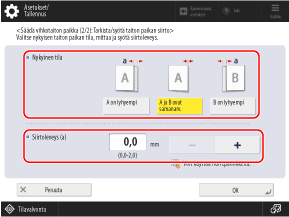
Tarkista taittokohdan tilanne ja siirron leveys testisivulla. Valitse sitten nykyinen tila ja määritä siirron leveys.
4
Valitse [OK].
5
Tulosta testisivu uudelleen painamalla [Aloita tulostus] ja tarkista säätöjen lopputulos.
Voit poistua säädöistä ilman testisivun tulostamista painamalla [Valmis].
6
Valitse [Valmis].
Jos haluat tehdä lisäsäätöjä, valitse [Uudelleensäätö] ja toista vaiheet 3–5.
[Vihkonidonnan paikan säätö] ja [Muuta taiton/nid. paikkaa]
Säädä vihkonidontataiton tai vihkonidonnan paikkaa niin, että se on paperin keskellä. Säädä paperin taittoasentoa asetuksella [Vihkonidonnan paikan säätö] muuttamatta nidontakohtaa tai säädä sekä paperin niittikohtaa että taittokohtaa käyttämällä asetusta [Muuta taiton/nid. paikkaa].
Voit joko syöttää arvot suoraan tai tarkistaa taittoasennon ja nidontakohdan siirtymän testisivulla tulostamalla testisivun ja suorittaa sitten säädön.
Voit joko syöttää arvot suoraan tai tarkistaa taittoasennon ja nidontakohdan siirtymän testisivulla tulostamalla testisivun ja suorittaa sitten säädön.
* Tämä kohta näkyy vain laitteissa, joihin kyseinen lisälaite on asennettu.
Syötettäessä arvoja suoraan
Jos kyseessä on [Vihkonidonnan paikan säätö], siirrä taittoasentoa tulostuspuolen oikeaa reunaa kohti painamalla [+] ja vasenta reunaa kohti painamalla [-].
Jos kyseessä on [Muuta taiton/nid. paikkaa], siirrä vihkonidonnan paikkaa tulostuspuolen oikeaa reunaa kohti painamalla [+] ja vasenta reunaa kohti painamalla [-].
Kun käytät testisivua taittoasennon ja nidonta-asennon siirtoleveyden tarkistamiseen ja säätämiseen
1
Paina [Aloita] [Seuraava].
[Seuraava].2
Valitse paperilähde, johon on ladattu käytettävää paperia, ja valitse [Aloita tulostus].
Testisivu tulostetaan.
3
Valitse taittopaikan nykyinen tila ja säädä siirtoleveyttä.
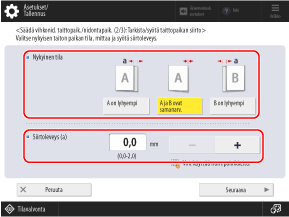
Tarkista taittokohdan tilanne ja siirron leveys testisivulla. Valitse sitten nykyinen tila ja määritä siirron leveys.
4
Valitse [Seuraava].
5
Valitse nidonta-asennon nykyinen tila ja säädä siirtoleveyttä.
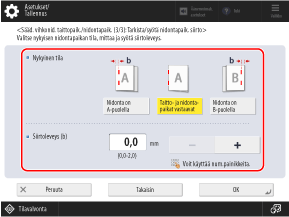
Tarkista nidonta-asennon nykyinen tila ja siirtymän leveys testisivulta, valitse sitten nykyinen tila ja aseta siirtoleveys.
6
Valitse [OK].
7
Tulosta testisivu uudelleen painamalla [Aloita tulostus] ja tarkista säätöjen lopputulos.
Voit poistua säädöistä ilman testisivun tulostamista painamalla [Valmis].
8
Valitse [Valmis].
Jos haluat tehdä lisäsäätöjä, valitse [Uudelleensäätö] ja toista vaiheet 3–7.
[Säädä kiinnitysnopeus] (C7100 Series ja C5100 Series)
Kun käytät paksua paperia, säädä kiinnitysnopeutta, jos siinä näkyy raitoja (viivoja) tai jos kuva on epäselvä paperin takareunassa syöttösuunnan mukaan. Saat lisätietoja säätömenetelmästä omalta jälleenmyyjältä tai huoltoedustajaltasi.
* Jos tilanne ei parane edes painamalla [+], paina [-].
[Autom. V/O reunan säätö] (vain C7100 Series)
Suorittamalla säädön voit estää tulostetun kuvan siirtymisen kohtisuoraan (sivusuunnassa) syöttösuuntaan nähden. Asettamalla tämän arvoon [Ei] voit parantaa tuloksia, kun vasemman reunan kohdistus on siirtynyt tai kuvan sijainti vaihtelee suuresti painetulla paperilla, reunuksellisella paperilla tai väripaperilla. Saat lisätietoja säätömenetelmästä omalta jälleenmyyjältä tai huoltoedustajaltasi.