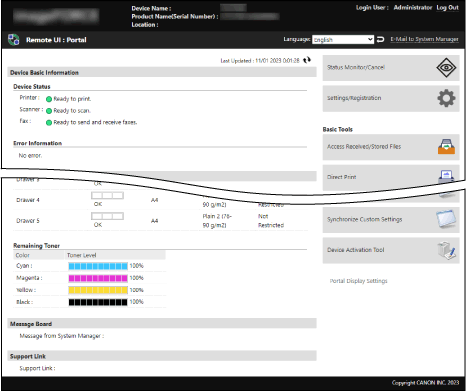
Remote UI (Etäkäyttöliittymä) -sovelluksen portaalisivu
Kun kirjaudut sisään Remote UI (Etäkäyttöliittymä) -sovellukseen, Portaalisivu (Remote UI (Etäkäyttöliittymä) -sovelluksen yläsivu) tulee näkyviin. Voit tarkistaa laitteen toimintatilan, tarkastella erilaisia tietoja ja muuttaa asetuksia napsauttamalla painikkeita.
[Device Name]
Näyttää seuraavaan paikkaan asetetun laitteen nimen: [Settings/Registration]

[Device Management]
[Device Information Settings].
[Product Name(Serial Number)]
Näyttää laitteen tuotenimen ja sarjanumeron.
[Location]
Näyttää asennuspaikan, joka on asetettu seuraavaan sijaintiin: [Settings/Registration]
[Device Management]
[Device Information Settings].
[Login User]
Näyttää sisäänkirjautuneen käyttäjän tiedot.
[Log Out]
Kirjaa sinut ulos Remote UI (Etäkäyttöliittymä) -sovelluksesta ja näyttää kirjautumisnäytön uudelleen.
[Kieli]
Vaihtaa Remote UI (Etäkäyttöliittymä) -sovelluksen näyttökielen.
* Tietokoneen ja Remote UI (Etäkäyttöliittymä) -sovelluksen näyttökielten on oltava samat. Jos näyttökielet eivät ole samat, antamasi tiedot eivät välttämättä näy oikein tai et ehkä voi viitata kansioon, palvelimeen tai muihin määritettyihin kohteisiin.
[E-Mail to System Manager]
Luo sähköpostin järjestelmänvalvojalle, joka on asetettu seuraavaan sijaintiin: [Settings/Registration]
[User Management]
[System Manager/Contact Person Information Settings].
[Last Updated]
Näyttää päivämäärän ja kellonajan, jolloin portaalisivulla näkyvät tiedot viimeksi päivitettiin.
Päivitä ne napsauttamalla [

] päivämäärän ja kellonajan oikealla puolella.
[Device Basic Information]
Näyttää laitteen nykyisen tilan ja virhetiedot.
Jos on tapahtunut virhe, näkyviin tulee linkki [Error Information]-näyttöön.
[Consumables Information]
Näyttää paperilähdetiedot ja jäljellä olevat väriainemäärät.
[Message Board]
[Support Link]
Näyttää linkin laitteen tukitietoihin, jotka on asetettu seuraavaan sijaintiin: [Settings/Registration]
[License/Other]
[Message Board/Support Link].
[Status Monitor/Cancel]
Napsauttamalla sitä saat esiin näkymän [Status Monitor/Cancel].
Voit tarkistaa käsittelyn tilan ja kunkin toiminnon lokit, laitteen toimintatilan sekä virhetiedot.
Käytön ja lokien tarkistaminen Remote UI (Etäkäyttöliittymä) -sovelluksessa[Settings/Registration]
Napsauttamalla sitä saat esiin näkymän [Settings/Registration].
Asetukset ja toiminnot ovat saatavilla sisäänkirjautuneen käyttäjän oikeuksien perusteella.
Laitteen hallinta tietokoneella (Remote UI (Etäkäyttöliittymä) -sovellus)Kohteet, jotka voidaan asettaa [Settings/Registration]-näytölle, ovat lähes samat kuin käyttöpaneelin [Asetukset/Tallennus]-valikon kohdat, mutta jotkin kohteet voidaan asettaa vain joko käyttöpaneelista tai Remote UI (Etäkäyttöliittymä) -sovelluksesta.
[Asetukset/Tallennus]-valikkoluetteloKohteesta riippuen saatat joutua käynnistämään laitteen uudelleen, jotta asetusmuutokset tulevat voimaan.
[Basic Tools]
Kun napsautat painiketta, jokainen näyttö tulee näkyviin.
[Access Received/Stored Files]
Voit tarkistaa, tulostaa ja lähettää edelleen seuraaviin paikkoihin tallennetut tiedot:
[Direct Print]
Voit tulostaa tietokoneelle tai verkkoon tallennettuja tiedostoja suoraan määrittämällä ne Remote UI (Etäkäyttöliittymä) -sovelluksessa.
Verkkoselaimen käyttäminen tulostamiseen (suoratulostus)[Address Book]
Voit rekisteröidä vastaanottajia osoitekirjaan ja muokata rekisteröityjä vastaanottajia.
[Etäohjaus]
Se on näkyvissä, jos [Remote Operation Settings] on asetettu arvoon [On].
[Lisenssi/Muu]Voit tuoda käyttöpaneelin näkymän tietokoneelle ja suorittaa toimintoja. Tämän avulla voit määrittää laitteen asetukset ja suorittaa töitä, kun olet poissa laitteen luota.
[Management Tools]
Kun napsautat kutakin painiketta, vastaava näyttö tulee näkyviin.
* Vain järjestelmänvalvoja, jolla on järjestelmänvalvojan oikeudet, voi avata kyseiset näytöt.
* Näytettävät painikkeet voivat vaihdella järjestelmän lisälaitteiden ja MEAP-sovellusten asennustilan mukaan.
[Service Management Service]
Voit asentaa MEAP-sovelluksen ja hallita sitä.
Toimintojen tehostaminen (MEAP)[User Setting Information Management]
Tarpeettomat käyttäjäasetustiedot voi poistaa.
Käyttäjäasetustietojen poistaminen[Synchronize Custom Settings]
Voit määrittää asetukset mukautettujen tietojen synkronoinnille useamman samassa verkossa olevan Canon-monitoimilaitteen välillä.
Useiden Canon-monitoimilaitteiden käyttäminen samoilla asetuksilla (personoitujen tietojen synkronointi)[Synchronize Custom Settings (Server)]
Tulee esiin, kun synkronointi käynnistetään laitteella palvelinlaitteena käyttäen [Synchronize Custom Settings] -asetusta.
Voit valmistautua synkronoimaan asetukset, tarkistamaan synkronoinnin tilan ja kopioimaan tai varmuuskopioimaan palvelinlaitetiedot.
HUOMAUTUS
Voit muuttaa painikkeiden luettelointijärjestystä kohteissa [Basic Tools] ja [Management Tools] käyttämällä [Portal Display Settings] -painiketta näytön oikeassa alakulmassa.