Osoitekirjassa olevien vastaanottajien muokkaaminen ja poistaminen (Remote UI (Etäkäyttöliittymä))
Voit muokata osoitekirjaan tai pikavalintapainikkeiksi rekisteröityjen vastaanottajien tietoja ja poistaa käyttämättömiä vastaanottajia.
Osoitekirjassa olevien vastaanottajien muokkaaminen ja poistaminen
1
Kirjaudu Remote UI (Etäkäyttöliittymä) -sovellukseen. Remote UI (Etäkäyttöliittymä) -sovelluksen käynnistys
Osoiteluettelot, joissa vastaanottajia voidaan muokata ja poistaa, vaihtelevat kirjautuneen käyttäjän mukaan. Osoiteluettelotyypit
2
Valitse Remote UI (Etäkäyttöliittymä) -sovelluksen Portaali-sivulla [Address Book]. Remote UI (Etäkäyttöliittymä) -sovelluksen portaalisivu
Esiin tulee näkymä [Address Lists].
3
Napsauta osoiteluetteloa, johon muokattava tai poistettava vastaanottaja on rekisteröity.
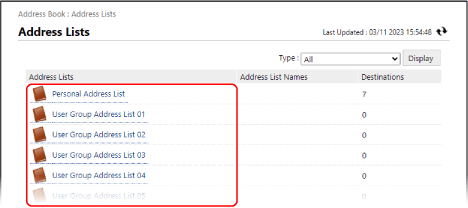
Esiin tulee osoiteluettelon näkymä.
Jos esiin tulee näkymä PIN-koodin syöttämiseksi, kirjoita osoitekirjalle asetettu PIN-koodi ja paina [OK].
4
Muokkaa vastaanottajaa tai poista se.
Voit suodattaa luettelossa näytetyt vastaanottajat valitsemalla vastaanottajan tyypin kohdasta [Type] tai nimen alkukirjaimen kohdasta [Initial] näkymän oikeassa yläkulmassa, ja napsauttamalla sitten [Display].
Saat esiin hakunumerolla määritetyt vastaanottajat kirjoittamalla numeron kohtaan [Access Number] näkymän oikeassa yläkulmassa, ja napsauttamalla sitten [Display].
Vastaanottajaa muokattaessa 
1
Napsauta muokattavan vastaanottajan nimeä (tai tyyppikuvaketta).
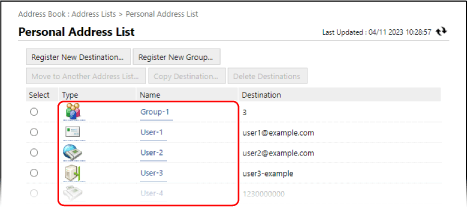
Esiin tulee vastaanottajan lisätietonäkymä.
2
Valitse [Edit].
3
Muokkaa vastaanottajan tietoja vastaanottajan tyypin mukaisesti.
4
Valitse [OK].
Muokatut tiedot otetaan käyttöön.
Kun siirretään tai kopioidaan vastaanottaja toiseen osoiteluetteloon
1
Valitse siirrettävä tai kopioitava vastaanottaja ja napsauta [Move to Another Address List] tai [Copy Destination].
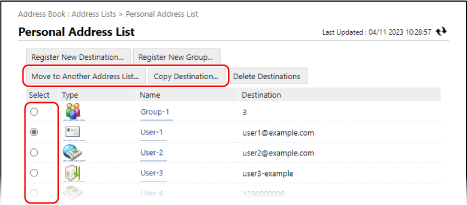
Vastaanottaja joko siirretään tai kopioidaan, riippuen osoiteluettelon tyypistä ennen muokkausta ja sen jälkeen. Vastaanottajien siirtäminen ja kopiointi osoiteluetteloiden välillä
2
Valitse osoiteluettelo ja napsauta [OK].
Vastaanottaja siirretään tai kopioidaan valittuun osoiteluetteloon.
Vastaanottajaa poistettaessa
1
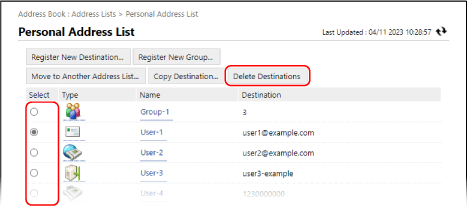
Valitse poistettava vastaanottaja ja napsauta [Delete Destinations].
2
Valitse [OK].
Valittu vastaanottaja poistetaan.
5
Kirjaudu ulos Remote UI (Etäkäyttöliittymä) -sovelluksesta.
Pikavalintapainikkeiden vastaanottajien muokkaaminen ja poistaminen
1
Kirjaudu Remote UI (Etäkäyttöliittymä) -sovellukseen. Remote UI (Etäkäyttöliittymä) -sovelluksen käynnistys
2
Valitse Remote UI (Etäkäyttöliittymä) -sovelluksen Portaali-sivulla [Address Book]. Remote UI (Etäkäyttöliittymä) -sovelluksen portaalisivu
Esiin tulee näkymä [Address Lists].
3
Valitse [Address List One-Touch].
Esiin tulee osoiteluettelon näkymä.
Jos esiin tulee näkymä PIN-koodin syöttämiseksi, kirjoita osoitekirjalle asetettu PIN-koodi ja paina [OK].
4
Muokkaa vastaanottajaa tai poista se.
Kolminumeroinen luku (välillä 001–200) voidaan määrittää pikavalintapainikkeelle. Valitse näytön oikeasta yläkulmasta numeroalue kohdassa [List Number], ja muokkaa luettelossa näkyviä numeroita napsauttamalla [Display].
Vastaanottajaa muokattaessa
1
Napsauta muokattavan vastaanottajan nimeä (tai numeroa tai tyyppikuvaketta).
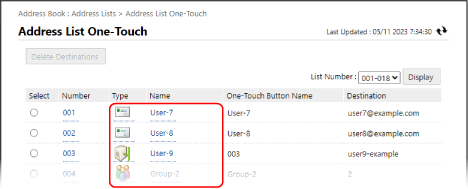
Esiin tulee vastaanottajan lisätietonäkymä.
2
Valitse [Edit].
3
Muokkaa vastaanottajan tietoja vastaanottajan tyypin mukaisesti.
4
Valitse [OK].
Muokatut tiedot otetaan käyttöön.
Vastaanottajaa poistettaessa
1
Valitse poistettava vastaanottaja ja napsauta [Delete Destinations].
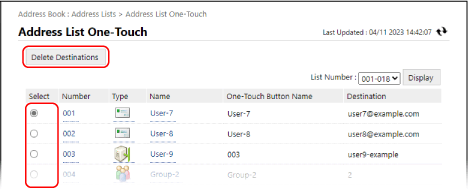
2
Valitse [OK].
Valittu vastaanottaja poistetaan.
5
Kirjaudu ulos Remote UI (Etäkäyttöliittymä) -sovelluksesta.