IPP-tulostusasetusten rekisteröinti
Voit rekisteröidä IPP-tulostusasetukset esiasetuksiksi. Voit hakea rekisteröidyt esiasetukset, kun tulostat.
Esiasetuksiin voidaan rekisteröidä asetukset, kuten kopioiden määrä, kaksipuolinen tulostus ja viimeistelyasetukset. Voit tallentaa asiakirjat myös lokeroon.
Esiasetuksiin voidaan rekisteröidä asetukset, kuten kopioiden määrä, kaksipuolinen tulostus ja viimeistelyasetukset. Voit tallentaa asiakirjat myös lokeroon.
* Voit rekisteröidä enintään 10 esiasetusta.
Rekisteröi esiasetuksia Remote UI (Etäkäyttöliittymä) -sovelluksen avulla tietokoneelta. Käyttöpaneelia ei voi käyttää esiasetusten rekisteröimiseen.
Edellyttää järjestelmänvalvojan tai verkkovastaava-oikeuksia.
Edellyttää järjestelmänvalvojan tai verkkovastaava-oikeuksia.
1
Kirjaudu Remote UI (Etäkäyttöliittymä) -sovellukseen järjestelmänvalvojana. Remote UI (Etäkäyttöliittymä) -sovelluksen käynnistys
2
Valitse Remote UI (Etäkäyttöliittymä) -sovelluksen Portaali-sivulla [Settings/Registration]. Remote UI (Etäkäyttöliittymä) -sovelluksen portaalisivu
3
Valitse [Printer]  [Preset Management for IPP Printing].
[Preset Management for IPP Printing].[Preset Management for IPP Printing] -näyttö avautuu.
4
Valitse [Add Presets].
[Add Presets] -näyttö avautuu.
5
Kirjoita esiasetuksen nimi.
6
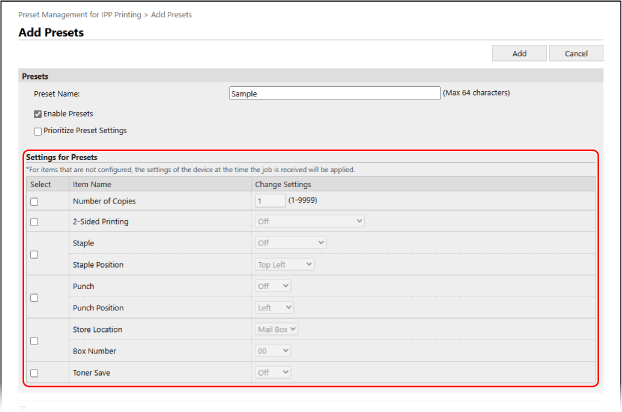
Valitse [Enable Presets] -valintaruutu.
7
Määritä, käytetäänkö esiasetuksia ensisijaisesti tarvittaessa.
Kun [Prioritize Preset Settings]-valintaruutu on valittuna, tulostusta varten määritetyt asetukset korvataan esiasetetuilla asetuksilla.
8
Määritä tulostusasetukset kohdassa [Settings for Presets].
9
Valitse [Add].
Rekisteröity esiasetus lisätään [Preset Management for IPP Printing]-näyttöön.
10
Kirjaudu ulos Remote UI (Etäkäyttöliittymä) -sovelluksesta.
HUOMAUTUS
Rekisteröidyn esiasetuksen muokkaaminen
Voit muokata asetuksia [Preset Management for IPP Printing] -näytössä napsauttamalla esiasetuksen nimeä.