Mobiililaitteen yhdistäminen suoraan laitteeseen (suora yhteys)
Yhdistä mobiililaite Wi-Fin kautta suoraan laitteeseesi. Voit muodostaa yhteyden suoraan laitteeseen ilman langattoman lähiverkon reititintä. Mobiililaite on yhdistettävä manuaalisesti aina laitetta käyttäessäsi.
Mobiililaitteiden määrä, jotka voidaan yhdistää suoraan laitteeseen samanaikaisesti
Tukiasematila: yhdestä (oletus) viiteen laitetta
Wi-Fi Direct: vain yksi laite
* Mallista riippuen on mahdollista valita kaksi suorayhteyden yhteystilaa: Tukiasematila ja Wi-Fi Direct. Jos valintaa ei voi tehdä, yhteystilaksi on asetettu liityntäpiste-tila. Laitteeseen asetetun suorayhteyden tilan voi määrittää näkymässä, joka on vaiheessa 3.
Valmistelut
Ota laitteen suorayhteystoiminto käyttöön. Joissakin malleissa käytettävän suorayhteyden tyyppi on valittava. Suorayhteyden valmistelut
1
Paina käyttöpaneelissa [Mobiiliportaali] näkymässä [Päävalikko]. [Päävalikko]-näkymä
[Mobiiliportaali] -näyttö avautuu.
2
Valitse [Ota käyttöön] kohdassa [Suora yhteys].
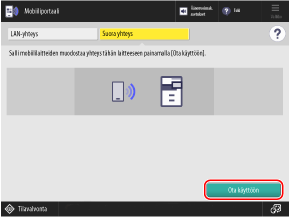
Laite siirtyy suoraa yhteyttä odottavaan tilaan.
Mobiililaite on yhdistettävä suoraan 5 minuutin kuluessa kohdan [Yhdistä] painamisesta.
Kun [Lopetus] tai [Katkaise] näkyy 
Vahvista näytöllä [Mobiiliportaali] näkyvä viesti.
Kun esiin tulee viesti [Valmis yhdistämään mobiililaitteita.]
Siirry vaiheeseen 3.
Kun [Yhdistettyjen mobiililaitteiden lukumäärä: n] (Jossa N-kirjain on numero) näkyy
Jos yhdistettyjen mobiililaitteiden enimmäismäärä ei ole vielä täynnä, siirry vaiheeseen 3.
Jos yhdistettyjen mobiililaitteiden enimmäismäärä on saavutettu, et voi yhdistää uutta mobiililaitetta ennen kuin mobiililaitteen yhteys katkaistaan. Katkaise yhteys mobiililaitteeseen painamalla [Katkaise]  [Kyllä].
[Kyllä].Mobiililaitteen suora yhdistäminen.
Yhteystapa vaihtelee [Mobiiliportaali]-näytössä näkyvän sisällön mukaan.
Kun SSID ja verkkoavaimen tiedot sekä QR-koodi näkyvät, yhdistä mobiililaite tukiasematilan kautta. Yhdistäminen tukiasematilassa
Kun laitteen nimitiedot tulevat näkyviin, yhdistä mobiililaite Wi-Fi Directin avulla. Yhdistäminen Wi-Fi Directillä
Yhdistäminen tukiasematilassa
1
Yhdistä laitteeseen mobiililaitteesta.
Yhdistä määrittämällä Wi-Fi-asetukset manuaalisesti
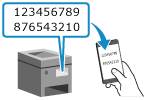
Valitse mobiililaitteen Wi-Fi-asetuksista laitteen näytössä näkyvä SSID (verkon nimi) ja syötä verkkoavain (salasana).
* Lisätietoja Wi-Fi-asetusten määrittämisestä on mobiililaitteen käyttöoppaassa.
Yhteyden muodostaminen skannaamalla QR-koodi kamerasovelluksella (iOS 11 tai uudempi)
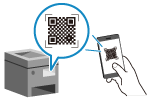
Avaa iOS-laitteen vakiokamerasovellus ja skannaa laitteen näytöllä näkyvä QR-koodi.
Yhteyden muodostaminen skannaamalla QR-koodi sovelluksella Canon PRINT
Avaa Canon PRINT ja skannaa laitteen näytöllä näkyvä QR-koodi.
* Lisätietoja QR-koodin skannaamisesta on kohdan Canon PRINT ohjeissa.
2
Tarkista, että mobiililaite on yhdistetty [Mobiiliportaali] -näytössä.
Painamalla [Mob.lait. tiedot] saat näkyviin laitteeseen suoralla yhteydellä yhdistetyn mobiililaitteen tiedot.
3
Kun olet valmis toimenpiteidesi kanssa mobiililaitteella, valitse [Katkaise] näkymässä [Mobiiliportaali] [Kyllä].
[Kyllä].Suorayhteys katkaistaan.
Jos useita mobiililaitteita on yhdistetty, kaikkien laitteiden yhteys katkaistaan.
Jos useita mobiililaitteita on yhdistetty, kaikkien laitteiden yhteys katkaistaan.
TÄRKEÄÄ
Internetiin ei ehkä pysty muodostamaan yhteyttä suorayhteyden aikana mobiililaitteesta riippuen.
Lepotilan kyky säästää virtaa heikkenee käytettäessä suorayhteyttä.
Mobiililaitteen IP-osoite asetetaan automaattisesti. Jos asetat IP-osoitteen käsin, tiedonsiirto suorayhteyttä käyttäen ei ehkä toimi oikein.
HUOMAUTUS
Suorayhteyden automaattinen katkaisu
Suorayhteys katkaistaan automaattisesti seuraavissa tapauksissa:
Kun suorayhteys on määritetty katkeamaan automaattisesti
Kun dataa ei lähetetä tai vastaanoteta vähään aikaan mobiililaitteen ja koneen välillä
Kun laitteen langaton LAN-yhteys katkaistaan
Yhdistäminen Wi-Fi Directillä
1
Muodosta yhteys laitteesta tai mobiililaitteesta.
Yhdistäminen mobiililaitteesta
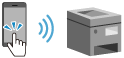
Valitse mobiililaitteen Wi-Fi Direct -asetuksista yhdistettävän laitteen nimi havaittujen Wi-Fi Directiä tukevien laitteiden joukosta.
1
Vahvista [Mobiiliportaali]-näytössä näkyvä laitteen nimi.
2
Valitse mobiililaitteen Wi-Fi Direct -asetuksista laitteen nimi.
Lisätietoja Wi-Fi-asetusten määrittämisestä on mobiililaitteen käyttöoppaassa.
3
Kun laitteen näytölle tulee viesti [Yhteyspyyntö on hyväksytty. Haluatko hyväksyä pyynnön?], paina [Kyllä].
Yhdistäminen laitteesta
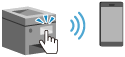
Valitse laitteen käyttöpaneelista havaituista laitteista Wi-Fi Directiä tukeva mobiililaite, johon haluat muodostaa yhteyden.
1
Valitse [Mobiiliportaali]-näytössä yhdistettävän mobiililaitteen nimi ja paina [Yhdistä].
2
Kun mobiililaitteeseen tulee yhteyspyyntö, salli yhteys.
2
Kun laitteen näytölle tulee viesti [Yhdistäminen mobiililaitteeseen onnistui.], paina [OK].
Esiin tulee jälleen näkymä [Mobiiliportaali].
3
Kun olet valmis toimenpiteidesi kanssa mobiililaitteella, valitse [Katkaise] näkymässä [Mobiiliportaali] [Kyllä].
[Kyllä].Suorayhteys katkaistaan.
TÄRKEÄÄ
Internetiin ei ehkä pysty muodostamaan yhteyttä suorayhteyden aikana mobiililaitteesta riippuen.
Lepotilan kyky säästää virtaa heikkenee käytettäessä suorayhteyttä.
Mobiililaitteen IP-osoite asetetaan automaattisesti. Jos asetat IP-osoitteen käsin, tiedonsiirto suorayhteyttä käyttäen ei ehkä toimi oikein.
HUOMAUTUS
Laitteeseen yhdistetyn mobiililaitteen tarkistaminen
Painamalla [Mobiiliportaali]-näytössä [Mob.lait. tiedot] saat näkyviin laitteeseen suoralla yhteydellä yhdistetyn mobiililaitteen tiedot.
Suorayhteyden automaattinen katkaisu
Suorayhteys katkaistaan automaattisesti seuraavissa tapauksissa:
Kun suorayhteys on määritetty katkeamaan automaattisesti
Kun dataa ei lähetetä tai vastaanoteta vähään aikaan mobiililaitteen ja koneen välillä