Asiakirjan esikatselu laitteella ennen tulostusta (Pito) (C7100 Series- ja C5100 Series -mallit)
Pito (Hold) on toiminto, joka tallentaa väliaikaisesti tietokoneelta laitteeseen lähetetyn asiakirjan (tulostustiedot) laitteen muistiin sen sijaan, että se tulostettaisiin heti.
Pidossa oleva asiakirja voidaan tulostaa, kun olet tarkistanut asiakirjan tiedot käyttöpaneelista tai tulostamalla näytteen tulostustuloksen tarkistamiseksi, jotta voit välttää ei-toivotun tulostuksen.
Jos tulostusta ei suoriteta tietyn ajan kuluttua, pidossa olevat asiakirjan tiedot poistetaan automaattisesti muistista, etkä voi enää tulostaa tietoja.
HUOMAUTUS
Pito-toiminnon tallennustila on jaettu postilaatikon kanssa. Lisätietoja tallennuskapasiteetista on postilaatikon teknisissä tiedoissa.
Lokero
Vaihe 1: Asiakirjan lähettäminen tietokoneelta ja sen asettaminen pitoon
Voit asettaa Pito-toiminnon ohjaimen tulostusasetuksista ja lähettää pitoon asetettavan asiakirjan laitteeseen.
Käytettäessä Windowsia
1
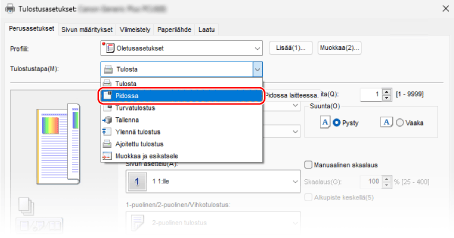
Hae näkyviin tulostinohjaimen näkymä [Tulostusasetukset].
Tulostus2
Valitse kohtaan [Tulostustapa] arvoksi [Pidossa].
[Tiedot] -näyttö avautuu.
3
Valitse [Kyllä].
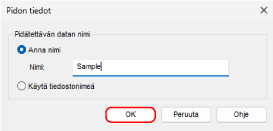
[Pidon tiedot] -näyttö avautuu.
4
Aseta pitoon asetettavan asiakirjan nimi ja napsauta [OK].
[Tulostusmääritykset] -näyttö avautuu uudelleen.
Jos haluat määrittää saman nimen kuin tietokoneen tiedostonimi, valitse [Käytä tiedostonimeä].
Jos haluat eri nimen kuin tiedostonimi, valitse [Anna nimi] ja anna uusi nimi.
5
Määritä tarvittaessa muut tulostusasetukset.
Voit säätää kuvan laatua sekä määrittää kaksipuolisen tulostuksen ja muut asetukset asiakirjasi ja käyttötarkoituksiesi mukaisesti. Saat lisätietoja napsauttamalla [Ohje] näkymässä [Tulostusmääritykset], jolloin ohje tulee näkyviin.
6
Napsauta [OK], ja sitten napsauta joko [Tulosta] tai [OK].
Kun käytössä on macOS
1
Hae esiin tulostuksen valintaikkuna ja valitse laitteen tulostinohjain.
Tulostus2
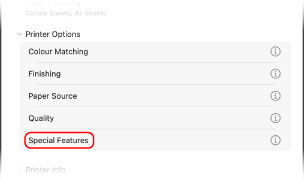
Valitse [Printer Options]

[Special Features].
3
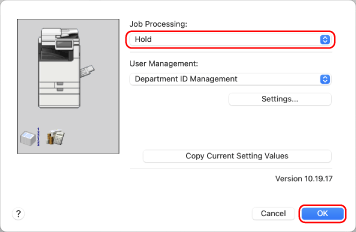
Kohdassa [Job Processing] valitse [Hold] ja napsauta [OK].
Tulostuksen valintaikkuna avautuu jälleen.
4
Määritä tarvittaessa muut tulostusasetukset.
Voit säätää kuvan laatua sekä määrittää kaksipuolisen tulostuksen ja muut asetukset asiakirjasi ja käyttötarkoituksiesi mukaisesti. Saat lisätietoja napsauttamalla tulostuksen valintaikkunassa [

], jolloin ohje tulee näkyviin.
5
Valitse [Print].
[Name Settings] -näyttö avautuu.
6
Kirjoita pitoon asetettavan asiakirjan nimi ja napsauta [OK].
Vaihe 2: Pidossa olevan asiakirjan tarkistaminen ja tulostaminen
Voit tulostaa pidossa olevan asiakirjan tarkasteltuasi asiakirjan tiedot tai tulostamalla näytteen tulostustuloksen tarkistamiseksi. Voit myös poistaa pidossa olevan asiakirjan, jos et enää tarvitse sitä.
1
Paina käyttöpaneelissa [Pito] näkymässä [Päävalikko].
[Päävalikko]-näkymäEsiin tulee Pito-näyttö.
2
Tarkista ja tulosta tarvitsemasi pidossa olevat asiakirjat.
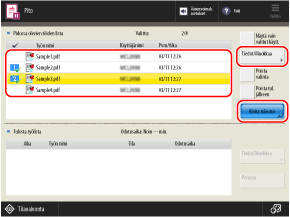
Hold Screen (C7100 Series ja C5100 Series)
Tarkistettaessa asiakirjan tietoja

1
Valitse tarkistettava asiakirja ja valitse [Tiedot/Muokkaa]
[Esikatselu].
Esikatseluikkuna tulee näkyviin.
2
Kun olet tarkistanut asiakirjan tiedot, paina [OK].
Tulostettaessa näytettä asiakirjasta
1
Valitse näytteeksi tulostettava asiakirja ja valitse sitten [Tiedot/Muokkaa]
[Mallituloste].
2
Määritä kopioiden määrä ja tulostettava sivualue tarpeen mukaan.
Asiakirjasta riippuen et voi määrittää tulostettavaa sivualuetta.
3
Valitse [Aloita tulostus].
Näytteen tulostus alkaa, ja näyttöön tulee [Tulosta työlista].
4
Valitse [Sulje].
Asiakirjoja tulostettaessa
1
Valitse tulostettavat asiakirjat.
Voit valita ja tulostaa kerrallaan enintään 100 asiakirjaa.
* Kun useita asiakirjoja on valittuna, asiakirjat tulostetaan siinä järjestyksessä kuin valinta on tehty (valintaruutujen numerojärjestyksessä).
2
Määritä, poistetaanko asiakirjat tulostuksen jälkeen.
Jos haluat poistaa asiakirjat laitteesta automaattisesti niiden tulostuksen jälkeen, valitse se painamalla [Poista tul. jälkeen].
3
Valitse [Aloita tulostus].
Tulostus alkaa ja [Tulosta työlista]-näyttö tulee näkyviin.
* Voit myös käyttää [Tulosta työlista]-näyttöä tulostustyön tilan tarkastelemiseen.
4
Valitse [Sulje].
Asiakirjoja poistettaessa
Valitse poistettavat asiakirjat ja paina [Tiedot/Muokkaa]
[Poista]
[Kyllä].
* Voit valita ja poistaa kerrallaan enintään 100 asiakirjaa.
 Tilavalvonta]. Tulostustyön tilan ja lokin tarkasteleminen