Alkuperäiskappaleen osan skannaus (alueen määritys)
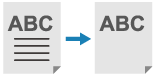
Voit myös poimia ja skannata osan alkuperäisestä, kuten rajatun valokuvan tai sanomalehtileikkeen. Määrität skannattavan alueen tarkistaessasi esikatseluikkunaa, joten alkuperäistä ei tarvitse rajata.
Voit myös määrittää useita alueita ja skannata alueen määritetyn alueen ulkopuolelta.
Voit myös määrittää useita alueita ja skannata alueen määritetyn alueen ulkopuolelta.
* Voit määrittää alueen vain tallentaessasi skannatut tiedot postilaatikkoon.
* Katso skannauksen perustoiminnot seuraavasta:
1
Aseta alkuperäinen valotuslasille. Alkuperäisten asettaminen
Määritä alue asettamalla alkuperäinen valotuslasille. Et voi määrittää aluetta alkuperäiselle, joka on asetettu syöttölaitteeseen.
2
Valitse skannausnäkymässä [Lisäasetukset]  [Alueen määritys]. Skannausikkuna
[Alueen määritys]. Skannausikkuna[Alueen määritys] -näyttö avautuu.
Valitse [Kosketussyöttö].
[Alueen määritys: kosketussyöttö] -näyttö avautuu.
4
Valitse [Aloita skann.].
Alkuperäiskappale skannataan ja esikatselukuva tulee näkyviin.
Määritä alue esikatselukuvassa.
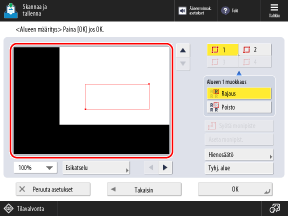
* Näytössä näkyvät kohteet vaihtelevat mallin ja lisälaitteiden perusteella.
Kun painat kahta pistettä ( ), näyttöön tulee suorakulmio (
 ), jossa nämä kaksi pistettä ovat diagonaaleina. Määritä alue niin, että skannattava alue tai poissuljettava alue mahtuu suorakulmion sisään.
), näyttöön tulee suorakulmio (), jossa nämä kaksi pistettä ovat diagonaaleina. Määritä alue niin, että skannattava alue tai poissuljettava alue mahtuu suorakulmion sisään.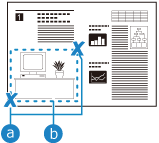
Jos haluat peruuttaa määritetyn pisteen määrittäessäsi aluetta, paina [Poista piste]. Jos haluat peruuttaa tietyn alueen, paina [Tyhj. alue].
Jos määritetty skannattava alue on liian pieni, laite ei pysty tunnistamaan alkuperäisen väritietoja oikein ja skannaa mustavalkoisena.
Kun aluetta on vaikea määrittää
Paina [100%] ja muuta esikatselukuvan suurennukseksi [200%] tai [400%].
Voit siirtää esikatselukuvan näyttösijaintia painamalla [ ], [
], [ ], [
], [ ] tai [
 ].
].
], [], [] tai [].Hienosäädä aluetta painamalla [Hienosäätö]. Valitse mikä tahansa neljästä kulmapisteestä käyttämällä [Pisteen valinta], ja sitten siirrä pisteen sijaintia vähän kerrallaan käyttämällä [Siirrä piste].
Kun määritetään useita alueita
Jos useiden alueiden määrittämispainikkeet näkyvät, voit määrittää enintään neljä aluetta.
Kun olet määrittänyt ensimmäisen alueen, voit määrittää muut alueet painamalla [ ], [
], [ ] ja [
 ] tässä järjestyksessä.
Kun olet määrittänyt ensimmäisen alueen, voit määrittää muut alueet painamalla [
], [] ja [] tässä järjestyksessä.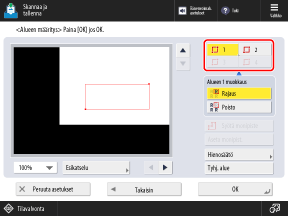
Valitse menetelmä määritetyn alueen (määritettyjen alueiden) käsittelemiseksi ja paina [Esikatselu].
Esiin tulee esikatselunäkymä käsittelyn lopputuloksesta.
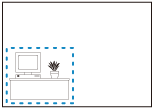
[Rajaus]
Määritetyn alueen sisällä oleva alue skannataan.
[Poisto]
Määritetyn alueen ulkopuolella oleva alue skannataan.
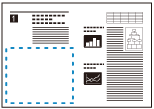
* Kun useita alueita on määritetty, voit valita menetelmän kunkin määritetyn alueen käsittelyä varten. Jos on päällekkäisiä alueita ja näiden alueiden käsittelymenetelmät ovat erilaisia, myöhemmin määritellyn alueen käsittelymenetelmällä on etusija.
7
Tarkista, että alue on määritetty oikein, ja paina [OK].
[Alueen määritys: kosketussyöttö] -näyttö avautuu uudelleen.
Voit määrittää alueen uudelleen painamalla [Tyhj. alue] [Alueen määritys: kosketussyöttö]-näytössä ja toista toiminto vaiheesta 5.
8
Paina [Seuraava] ja valitse keskitetäänkö määritetty alue.
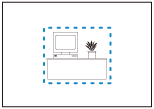
[Keskitys]
Tallentaa skannatut tiedot määritetty alue keskellä paperia.
[Älä keskitä]
Tallentaa skannatut tiedot samaan paikkaan kuin alkuperäinen.
Paina [OK] [Sulje].
[Sulje].Skannausnäkymä tulee jälleen esiin.
10
Paina [ Aloita].
Aloita].Määritetyn alueen sisällä tai ulkopuolella oleva alue skannataan ja skannatut tiedot tallennetaan.
HUOMAUTUS
Monimutkaisen muodon alueen määrittäminen
Voit määrittää alueen myös kuten alla. Voit määrittää alueen painamalla vaiheessa 5 [Syötä monipiste] ja painamalla 4–10 pistettä esikatselukuvassa. Kun olet valinnut viimeisen pisteen, vahvista alue valitsemalla [Aseta monipist.].
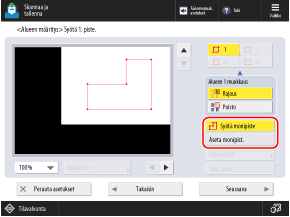
* Et voi määrittää useita alueita, kun käytät tätä menetelmää alueen määrittämiseen.
* Jos [Syötä monipiste] ei näy näytössä vaiheessa 5, et voi määrittää aluetta tällä menetelmällä.
Alueen määrittäminen numeeristen arvojen avulla
Voit myös määrittää tarkan alueen syöttämällä numeroarvoja. Paina vaiheessa 3 [Numeropainikkeet] ja määritä alue [X1] - [Y2] syöttämällä arvot numeronäppäimillä vertailukohtana alkuperäisen oikea yläkulma.
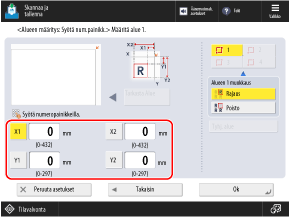
* Näytössä näkyvät kohteet vaihtelevat mallin ja lisälaitteiden perusteella.