Värin asettaminen
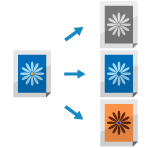
Voit määrittää skannausvärin tai poistaa tietyt värit alkuperäiskappaleesta skannatessasi.
Tallennettaessa skannatut tiedot postilaatikkoon, värit ja sävytys voidaan myös vaihtaa asetuksissa käänteisiksi koko alkuperäiskappaleessa.
Tallennettaessa skannatut tiedot postilaatikkoon, värit ja sävytys voidaan myös vaihtaa asetuksissa käänteisiksi koko alkuperäiskappaleessa.
Värin valitseminen
Valitse väri skannattaessa.
* Valittavissa oleva väri on rajoitettu tiedostomuotoasetuksen mukaan.
TIFF-tiedostojen enimmäismäärä on [Mustav.].
JPEG- ja OOXML-tiedostot on rajoitettu kohteisiin [Autom. (Väri/Harm.)], [Täysväri] ja [Harmaasävy].
1
Valitse väri painamalla skannausnäytössä asetuspainiketta. Skannausikkuna
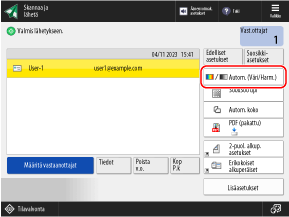

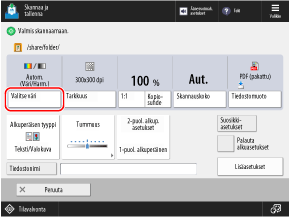
[Valitse väri] -näyttö avautuu.
2
Valitse väri skannattaessa.
Et voi valita [Autom. (Väri/Harm.)] tai [Harmaasävy], kun tallennat skannattuja tietoja postilaatikkoon.
[Autom. (Väri/Harm.)]
Tunnistaa automaattisesti alkuperäisen värin. Värilliset alkuperäiskappaleet skannataan värillisinä, ja mustavalkoiset alkuperäiskappaleet skannataan harmaasävyisinä.
* Kun teksti on haalistunut tai alkuperäisessä on paljon tekstiä, valitse [Autom. (Väri/Mustav.)].
* Värilliset alkuperäiskappaleet saatetaan tunnistaa mustavalkoisiksi alkuperäisen luonteesta riippuen, esimerkiksi kun vain reunat ovat värillisiä alkuperäisessä. Valitse tässä tapauksessa [Täysväri].
[Autom. (Väri/Mustav.)]
Tunnistaa automaattisesti alkuperäisen värin. Värilliset alkuperäiskappaleet skannataan värillisinä, ja mustavalkoiset alkuperäiskappaleet skannataan mustavalkoisina.
* Värilliset alkuperäiskappaleet saatetaan tunnistaa mustavalkoisiksi alkuperäisen kunnon ja koon perusteella, esimerkiksi kun vain alkuperäisen reunat ovat värillisiä. Valitse tässä tapauksessa [Täysväri].
[Täysväri]
Kopioi neljällä värillä alkuperäisen väristä riippumatta.
* Kun asetus on [Täysväri], myös mustavalkoiset alkuperäiskappaleet katsotaan väriskannauksiksi.
[Mustav.]
Skannaa mustavalkoisena alkuperäisen väristä riippumatta.
[Harmaasävy]
Skannaa harmaasävyinä valkoisesta mustaan alkuperäisen väristä riippumatta.
Koska tässä käytetään eri harmaan tasoja, kuten valkoista, vaaleanharmaata, harmaata, tummanharmaata ja mustaa, se näyttää luonnollisemmalta ja tasaisemmalta kuin Black & White -asetus.
Koska tässä käytetään eri harmaan tasoja, kuten valkoista, vaaleanharmaata, harmaata, tummanharmaata ja mustaa, se näyttää luonnollisemmalta ja tasaisemmalta kuin Black & White -asetus.
* Kun teksti on haalistunut tai alkuperäisessä on paljon tekstiä, valitse [Mustav.].
3
Valitse [OK].
Skannausnäkymä tulee jälleen esiin.
Skannaaminen poistaen tietyt värit
Voit skannata alkuperäiskappaleen poistaen tietyt värit.
1
Paina skannausnäkymässä [Lisäasetukset] ▶ [Poista tietty väri]. Skannausikkuna
[Poista tietty väri] -näyttö avautuu.
2
Valitse poistettava väri ja paina sitten [OK].
Esimerkki: Koskee Skannaa ja lähetä -näkymää
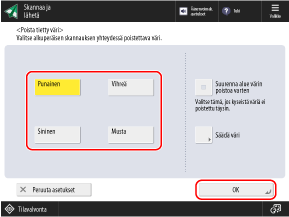
Jos määritettyä väriä ei poistettu, ja väriä on yhä jäljellä, aseta [Suurenna alue värin poistoa varten] arvoon [ON].
Kun [Punainen], [Vihreä] tai [Sininen] on valittuna, värisävyä voi säätää painamalla [Säädä väri].
3
Valitse [Sulje].
Skannausnäkymä tulee jälleen esiin.
Värien kääntäminen vastakkaisiksi (negatiivi/positiivi)
Voit määrittää asetukset värien ja sävytyksen kääntämiseksi vastakkaisiksi koko alkuperäisen osalta. Tämä on kätevää skannattaessa alkuperäistä, jota on vaikea nähdä.
* Voit määrittää tämän asetuksen vain, kun skannatut tiedot tallennetaan postilaatikkoon.
1
Valitse skannausnäkymässä [Lisäasetukset]  [Negatiivi/Positiivi]. Skannausikkuna
[Negatiivi/Positiivi]. Skannausikkuna[Asetuksin] näkyy asetuspainikkeen alaosassa.
2
Valitse [Sulje].
Skannausnäkymä tulee jälleen esiin.