Verkkoyhteyden tilan ja asetusten tarkistaminen
Voit suorittaa yhteystestin verkossa oleville laitteille ja tarkistaa, onko laite kytketty oikein verkkoon.
Laitteen IP-osoite ja MAC-osoitetiedot tarvitaan Remote UI (Etäkäyttöliittymä) -sovelluksen käyttämiseen ja palomuurin asetusten määrittämiseen. Tarkista nämä nykyiset asetukset.
Laitteen IP-osoite ja MAC-osoitetiedot tarvitaan Remote UI (Etäkäyttöliittymä) -sovelluksen käyttämiseen ja palomuurin asetusten määrittämiseen. Tarkista nämä nykyiset asetukset.
HUOMAUTUS
Jos IP-osoite näkyy muodossa ”0.0.0.0” tai ”Saanti ei onnistunut.”, sitä ei ole määritetty oikein. Määritä IP-osoite uudelleen.
Laitteen liittäminen kytkentäkeskittimeen voi esimerkiksi estää yhteyden muodostamisen verkkoon, vaikka IP-osoite olisi määritetty oikein. Määritä tässä tapauksessa odotusaika, jonka jälkeen laite aloittaa tiedonsiirron, ja yritä yhdistää uudelleen. [Kytkemisen odotusaikaa käynnistettäessä]
Voit tarkistaa verkkoasetukset tulostamalla verkkoasetusluettelon. Rekisteröintitietojen ja asetusten tulostaminen
Verkkolaitteisiin yhteyden muodostamisen tarkistaminen
Anna verkkoon yhdistetyn tietokoneen verkkoselaimessa laitteen IPv4- tai IPv6-osoite. Jos Remote UI (Etäkäyttöliittymä) -kirjautumisnäyttö avautuu, laiteella on toimiva verkkoyhteys. Remote UI (Etäkäyttöliittymä) -sovelluksen käynnistys
Lähettämällä käyttöpaneelista ping-komennon seuraavalla tavalla voit tarkistaa, voiko laite muodostaa yhteyden verkkolaitteeseen.
Edellyttää järjestelmänvalvojan tai verkkovastaavan oikeuksia.
Edellyttää järjestelmänvalvojan tai verkkovastaavan oikeuksia.
* Jos laite on yhdistetty yhtä aikaa kahteen eri verkkoon, ping-komennolla voi tarkastaa vain yhteyden päälinjaan.
Valmistelut
Kun käytössä on IPv4, valmistele sen verkon laitteen IPv4-osoite, johon haluat muodostaa yhteyden, ja pidä se käsillä.
Kun käytössä on IPv6, valmistele sen verkon laitteen IPv6-osoite tai isäntänimi, johon haluat muodostaa yhteyden, ja pidä se käsillä.
1
Kirjaudu laitteeseen järjestelmänvalvojana. Laitteeseen kirjautuminen
2
Paina käyttöpaneelissa [ Asetukset/Tallennus] näkymässä [Päävalikko] tai muussa näkymässä. [Päävalikko]-näkymä
Asetukset/Tallennus] näkymässä [Päävalikko] tai muussa näkymässä. [Päävalikko]-näkymä[Asetukset/Tallennus] -näyttö avautuu.
3
Paina [Yleisasetukset]  [Verkko] [TCP/IP-asetukset] [IPv4-asetukset] tai [IPv6-asetukset] [PING-käsky].
[Verkko] [TCP/IP-asetukset] [IPv4-asetukset] tai [IPv6-asetukset] [PING-käsky].[PING-käsky] -näyttö avautuu.
4
Anna verkkolaitteen IP-osoite ja paina [Aloita].
Jos laite on yhdistetty verkkoon oikein, näkyviin tulee [Vastaus isäntäkoneelta.].
Kun käytössä on IPv6, voit kirjoittaa isäntänimen IP-osoitteen sijaan.
Laitteen IP-osoitteen tarkistaminen
Voit tarkistaa IPv4- ja IPv6-osoitteet ja muut asetukset suoraan eri asetusnäytöiltä.
Voit tarkistaa IPv4-osoitteen [Laskurin/laitteen tiedot] -näytöllä.
1
Paina käyttöpaneelissa [ ] näkymässä [Päävalikko] tai muussa näkymässä. [Päävalikko]-näkymä
] näkymässä [Päävalikko] tai muussa näkymässä. [Päävalikko]-näkymä[Laskurin/laitteen tiedot] -näyttö avautuu.
2
Tarkista IPv4-osoite.
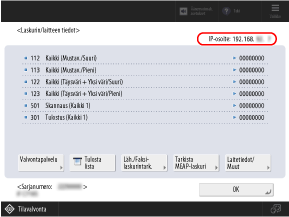
Kun laite on yhdistetty kahteen eri verkkoon samanaikaisesti, pää- ja alilinjojen IPv4-osoitteet näytetään vierekkäin.
Kiinteän lähiverkon MAC-tunnuksen tarkasteleminen
Tarkista laitteen MAC-osoite, kun se on liitetty kiinteään lähiverkkoon.
* Kun laite on kytketty kahteen kiinteään lähiverkkoon samanaikaisesti, päälinjalla ja alilinjalla on erilliset MAC-osoitteet. Voit tarkistaa kunkin MAC-osoitteen tarpeen mukaan.
Tässä osiossa ohjeistetaan tarkistamaan nämä tiedot käyttöpaneelin avulla.
Voit tarkistaa nämä tiedot myös Remote UI (Etäkäyttöliittymä) -sovelluksen avulla tietokoneelta. Laitteen hallinta tietokoneella (Remote UI (Etäkäyttöliittymä) -sovellus)
Edellyttää järjestelmänvalvojan tai verkkovastaavan oikeuksia.
Voit tarkistaa nämä tiedot myös Remote UI (Etäkäyttöliittymä) -sovelluksen avulla tietokoneelta. Laitteen hallinta tietokoneella (Remote UI (Etäkäyttöliittymä) -sovellus)
Edellyttää järjestelmänvalvojan tai verkkovastaavan oikeuksia.
1
Kirjaudu laitteeseen järjestelmänvalvojana. Laitteeseen kirjautuminen
2
Paina käyttöpaneelissa [Asetukset/Tallennus] näkymässä [Päävalikko] tai muussa näkymässä. [Päävalikko]-näkymä
Asetukset/Tallennus] näkymässä [Päävalikko] tai muussa näkymässä. [Päävalikko]-näkymä[Asetukset/Tallennus] -näyttö avautuu.
3
Paina [Yleisasetukset] [Verkko] [Ethernet-ajurin asetukset].
[Verkko] [Ethernet-ajurin asetukset].[Ethernet-ajurin asetukset] -näyttö avautuu.
Alilinjan MAC-osoitteen tarkistaminen
Paina [Yleisasetukset] [Verkko] [Alalinjan asetukset] [Ethernet-ajurin asetukset].
[Verkko] [Alalinjan asetukset] [Ethernet-ajurin asetukset].4
Tarkista MAC-osoite.
Langattoman lähiverkon MAC-osoitteen ja verkkoyhteystietojen tarkistaminen
Kun laite on yhdistetty langattomaan lähiverkkoon, MAC-osoitteen ja verkkoyhteystietojen lisäksi voit tarkastella myös suojausasetuksia.
Tässä osiossa ohjeistetaan tarkistamaan nämä tiedot käyttöpaneelin avulla.
Voit tarkistaa nämä tiedot myös Remote UI (Etäkäyttöliittymä) -sovelluksen avulla tietokoneelta. Laitteen hallinta tietokoneella (Remote UI (Etäkäyttöliittymä) -sovellus)
Edellyttää järjestelmänvalvojan tai verkkovastaavan oikeuksia.
Voit tarkistaa nämä tiedot myös Remote UI (Etäkäyttöliittymä) -sovelluksen avulla tietokoneelta. Laitteen hallinta tietokoneella (Remote UI (Etäkäyttöliittymä) -sovellus)
Edellyttää järjestelmänvalvojan tai verkkovastaavan oikeuksia.
1
Kirjaudu laitteeseen järjestelmänvalvojana. Laitteeseen kirjautuminen
2
Paina käyttöpaneelissa [Asetukset/Tallennus] näkymässä [Päävalikko] tai muussa näkymässä. [Päävalikko]-näkymä
Asetukset/Tallennus] näkymässä [Päävalikko] tai muussa näkymässä. [Päävalikko]-näkymä[Asetukset/Tallennus] -näyttö avautuu.
3
Paina [Yleisasetukset] [Verkko] [Langaton LAN] [Langattoman LANin tiedot].
[Verkko] [Langaton LAN] [Langattoman LANin tiedot].[Langattoman LANin tiedot] -näyttö avautuu.
4
Tarkista MAC-osoite ja asetukset.
Painamalla [Tiedot] saat WEP-, WPA-PSK-, WPA2-PSK- tai WPA3-SAE-tiedot näkyviin.