Lisätila:n käyttäminen tietokoneelta (vain Windows)
Voit käyttää Lisätila:ta tietokoneelta (Windows) tiedostoselaimen kautta.
Siirtää ja kopioimalla tietokoneella olevia tiedostoja kansioon Lisätila voit tallentaa ne aivan kuin käyttäisit tavallisia tietokonetiedostoja, ja voit ladata tiedostoja kohteesta Lisätila tietokoneellesi.
Tapa, jolla Lisätila käytetään, vaihtelee sen mukaan, millä tavalla Lisätila avataan yleisölle.
Siirtää ja kopioimalla tietokoneella olevia tiedostoja kansioon Lisätila voit tallentaa ne aivan kuin käyttäisit tavallisia tietokonetiedostoja, ja voit ladata tiedostoja kohteesta Lisätila tietokoneellesi.
Tapa, jolla Lisätila käytetään, vaihtelee sen mukaan, millä tavalla Lisätila avataan yleisölle.
TÄRKEÄÄ
Jos laitteesta katkaistaan virta, kun tietokonetiedostoja tallennetaan sijaintiin Lisätila, keskeneräiset tiedostot jäävät sijaintiin Lisätila. Käynnistä tässä tapauksessa laite uudelleen ja toista toimenpide.
HUOMAUTUS
Tallennettujen tiedostojen käyttäminen suoraan
Jos asetukset on määritetty lähettämään ilmoitus sähköpostitse, kun tiedosto tallennetaan, voit napsauttaa ilmoitussähköpostissa olevaa tiedostopolkulinkkiä (URI), jolloin pääset suoraan tallennettuun tiedostoon. Ilmoituksen lähettäminen sähköpostitse, kun tiedosto on tallennettu (C7100 Series ja C3100 Series)
Jos et pääse käsiksi tiedostoon napsauttamalla URI-linkkiä tai URI:ssa ei ole linkkiä, kopioi URI ja liitä se File Exploreriin, jotta pääset tiedostoon.
Kun Lisätila avataan SMB-palvelimena
Kirjoita Lisätila -polku suoraan File Exploreriin, jotta pääset siihen.
Valmistelut
Avaa Lisätila verkossa SMB-palvelimena. Valmistelut Lisätila:n käyttämiseksi
Jos haluat tallentaa, luoda tai poistaa tiedostoja tai kansioita tietokoneelta, määritä [Estä etäkirjoitus] ‑arvoksi [Ei]. [Estä etäkirjoitus]
* Silloinkin, jos tämän asetuksena on [Kyllä], pääkäyttäjän oikeuksilla varustettu järjestelmänvalvoja voi tallentaa, luoda ja poistaa tiedostoja ja kansioita käytön aikana (vain jaettu tila).
1
Napsauta hiiren kakkospainikkeella [ ] (Käynnistä) ja valitse [File Explorer].
] (Käynnistä) ja valitse [File Explorer].2
Kirjoita Lisätila -polku osoitteen syöttökenttään.
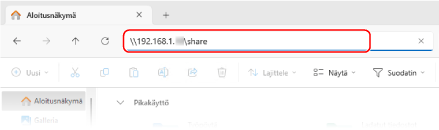
Jaettua tilaa käyttäessäsi
Kirjoita seuraava:
|
\\<koneen isäntänimi tai IP-osoite>\share
|
Esimerkkiarvo:
\\192.168.1.21\share
\\192.168.1.21\share
* Kirjoittaessasi IPv6-osoitetta käytä alla olevaa muotoa.
Syöttöesimerkki: Osoitteelle fe80:2e9e:fcff:fe4e:dbce
\\fe80-2e9e-fcff-fe4e-dbce.ipv6-literal.net\share
Syöttöesimerkki: Osoitteelle fe80:2e9e:fcff:fe4e:dbce
\\fe80-2e9e-fcff-fe4e-dbce.ipv6-literal.net\share
Henkilökohtaista tilaa käyttäessäsi
Kirjoita seuraava:
|
\\<koneen isäntänimi tai IP-osoite>\users
|
Esimerkkiarvo:
\\192.168.1.21\users
\\192.168.1.21\users
* Kirjoittaessasi IPv6-osoitetta käytä alla olevaa muotoa.
Syöttöesimerkki: Osoitteelle fe80:2e9e:fcff:fe4e:dbce
\\fe80-2e9e-fcff-fe4e-dbce.ipv6-literal.net\users
Syöttöesimerkki: Osoitteelle fe80:2e9e:fcff:fe4e:dbce
\\fe80-2e9e-fcff-fe4e-dbce.ipv6-literal.net\users
3
Paina näppäimistön [Enter]-näppäintä.
Lisätila sisältöineen tulee näkyviin.
Jos esiin tulee Lisätila -kirjautumisnäkymä, kirjoita sama käyttäjänimi ja salasana, joita käytit laitteeseesi kirjautumiseen, ja paina [OK].
Kun Lisätila avataan WebDAV-palvelimena
Määritä File Explorerissa Lisätila käytettäväksi verkkoasemaksi.
Valmistelut
Avaa Lisätila verkossa WebDAV-palvelimena. Valmistelut Lisätila:n käyttämiseksi
Jos haluat tallentaa, luoda tai poistaa tiedostoja tai kansioita tietokoneelta, määritä Estä etäkirjoitus ‑arvoksi [Ei]. [Estä etäkirjoitus]
* Silloinkin, jos tämän asetuksena on [Kyllä], pääkäyttäjän oikeuksilla varustettu järjestelmänvalvoja voi tallentaa, luoda ja poistaa tiedostoja ja kansioita käytön aikana (vain jaettu tila).
1
Napsauta hiiren kakkospainikkeella [] (Käynnistä) ja valitse [File Explorer].
] (Käynnistä) ja valitse [File Explorer].2
Napsauta ensin hiiren oikealla [Tämä tietokone] ja sitten [Yhdistä verkkoasemaan].
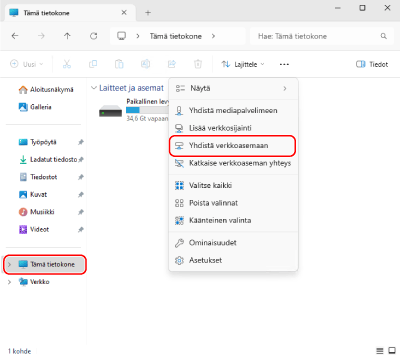
[Yhdistä verkkoasemaan] -näyttö avautuu.
3
Valitse asemakirjain kohdassa [Asema].
4
Syötä Lisätila -polku kohtaan [Kansio].
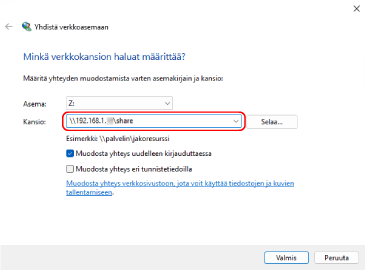
Jaettua tilaa käyttäessäsi
Kirjoita seuraava:
|
\\<koneen isäntänimi tai IP-osoite>\share
|
Esimerkkiarvo:
\\192.168.1.21\share
\\192.168.1.21\share
* Kirjoittaessasi IPv6-osoitetta käytä alla olevaa muotoa.
Syöttöesimerkki: Osoitteelle fe80:2e9e:fcff:fe4e:dbce
\\fe80-2e9e-fcff-fe4e-dbce.ipv6-literal.net\share
Syöttöesimerkki: Osoitteelle fe80:2e9e:fcff:fe4e:dbce
\\fe80-2e9e-fcff-fe4e-dbce.ipv6-literal.net\share
Henkilökohtaista tilaa käyttäessäsi
Kirjoita seuraava:
|
\\<koneen isäntänimi tai IP-osoite>\users
|
Esimerkkiarvo:
\\192.168.1.21\users
\\192.168.1.21\users
* Kirjoittaessasi IPv6-osoitetta käytä alla olevaa muotoa.
Syöttöesimerkki: Osoitteelle fe80:2e9e:fcff:fe4e:dbce
\\fe80-2e9e-fcff-fe4e-dbce.ipv6-literal.net\users
Syöttöesimerkki: Osoitteelle fe80:2e9e:fcff:fe4e:dbce
\\fe80-2e9e-fcff-fe4e-dbce.ipv6-literal.net\users
5
Valitse [Valmis].
Lisätila sisältöineen tulee näkyviin.
Jos esiin tulee Lisätila -kirjautumisnäkymä, kirjoita sama käyttäjänimi ja salasana, joita käytit laitteeseesi kirjautumiseen, ja paina [OK].