Hot Folderin lisääminen
Voit lisätä ”hot folder” -kansion, joka mahdollistaa tulostamisen yksinkertaisesti kopioimalla tiedoston jaettuun kansioon kohteessa Lisätila.
Määritä kunkin hot folder -kansion tulostusasetukset, kuten kaksipuolinen tulostus ja kopioiden määrä. Kun kopioit tiedoston hot folder -kansioon, tiedosto tulostetaan näillä asetuksilla.
Voit lisätä enintään 20 hot folder -kansiota.
Määritä kunkin hot folder -kansion tulostusasetukset, kuten kaksipuolinen tulostus ja kopioiden määrä. Kun kopioit tiedoston hot folder -kansioon, tiedosto tulostetaan näillä asetuksilla.
Voit lisätä enintään 20 hot folder -kansiota.
Käytä tietokoneen Remote UI (Etäkäyttöliittymä) -sovellusta hot folder -kansion lisäämiseen. Hot folder -kansion lisääminen ei ole mahdollista käyttöpaneelin avulla.
Edellyttää järjestelmänvalvojan oikeuksia.
Edellyttää järjestelmänvalvojan oikeuksia.
Valmistelut
Avaa Lisätila verkossa. Valmistelut Lisätila:n käyttämiseksi
* Aseta [Estä etäkirjoitus] -avausasetukseksi Lisätila [Ei].
Jos haluat muuttaa vain [Estä etäkirjoitus] -asetusta erikseen, katso seuraavaa:
Jos haluat muuttaa vain [Estä etäkirjoitus] -asetusta erikseen, katso seuraavaa:
TÄRKEÄÄ
Et voi lisätä hot folder -kansiota seuraavissa tapauksissa:
Kun toiminnot tietokoneelta, jolle ei ole määritetty todennustietoja, ovat rajoitettuja [Rajoita työt etälaitteesta ilman käytt. autentikointia]
Kun ACCESS MANAGEMENT SYSTEM on käytössä ACCESS MANAGEMENT SYSTEM -järjestelmän käyttäminen
1
Kirjaudu Remote UI (Etäkäyttöliittymä) -sovellukseen järjestelmänvalvojana. Remote UI (Etäkäyttöliittymä) -sovelluksen käynnistys
2
Valitse Remote UI (Etäkäyttöliittymä) -sovelluksen Portaali-sivulla [Settings/Registration]. Remote UI (Etäkäyttöliittymä) -sovelluksen portaalisivu
3
Valitse [Printer]  [Hot Folder Management].
[Hot Folder Management].[Hot Folder Management] -näyttö avautuu.
4
Valitse [Add Folder].
[Add Folder] -näyttö avautuu.
5
Anna hot folder -kansion nimi.
Et voi käyttää samaa nimeä, joka on jo toisella kansiolla tai hot folder -kansiolla jaetussa kansiossa.
6
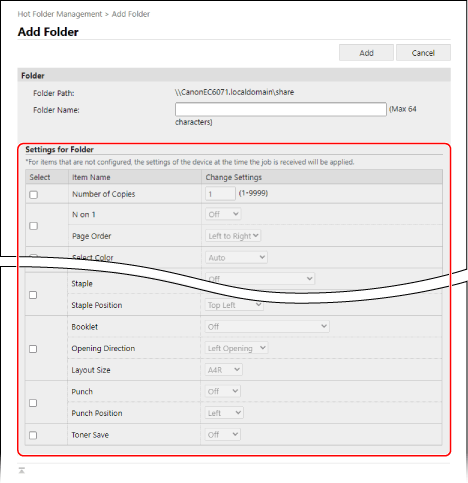
Määritä tulostusasetukset kohdassa [Settings for Folder].
7
Valitse [Add].
Hot folder -kansio lisätään suoraan jaetun Lisätila -kansion alle, ja sen polku näytetään.
8
Valitse [OK].
Esiin tulee näkymä [Hot Folder Management].
9
Kirjaudu ulos Remote UI (Etäkäyttöliittymä) -sovelluksesta.
HUOMAUTUS
Hot Folder -määritykset
Hot folder -kansioon kopioitavan tiedoston enimmäiskoko on sama kuin Lisätila -määritykset. Lisätila
Lisätyn hot folder -kansion muokkaaminen
Muokkaa asetustietoja napsauttamalla muokattavan kansion nimeä [Hot Folder Management] -näytössä.
Kansion voi nimetä uudelleen tai poistaa myös käyttöpaneelista. [Lisätila], [Verkko] ja [Muistiväline] tiedostonvalintanäyttö
Hot folder -kansion käyttäminen tietojen tulostamiseen
Katso lisätietoja tulostamisesta hot folder -kansion avulla seuraavasta kohdasta:
Jos hot folder -kansio ei toimi oikein
Hot folder -kansio ei ehkä toimi oikein varmuuskopioitaessa tai palautattaessa kohdetta Lisätila. Napsauta kansion nimeä [Hot Folder Management] -näytössä, tarkista asetustiedot ja määritä asetukset tarvittaessa uudelleen.