Ustawienia układu
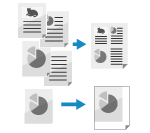
Podczas kopiowania możesz skonfigurować ustawienia układu oryginału.
Możesz także skonfigurować te ustawienia w celu wielokrotnego układania tego samego oryginału na jednym arkuszu papieru lub skonfigurować ustawienia w celu odwracania oryginału.
Możesz także skonfigurować te ustawienia w celu wielokrotnego układania tego samego oryginału na jednym arkuszu papieru lub skonfigurować ustawienia w celu odwracania oryginału.
Łączenie kilku oryginałów na jednej stronie (N na 1)
Można zmniejszyć rozmiar wielostronicowego oryginału i ułożyć strony po tej samej stronie jednego arkusza papieru.
Opcja N na 1 jest wygodna, gdy chcesz zaoszczędzić papier, kopiując na mniejszej liczbie arkuszy papieru niż oryginał.
Opcja N na 1 jest wygodna, gdy chcesz zaoszczędzić papier, kopiując na mniejszej liczbie arkuszy papieru niż oryginał.
* Jeśli do łączenia stron używasz metody N na 1, umieść oryginały tego samego rozmiaru. Nie można używać opcji N na 1 do łączenia stron podczas kopiowania oryginałów o różnych rozmiarach.
1
Na ekranie kopiowania naciśnij [Opcje]  [N na 1]. Ekran kopiowania
[N na 1]. Ekran kopiowaniaZostanie wyświetlony ekran [N na 1].
2
Wybierz liczbę stron, które mają być połączone.
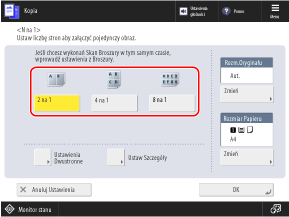
Wybierz liczbę stron, które mają zostać połączone na jednej stronie arkusza papieru. Na przykład, jeśli wybierzesz [4 na 1], na jednej stronie arkusza papieru zostaną połączone cztery strony.
3
W razie potrzeby skonfiguruj kolejność stron, rozmiar, papier i ustawienia kopiowania dwustronnego.
W przypadku zmiany kolejności stron (układ podczas łączenia oryginałów)
Naciśnij przycisk [Ustaw Szczegóły], wybierz kolejność stron i naciśnij przycisk [OK].
W przypadku zmiany rozmiaru oryginału
Naciśnij [Zmień] w [Rozm.Oryginału], a następnie wybierz format oryginału i naciśnij przycisk [OK].
Podczas wybierania papieru do kopiowania
Naciśnij przycisk [Zmień] w [Rozmiar Papieru], wybierz papier, który ma być użyty i naciśnij przycisk [OK].
Na ekranie wyboru papieru możesz nacisnąć [ ], aby sprawdzić szczegóły wybranego papieru.
], aby sprawdzić szczegóły wybranego papieru.Jeśli korzystanie ze źródła papieru jest ograniczone, nie można wybrać papieru załadowanego do tego źródła papieru. [Ogranicz źródło papieru] (wyłącznie Seria C7100)
Podczas konfigurowania ustawień kopiowania 2-stronnego
Skonfiguruj ustawienia kopiowania 2-stronnego, aby łączyć 1-stronne oryginały na obu stronach papieru lub łączyć oryginały 2-stronne.
Naciśnij przycisk [Ustawienia Dwustronne], skonfiguruj ustawienia kopiowania 2-stronnego i naciśnij przycisk [OK].
* Szczegółowe informacje na temat ustawień kopiowania 2-stronnego można znaleźć poniżej:
4
Naciśnij [OK] [Zamknij].
[Zamknij].Ponownie zostanie wyświetlony ekran kopiowania.
UWAGA
Jeśli ustawiono opcję N na 1, współczynnik kopiowania (ustawienie powiększenia lub zmniejszenia) jest ustawiany automatycznie zgodnie z poniższymi rozważeniami. Możesz również ręcznie zmienić ustawienie współczynnika kopiowania. Ustawienia powiększania i zmniejszania
Liczba stron, które mają być połączone
Format oryginału
Rozmiar papieru używanego do kopiowania
Jeśli ustawiono opcję N na 1, położenie oryginału jest automatycznie ustawiane na środku. Możesz również ręcznie zmienić położenie oryginału. Dostosowywanie położenia oryginału (przesunięcie)
Dostosowywanie położenia oryginału (przesunięcie)
Można przesunąć położenie całego oryginału do krawędzi lub środka papieru albo określić odległość przesunięcia w milimetrach.
Możesz dostosować marginesy wokół kopiowanego oryginału podczas kopiowania na papierze o większym formacie niż oryginał lub podczas kopiowania w zmniejszonym formacie.
Możesz dostosować marginesy wokół kopiowanego oryginału podczas kopiowania na papierze o większym formacie niż oryginał lub podczas kopiowania w zmniejszonym formacie.
* Jeśli ustawisz opcję [Oryginały o róż. formacie] i wybierzesz wartość [Aut.] dla opcji [Wybierz papier], ustawienie [Przesunięcie] zostanie wyłączone, nawet jeśli jest skonfigurowane.
1
Na ekranie kopiowania naciśnij [Opcje] [Przesunięcie]. Ekran kopiowania
[Przesunięcie]. Ekran kopiowaniaZostanie wyświetlony ekran [Przesunięcie].
2
Dostosuj położenie oryginału.
Podczas przesuwania skopiowanego oryginału do krawędzi lub środka papieru
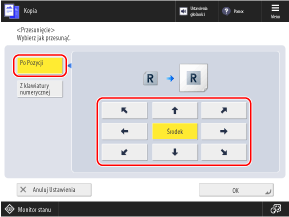
Naciśnij przycisk [Po Pozycji], a następnie naciśnij przycisk strzałki lub [Środek], aby określić kierunek przesunięcia oryginału.
Podczas określania odległości przesunięcia w milimetrach lub calach
1
Naciśnij przycisk [Z klawiatury numerycznej], a następnie naciśnij przycisk [Ustaw], aby wybrać stronę, po której chcesz dostosować pozycję.
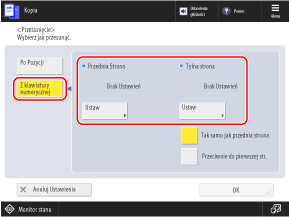
Wykonując kopie 1-stronne, ustaw przednią stronę.
Wykonując kopie 2-stronne, oddzielnie ustaw przednią i tylną stronę.
Aby skonfigurować tylną stronę przy użyciu tych samych ustawień, co przednia strona, wybierz opcję [Tak samo jak przednia strona].
Aby ustawić tylną stronę symetrycznie naprzeciwko przedniej, wybierz opcję [Przeciwnie do pierwszej str.].
2
Określ kierunki przesunięcia i odległości przesunięcia, a następnie naciśnij przycisk [OK].
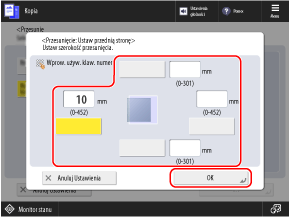
Naciśnij górny, dolny, lewy lub prawy przycisk i określ odległość przesunięcia za pomocą klawiszy numerycznych.
3
Naciśnij [OK] [Zamknij].
[Zamknij].Ponownie zostanie wyświetlony ekran kopiowania.
Wielokrotne kopiowanie oryginału na jedną stronę (powtarzanie obrazów)
Można wielokrotnie kopiować ten sam oryginał na jednej stronie. Ta funkcja jest wygodna, gdy chcesz wykonać etykiety adresowe lub kupony.
Aby zapobiec obcięciu obrazów kopiowanego oryginału, przygotuj oryginał w jego rzeczywistym rozmiarze.
Aby zapobiec obcięciu obrazów kopiowanego oryginału, przygotuj oryginał w jego rzeczywistym rozmiarze.
Rozmiar oryginału i wyniki kopiowania
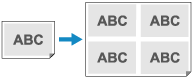
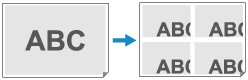
Przykład: Podczas powtarzania obrazu dwa razy w pionie i dwa razy w poziomie
Po umieszczeniu oryginału w jego rzeczywistym rozmiarze (1/4 rozmiaru papieru) wielokrotnie kopiowany oryginał mieści się na jednym arkuszu papieru.
Jeśli umieścisz oryginał o tym samym rozmiarze co papier, wielokrotnie kopiowany oryginał może zostać częściowo obcięty.
1
Na ekranie kopiowania naciśnij [Opcje] [Powtórz Obrazy]. Ekran kopiowania
[Powtórz Obrazy]. Ekran kopiowaniaZostanie wyświetlony ekran [Powtórz Obrazy].
2
Określ liczbę powtórzeń obrazu.
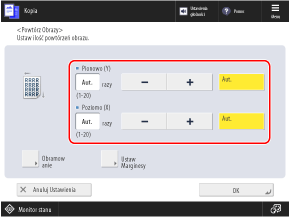
Gdy ta opcja jest ustawiona na wartość [Aut.], skopiowany oryginał jest automatycznie powtarzany maksymalną liczbę razy mieszczącą się na stronie.
Możesz nacisnąć przycisk [Obramowanie], aby wyodrębnić i wielokrotnie skopiować tylko część oryginału.
* Szczegółowe informacje na temat konfigurowania ustawień w celu wyodrębnienia tylko części oryginału można znaleźć w poniżej:
3
Ustaw rozmiar marginesów wokół każdej powtarzanej kopii oryginału.
1
Naciśnij [Ustaw Marginesy].
Zostanie wyświetlony ekran [Ustaw Marginesy].
2
Wprowadź rozmiar marginesów wokół każdej powtarzanej kopii oryginału.
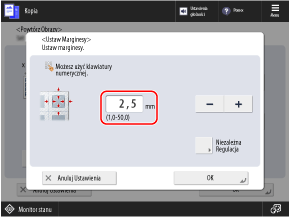
Przykład: Gdy marginesy są ustawione na 2,5 mm (1/8")
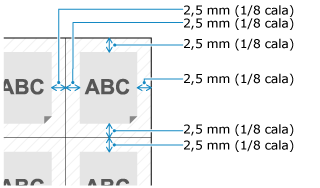
Aby wprowadzić oddzielne rozmiary marginesu górnego, dolnego, lewego i prawego, naciśnij przycisk [Niezależna Regulacja] i wpisz rozmiary marginesów.
3
Naciśnij [OK].
Ponownie zostanie wyświetlony ekran [Powtórz Obrazy].
4
Naciśnij [OK] [Zamknij].
[Zamknij].Ponownie zostanie wyświetlony ekran kopiowania.
UWAGA
Jeśli opcja [Wybierz papier] jest ustawiona na [Aut.], urządzenie może nie wybrać rozmiaru papieru, którego chcesz użyć do kopiowania. W takim przypadku należy ręcznie wybrać papier, który będzie używany do kopiowania. Wybór papieru do kopiowania
Odbicie lustrzane oryginału (odbicie lustrzane)
Można skopiować odwrócony obraz oryginału, tak jakby był odbity w lustrze. Funkcja ta jest wygodna w przypadku konieczności tworzenia symetrycznych grafik lub diagramów.
1
Na ekranie kopiowania naciśnij [Opcje] [Odbicie lustrzane]. Ekran kopiowania
[Odbicie lustrzane]. Ekran kopiowania[Z ustawieniami] jest wyświetlane w dolnej części przycisku ustawień.
2
Naciśnij [Zamknij].
Ponownie zostanie wyświetlony ekran kopiowania.