Rejestrowanie urządzenia w usłudze w chmurze
W tej sekcji opisano, jak zarejestrować urządzenie w usłudze uwierzytelniania i zarządzania w chmurze, Microsoft Entra ID, oraz ustawić członków lub grupy, które będą korzystać z urządzenia.
Krok 1: Rejestracja urządzenia dla Microsoft Entra ID
W tej sekcji opisano, jak zarejestrować urządzenie w usłudze Azure Active Directory przy użyciu Remote UI (Zdalny interfejs użytkownika) z komputera.
Na panelu sterowania naciśnij [ Ustawienia/Rejestracja]
  [Właściwości] na przycisku [Strona główna] lub inny ekran umożliwiający dokonanie rejestracji. Panelu sterowania można jednak używać wyłącznie do konfigurowania ustawienia Użyj usługi Uniwersalny wydruk i sprawdzania stanu rejestracji. [Ustawienia Universal Print]
Wymagane są uprawnienia typu Administrator lub NetworkAdmin.
Na panelu sterowania naciśnij [
Ustawienia/Rejestracja] [Właściwości] na przycisku [Strona główna] lub inny ekran umożliwiający dokonanie rejestracji. Panelu sterowania można jednak używać wyłącznie do konfigurowania ustawienia Użyj usługi Uniwersalny wydruk i sprawdzania stanu rejestracji. [Ustawienia Universal Print]Wymagane są uprawnienia typu Administrator lub NetworkAdmin.
1
Zaloguj się do interfejsu Remote UI (Zdalny interfejs użytkownika) jako administrator. Uruchamianie aplikacji Remote UI (Zdalny interfejs użytkownika)
2
Na stronie portalu Remote UI (Zdalny interfejs użytkownika) kliknij [Settings/Registration]. Strona główna Remote UI (Zdalny interfejs użytkownika)
3
Kliknij [Network Settings] [Settings for Universal Print].
[Settings for Universal Print].Zostanie wyświetlony ekran [Settings for Universal Print].
4
W [Basic Settings] kliknij na [Edit].
Zostanie wyświetlony ekran [Edit Basic Settings].
5
Zaznacz pole wyboru [Use Universal Print].
6
Wybierz, czy certyfikat ma być weryfikowany podczas szyfrowanej komunikacji TLS z serwerem.
Aby sprawdzić certyfikat zaznacz pole wyboru [Verify Server Certificate].
Aby dodać CN (Common Name) do elementów weryfikacyjnych, zaznacz pole wyboru [Add CN to Verification Items].
7
Wprowadź nazwę drukarki.
W polu [Printer Name] wprowadź nazwę identyfikującą urządzenie, używając znaków alfanumerycznych.
8
Zmień identyfikator aplikacji i/lub adres URL identyfikatora Microsoft Entra ID zgodnie ze środowiskiem użytkowania.
Zwykle nie trzeba wprowadzać zmian w [Application ID], [Microsoft Entra ID Authentication URL] ani [Microsoft Entra ID Registration URL]. Zmiany należy wprowadzać tylko wtedy, gdy korzystasz z określonych środowisk chmurowych.
Aby przywrócić wartości domyślne [Application ID], [Microsoft Entra ID Authentication URL] lub [Microsoft Entra ID Registration URL], kliknij [Initial Settings] dla każdego elementu lub ręcznie wprowadź wartości domyślne wskazane poniżej.
[Application ID]: f9fc375c-c7ba-4e5c-b213-23affd792cc1
[Microsoft Entra ID Authentication URL]:
https://login.microsoftonline.com/organizations/oauth2/v2.0
https://login.microsoftonline.com/organizations/oauth2/v2.0
[Microsoft Entra ID Registration URL]:
https://register.print.microsoft.com/api/v1.0/register
https://register.print.microsoft.com/api/v1.0/register
9
Kliknij [OK].
Ponownie zostanie wyświetlony ekran [Settings for Universal Print].
10
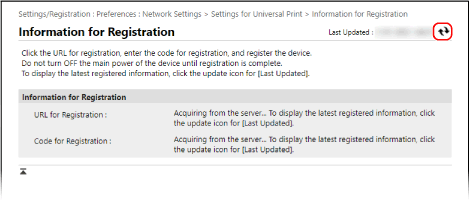
W [Registration Status], kliknij na [Register] [OK].
[OK].Zostanie wyświetlony ekran [Information for Registration].
11
Poczekaj kilka sekund, a następnie kliknij [ ].
].
].
12
Kliknij link wyświetlony obok [URL for Registration] i zarejestruj urządzenie zgodnie z instrukcjami wyświetlanymi na ekranie.
13
Po zakończeniu rejestracji kliknij [Settings for Universal Print] u góry ekranu Remote UI (Zdalny interfejs użytkownika).
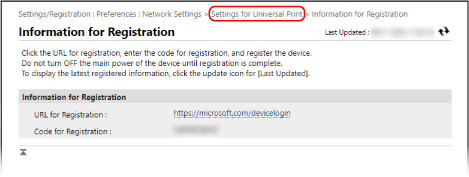
Zostanie wyświetlony ekran [Settings for Universal Print].
14
Poczekaj kilka minut, a następnie kliknij [].
].15
Sprawdź, czy wyświetlony jest [Registered] dla [Registration Status].
16
Wyloguj się z Remote UI (Zdalny interfejs użytkownika).
UWAGA
Anulowanie rejestracji
Na [Settings for Universal Print] ekranie, kliknij na [Unregister] w [Registration Status] [OK].
[OK].Po anulowaniu rejestracji otwórz w przeglądarce internetowej ekran zarządzania urządzeniami Microsoft Entra ID, wybierz urządzenie i kliknij [Usuń].
Krok 2: Ustawianie członków i grup, które będą korzystać z urządzenia
1
Wyświetl ekran zarządzania usługą Uniwersalny wydruk Microsoft Entra ID w przeglądarce internetowej na komputerze.
2
Wybierz urządzenie i kliknij [Udostępnij drukarkę
].
].
Aby zmienić nazwę urządzenia wyświetlaną na komputerze, zmień [Nazwa udziału drukarki].
3
Kliknij [Członkowie] [Dodaj].
[Dodaj].4
Wybierz członków i grupy korzystające z urządzenia z listy.