Konfigurowanie zapory sieciowej
Skonfiguruj zaporę sieciową filtrującą pakiety, aby zapobiec nieautoryzowanemu dostępowi.
Najpierw, jako warunek wstępny, ustaw, czy chcesz zezwalać na komunikację z innymi urządzeniami, czy ją blokować. Następnie określ adresy IP lub adresy MAC urządzeń, które chcesz zablokować lub dopuścić jako wyjątki.
Najpierw, jako warunek wstępny, ustaw, czy chcesz zezwalać na komunikację z innymi urządzeniami, czy ją blokować. Następnie określ adresy IP lub adresy MAC urządzeń, które chcesz zablokować lub dopuścić jako wyjątki.
WAŻNE
Filtrowanie adresów MAC jest niedostępne, gdy urządzenie jest podłączone do bezprzewodowej sieci LAN.
Adresy multiemisji i emisyjne nie są ograniczane nawet wtedy, gdy ustawienia są skonfigurowane tak, aby blokować wysyłanie danych z urządzenia do innych urządzeń.
Konfigurowanie filtrowania adresów IP
Skonfiguruj filtrowanie adresów protokołu IPv4 lub IPv6 zależnie od środowiska użytkowania. Ponadto po skonfigurowaniu filtrowania adresów IP można skonfigurować ustawienia tak, aby wykluczać z ograniczeń przychodzący i wychodzący ruch ICMP, taki jak polecenia ping.
* Jeśli urządzenie jest podłączone jednocześnie do dwóch różnych sieci, skonfiguruj filtrowanie adresów IP dla linii głównej, jak opisano w tej sekcji. Aby skonfigurować filtrowanie adresów IP dla linii podrzędnej, zapoznaj się z poniższymi informacjami:
W tym rozdziale opisano, jak skonfigurować ustawienia za pomocą Remote UI (Zdalny interfejs użytkownika) z komputera.
Na panelu sterowania wybierz [ Ustawienia/Rejestracja] na ekranie [Strona główna] lub innym, a następnie wybierz [Właściwości], aby skonfigurować ustawienia. [Ustawienia Zapory Ogniowej]
Wymagane są uprawnienia typu Administrator lub NetworkAdmin.
Na panelu sterowania wybierz [
Ustawienia/Rejestracja] na ekranie [Strona główna] lub innym, a następnie wybierz [Właściwości], aby skonfigurować ustawienia. [Ustawienia Zapory Ogniowej]Wymagane są uprawnienia typu Administrator lub NetworkAdmin.
WAŻNE
Jeśli ustawisz nieprawidłowy adres IP, możesz nie mieć dostępu do Remote UI (Zdalny interfejs użytkownika). Jeśli tak się stanie, użyj panelu sterowania, aby ponownie ustawić adres IP.
1
Zaloguj się do interfejsu Remote UI (Zdalny interfejs użytkownika) jako administrator. Uruchamianie aplikacji Remote UI (Zdalny interfejs użytkownika)
2
Na stronie portalu Remote UI (Zdalny interfejs użytkownika) kliknij [Settings/Registration]. Strona główna Remote UI (Zdalny interfejs użytkownika)
3
Kliknij [Network Settings].
4
Kliknij przycisk [Outbound Filter] lub [Inbound Filter] w filtrze adresu IP.
Wyświetlony zostanie ekran ustawień filtra adresu IP.
Aby ograniczyć wysyłanie danych z urządzenia do innych urządzeń, kliknij na [Outbound Filter].
Aby ograniczyć odbieranie danych z innych urządzeń, kliknij na [Inbound Filter].
5
Zaznacz pole wyboru [Use Filter].
Filtr adresu IP został włączony.
6
W [Default Policy] ustaw warunki wstępne filtrowania.
Jako warunek wstępny filtrowania wybierz, czy chcesz zezwalać na komunikację z innymi urządzeniami, czy ją blokować.
7
Zarejestruj adresy wyjątków.
Można zarejestrować do 16 adresów wyjątków.
1
Kliknij polecenie [Register New] dla opcji [Exception Addresses].
Wyświetlony zostanie ekran rejestracji adresów wyjątków.
2
Określ wyjątki dla adresów.
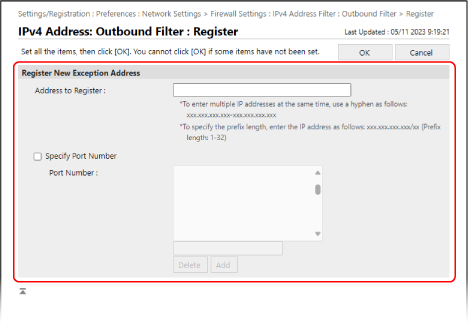
[Address to Register]
Wprowadź adresy IP urządzeń, których komunikację chcesz zablokować lub zezwolić na wyjątki w filtrze.
Możesz także określić zakres adresów IP, używając łącznika (-) lub zapisu przedrostka.
Możesz także określić zakres adresów IP, używając łącznika (-) lub zapisu przedrostka.
Przykładowy wpis: Określanie zakresu adresów IP
192.168.0.10-192.168.0.20
192.168.0.32/27
fe80::1234/64
192.168.0.10-192.168.0.20
192.168.0.32/27
fe80::1234/64
[Specify Port Number]
Aby ustawić adresy wyjątków tylko dla komunikacji wykorzystującej określone numery portów podczas komunikacji z zarejestrowanymi adresami IP, zaznacz to pole wyboru i dodaj numery portów do listy.
Aby dodać numer portu do listy, wprowadź numer portu w polu wejściowym powyżej [Add] i kliknij [Add].
Można wprowadzić do 50 portów na jeden adres wyjątku.
3
Kliknij [OK].
Adres wyjątku zostanie zarejestrowany i ponownie wyświetli się ekran konfiguracji ustawień filtra adresów IP.
8
Kliknij [OK].
9
W razie potrzeby wyklucz przychodzący i wychodzący ruch ICMP z ograniczeń.
Aby wykluczyć z ograniczeń przychodzący i wychodzący ruch ICMP, taki jak polecenia ping, kliknij przycisk [ICMP Sending/Receiving Settings], aby wyświetlić filtr adresów IP, zaznacz pole wyboru [Always Allow Sending/Receiving Using ICMP] i kliknij przycisk [OK].
10
Kliknij [Apply Setting Changes]  [OK].
[OK].
[OK].Ustawienia zostały zastosowane.
11
Wyloguj się z Remote UI (Zdalny interfejs użytkownika).
UWAGA
Wyświetlanie historii blokowania filtra adresów IP
Gdy opcja [Default Policy] jest ustawiona na [Allow], możesz sprawdzić dziennik komunikacji zablokowanej przez filtr adresów IP.
Zaloguj się do Remote UI (Zdalny interfejs użytkownika) jako administrator kliknij [Settings/Registration] [Network Settings] [IP Address Block Log].
kliknij [Settings/Registration] [Network Settings] [IP Address Block Log].* W rejestrze możesz sprawdzić 100 ostatnich połączeń.
* Możesz kliknąć [Store in CSV Format] na ekranie [IP Address Block Log], aby zapisać rejestr połączeń na komputerze jako plik CSV.
Edytowanie zarejestrowanego adresu wyjątku
Aby edytować zarejestrowane informacje, kliknij adres wyjątku, który chcesz edytować, na ekranie ustawień filtra adresów IP.
Ustawianie filtrowania adresu MAC
Jeśli urządzenie jest podłączone jednocześnie do dwóch różnych sieci, skonfiguruj filtrowanie adresów MAC dla linii głównej, jak opisano w tej sekcji. Aby skonfigurować filtrowanie adresów MAC dla linii podrzędnej, zapoznaj się z poniższymi informacjami:
W tym rozdziale opisano, jak skonfigurować ustawienia za pomocą Remote UI (Zdalny interfejs użytkownika) z komputera.
Na panelu sterowania wybierz [ Ustawienia/Rejestracja] na ekranie [Strona główna] lub innym, a następnie wybierz [Właściwości], aby skonfigurować ustawienia. [Filtr Adresu MAC]
Wymagane są uprawnienia typu Administrator lub NetworkAdmin.
Na panelu sterowania wybierz [
Ustawienia/Rejestracja] na ekranie [Strona główna] lub innym, a następnie wybierz [Właściwości], aby skonfigurować ustawienia. [Filtr Adresu MAC]Wymagane są uprawnienia typu Administrator lub NetworkAdmin.
WAŻNE
Jeśli ustawisz nieprawidłowy adres MAC, możesz nie mieć dostępu do Remote UI (Zdalny interfejs użytkownika). Jeśli tak się stanie, użyj panelu sterowania, aby ponownie ustawić adres MAC.
1
Zaloguj się do interfejsu Remote UI (Zdalny interfejs użytkownika) jako administrator. Uruchamianie aplikacji Remote UI (Zdalny interfejs użytkownika)
2
Na stronie portalu Remote UI (Zdalny interfejs użytkownika) kliknij [Settings/Registration]. Strona główna Remote UI (Zdalny interfejs użytkownika)
3
Kliknij [Network Settings].
4
Kliknij przycisk [Outbound Filter] lub [Inbound Filter] dla filtra adresów MAC.
Wyświetlony zostanie ekran ustawień filtra adresów MAC.
Aby ograniczyć wysyłanie danych z urządzenia do innych urządzeń, kliknij na [Outbound Filter].
Aby ograniczyć odbieranie danych z innych urządzeń, kliknij na [Inbound Filter].
5
Zaznacz pole wyboru [Use Filter].
Filtr adresu MAC został włączony.
6
W [Default Policy] ustaw warunki wstępne filtrowania.
Jako warunek wstępny filtrowania wybierz, czy chcesz zezwalać na komunikację z innymi urządzeniami, czy ją blokować.
7
Dodaj adresy wyjątków do listy [Exception Addresses].
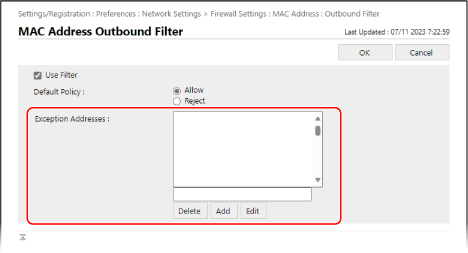
Dodaj adresy MAC urządzeń, których komunikację chcesz zablokować lub zezwolić na wyjątki do filtra.
Aby dodać adres wyjątku do listy, wprowadź adres MAC w polu wejściowym powyżej przycisku [Add] i kliknij przycisk [Add].
* Wprowadź adresy MAC nie używając myślnika (-) ani dwukropka (:) jako separatora.
Przykładowy wpis:
123A456B789C
123A456B789C
Można dodać maksymalnie 100 adresów wyjątków.
8
Kliknij [OK].
9
Kliknij [Apply Setting Changes] [OK].
[OK].Ustawienia zostały zastosowane.
10
Wyloguj się z Remote UI (Zdalny interfejs użytkownika).
UWAGA
Edytowanie dodanego adresu wyjątku
Wybierz adres wyjątku, który chcesz edytować na liście [Exception Addresses], edytuj adres wyjątku wyświetlony w polu wejściowym powyżej przycisku [Edit], a następnie kliknij przycisk [Edit].
Konfiguracja filtrowania adresów IP na linii podrzędnej
Jeśli urządzenie jest podłączone jednocześnie do dwóch różnych sieci, ustaw filtr adresu IPv4 w linii podrzędnej.
* Domyślnie filtr adresu IP jest ustawiany automatycznie dla linii podrzędnej. Ustawienia domyślne zapory sieciowej linii pomocniczej
W tym rozdziale opisano, jak skonfigurować ustawienia za pomocą Remote UI (Zdalny interfejs użytkownika) z komputera.
Na panelu sterowania wybierz [ Ustawienia/Rejestracja] na ekranie [Strona główna] lub innym, a następnie wybierz [Właściwości], aby skonfigurować ustawienia. [Adres Filtra IPv4]
Wymagane są uprawnienia typu Administrator lub NetworkAdmin.
Na panelu sterowania wybierz [
Ustawienia/Rejestracja] na ekranie [Strona główna] lub innym, a następnie wybierz [Właściwości], aby skonfigurować ustawienia. [Adres Filtra IPv4]Wymagane są uprawnienia typu Administrator lub NetworkAdmin.
1
Zaloguj się do interfejsu Remote UI (Zdalny interfejs użytkownika) jako administrator. Uruchamianie aplikacji Remote UI (Zdalny interfejs użytkownika)
2
Na stronie portalu Remote UI (Zdalny interfejs użytkownika) kliknij [Settings/Registration]. Strona główna Remote UI (Zdalny interfejs użytkownika)
3
Kliknij [Network Settings].
4
Kliknij [Firewall Settings] [Adres Filtra IPv4], aby wyświetlić ustawienia linii podrzędnej.
[Adres Filtra IPv4], aby wyświetlić ustawienia linii podrzędnej.Wyświetlony zostanie ekran ustawień filtra adresu IP w linii podrzędnej.
5
Zaznacz pole wyboru [Use Filter].
Filtr adresu IP został włączony.
Aby ograniczyć przesyłanie danych z komputera do innych urządzeń, należy użyć filtra połączeń wychodzących.
Aby ograniczyć odbieranie danych z innych urządzeń, użyj filtra połączeń przychodzących.
6
W [Default Policy] ustaw warunki wstępne filtrowania.
Jako warunek wstępny filtrowania wybierz, czy chcesz zezwalać na komunikację z innymi urządzeniami, czy ją blokować.
7
Zarejestruj adresy wyjątków.
Można zarejestrować do 16 adresów wyjątków.
1
Kliknij polecenie [Register New] dla opcji [Exception Addresses].
Wyświetlony zostanie ekran rejestracji adresów wyjątków.
2
Określ wyjątki dla adresów.
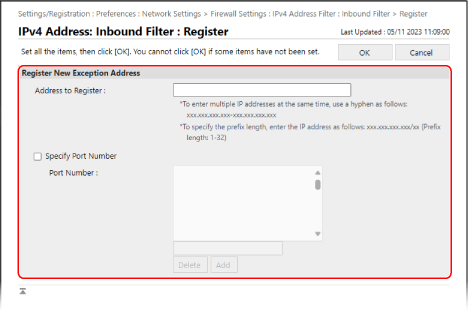
[Address to Register]
Wprowadź adresy IP urządzeń, których komunikację chcesz zablokować lub zezwolić na wyjątki w filtrze.
Możesz także określić zakres adresów IP, używając łącznika (-) lub zapisu przedrostka.
Możesz także określić zakres adresów IP, używając łącznika (-) lub zapisu przedrostka.
Przykładowy wpis: Podczas określania zakresu adresów IP
192.168.0.10-192.168.0.20
192.168.0.32/27
192.168.0.10-192.168.0.20
192.168.0.32/27
[Specify Port Number]
Aby ustawić adresy wyjątków tylko dla komunikacji wykorzystującej określone numery portów podczas komunikacji z zarejestrowanymi adresami IP, zaznacz to pole wyboru i dodaj numery portów do listy.
Aby dodać numer portu do listy, wprowadź numer portu w polu wejściowym powyżej [Add] i kliknij [Add].
Można wprowadzić do 50 portów na jeden adres wyjątku.
3
Kliknij [OK].
Adres wyjątku zostanie zarejestrowany i ponownie wyświetli się ekran konfiguracji ustawień filtra adresów IP dla linii podrzędnej.
8
Kliknij [OK].
9
Kliknij [Apply Setting Changes] [OK].
[OK].Ustawienia zostały zastosowane.
10
Wyloguj się z Remote UI (Zdalny interfejs użytkownika).
UWAGA
Wyświetlanie historii blokowania filtra adresów IP
Gdy opcja [Default Policy] jest ustawiona na [Allow], możesz sprawdzić dziennik komunikacji zablokowanej przez filtr adresów IP.
Zaloguj się do Remote UI (Zdalny interfejs użytkownika) jako administrator kliknij [Settings/Registration] [Network Settings] [IP Address Block Log].
kliknij [Settings/Registration] [Network Settings] [IP Address Block Log].* W rejestrze możesz sprawdzić 100 ostatnich połączeń.
* Możesz kliknąć [Store in CSV Format] na ekranie [IP Address Block Log], aby zapisać rejestr połączeń na komputerze jako plik CSV.
Edytowanie zarejestrowanego adresu wyjątku
Aby edytować zarejestrowane informacje, kliknij adres wyjątku, który chcesz edytować, na ekranie ustawień filtra adresu IP linii podrzędnej.
Konfiguracja filtrowania adresów Mac na linii podrzędnej
Jeśli urządzenie jest podłączone jednocześnie do dwóch różnych sieci, skonfiguruj adres Mac w linii podrzędnej.
W tym rozdziale opisano, jak skonfigurować ustawienia za pomocą Remote UI (Zdalny interfejs użytkownika) z komputera.
Na panelu sterowania wybierz [ Ustawienia/Rejestracja] na ekranie [Strona główna] lub innym, a następnie wybierz [Właściwości], aby skonfigurować ustawienia. [Filtr Adresu MAC]
Wymagane są uprawnienia typu Administrator lub NetworkAdmin.
Na panelu sterowania wybierz [
Ustawienia/Rejestracja] na ekranie [Strona główna] lub innym, a następnie wybierz [Właściwości], aby skonfigurować ustawienia. [Filtr Adresu MAC]Wymagane są uprawnienia typu Administrator lub NetworkAdmin.
1
Zaloguj się do interfejsu Remote UI (Zdalny interfejs użytkownika) jako administrator. Uruchamianie aplikacji Remote UI (Zdalny interfejs użytkownika)
2
Na stronie portalu Remote UI (Zdalny interfejs użytkownika) kliknij [Settings/Registration]. Strona główna Remote UI (Zdalny interfejs użytkownika)
3
Kliknij [Network Settings].
4
W ustawieniach linii podrzędnej kliknij [Filtr Adresu MAC] w [Ustawienia Zapory Ogniowej].
Wyświetlony zostanie ekran ustawień filtra adresu MAC w linii podrzędnej.
5
Zaznacz pole wyboru [Use Filter].
Filtr adresu MAC został włączony.
Aby ograniczyć przesyłanie danych z komputera do innych urządzeń, skonfiguruj ustawienia filtra połączeń wychodzących.
Aby ograniczyć odbieranie danych z innych urządzeń, skonfiguruj ustawienia filtra połączeń przychodzących.
6
W [Default Policy] ustaw warunki wstępne filtrowania.
Jako warunek wstępny filtrowania wybierz, czy chcesz zezwalać na komunikację z innymi urządzeniami, czy ją blokować.
7
Dodaj adresy wyjątków do listy [Exception Addresses].
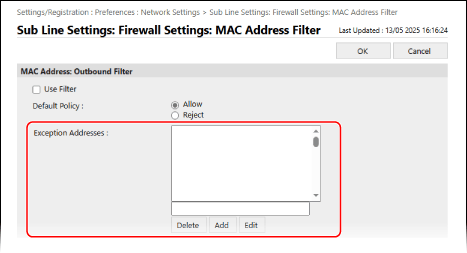
Dodaj adresy MAC urządzeń, których komunikację chcesz zablokować lub zezwolić na wyjątki do filtra.
Aby dodać adres wyjątku do listy, wprowadź adres MAC w polu wejściowym powyżej przycisku [Add] i kliknij przycisk [Add].
* Wprowadź adresy MAC nie używając myślnika (-) ani dwukropka (:) jako separatora.
Przykładowy wpis:
123A456B789C
123A456B789C
Można dodać maksymalnie 100 adresów wyjątków.
8
Kliknij [OK].
9
Kliknij [Apply Setting Changes] [OK].
[OK].Ustawienia zostały zastosowane.
10
Wyloguj się z Remote UI (Zdalny interfejs użytkownika).
UWAGA
Edytowanie dodanego adresu wyjątku
Wybierz adres wyjątku, który chcesz edytować na liście [Exception Addresses], edytuj adres wyjątku wyświetlony w polu wejściowym powyżej przycisku [Edit], a następnie kliknij przycisk [Edit].