Zapobieganie natychmiastowemu drukowaniu dokumentów z komputera (wymuszone wstrzymanie)
Dokumenty (dane do druku) wysłane z komputera do urządzenia mogą być tymczasowo przechowywane w urządzeniu i uniemożliwiać ich natychmiastowe wydrukowanie.
Można skonfigurować ustawienia tak, aby zalogowani użytkownicy mogli przeglądać i drukować tylko własne dokumenty. Zmniejsza to ryzyko, że inne osoby zobaczą lub przypadkowo podniosą ważne dokumenty.
Można skonfigurować ustawienia tak, aby zalogowani użytkownicy mogli przeglądać i drukować tylko własne dokumenty. Zmniejsza to ryzyko, że inne osoby zobaczą lub przypadkowo podniosą ważne dokumenty.
Jeśli dokument przechowywany w urządzeniu nie zostanie wydrukowany w określonym czasie, zostanie automatycznie usunięty i nie będzie można go już wydrukować. W razie potrzeby możesz zmienić czas przechowywania przechowywanych dokumentów.
UWAGA
Aby uzyskać szczegółowe informacje na temat drukowania zatrzymanych dokumentów, zobacz poniższe:
Aby uzyskać szczegółowe informacje na temat liczby użytkowników, którzy mogą korzystać z funkcji Wstrzymaj, oraz obsługiwanych dokumentów, zobacz specyfikacje funkcji Wstrzymaj drukowanie. Drukowanie z Drukowanie z funkcją wstrzymania*1
Jeśli chcesz wstrzymać dane do wydrukowania przy użyciu JDF, skonfiguruj ustawienia oddzielnie od ustawień Wymuszone wstrzymanie. [Użyj JDF] (wyłącznie Seria C7100)
Konfiguracja ustawień wymuszonego wstrzymania
W tym rozdziale opisano, jak skonfigurować ustawienia za pomocą Remote UI (Zdalny interfejs użytkownika) z komputera.
Na panelu sterowania wybierz [ Ustawienia/Rejestracja] na ekranie [Strona główna] lub innym, a następnie wybierz [Ustawienia Funkcji], aby skonfigurować ustawienia. [Wymuszone zatrzymanie]
Wymagane są uprawnienia administratora.
Na panelu sterowania wybierz [
Ustawienia/Rejestracja] na ekranie [Strona główna] lub innym, a następnie wybierz [Ustawienia Funkcji], aby skonfigurować ustawienia. [Wymuszone zatrzymanie]Wymagane są uprawnienia administratora.
1
Zaloguj się do interfejsu Remote UI (Zdalny interfejs użytkownika) jako administrator. Uruchamianie aplikacji Remote UI (Zdalny interfejs użytkownika)
2
Na stronie portalu Remote UI (Zdalny interfejs użytkownika) kliknij [Settings/Registration]. Strona główna Remote UI (Zdalny interfejs użytkownika)
3
Kliknij [Printer]  [Print].
[Print].Zostanie wyświetlony ekran [Print].
4
W [Forced Hold Settings] zaznacz pole wyboru [Force Hold].
5
W razie potrzeby zarejestruj warunki przechowywania dokumentów.
Zarejestruj warunki drukowania dokumentów bez ich zatrzymywania lub anulowania drukowania na podstawie nazwy użytkownika i adresu IP. Jeśli zarejestrujesz wiele warunków, ustaw kolejność priorytetów.
Jeśli włączono opcję Wymuszone wstrzymanie bez zarejestrowania warunku, dokumenty z komputera są obsługiwane w następujący sposób:
Przechowywane są dokumenty wszystkich użytkowników.
Dokumenty nieznanych użytkowników są usuwane.
Warunki rejestracji
1
W [Registered Condition] kliknij na [Register New].
Zostanie wyświetlony ekran [Register New Condition].
2
Wprowadź nazwę warunku.
3
Zaznacz pole wyboru [Enable Condition].
4
Ustaw typ i szczegóły warunku.
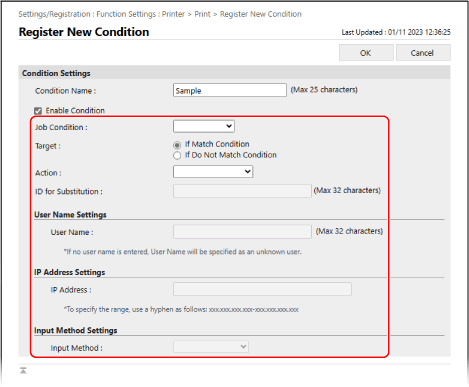
Podczas ustawiania nazwy użytkownika jako warunku
Wybierz [User Name] w [Type] i wprowadź nazwę użytkownika, która ma zostać ustawiona jako warunek w [User Name Settings].
Podczas ustawiania dokumentów nieznanych użytkowników jako warunku
Wybierz [User Name] w [Type] i pozostaw [User Name Settings] puste.
Podczas ustawiania adresu IP jako warunku
Wybierz [IP Address] w [Type] i wprowadź adres IP, który chcesz ustawić jako warunek w [IP Address Settings].
Możesz też określić zakres adresów IP za pomocą myślnika (-).
Przykładowy wpis: Podczas określania zakresu adresów IP
192.168.0.10-192.168.0.20
Podczas ustawiania protokołu dokumentu jako warunku
Wybierz [Input Method] w [Type] i wybierz protokół, który chcesz ustawić jako warunek w [Input Method Settings].
5
W [Target] określ cel.
Aby określić dokument spełniający warunki jako dokument docelowy, wybierz [If Match Condition].
Aby określić dokument niespełniający warunków jako docelowy, wybierz [If Do Not Match Condition].
6
W [Action] wybierz sposób obsługi dokumentu.
Aby usunąć bez zatrzymywania dokumentu, wybierz [Cancel].
Aby drukować bez trzymania dokumentu, wybierz [Print]. Jednakże w przypadku korzystania z funkcji bezpiecznego drukowania lub Szyfrowanego bezpiecznego drukowania dane dotyczące wydruku są przechowywane jako współdzielony dokument.
Aby zatrzymać dokument, wybierz [Hold as Shared Job]. W [ID for Substitution] możesz określić nazwę użytkownika podczas przechowywania dokumentu.
7
Kliknij [OK].
Zarejestrowany warunek jest dodawany [Registered Condition] na ekranie [Print].
Ustawianie priorytetu warunku
W [Registered Condition] kliknij [Up] lub [Down], aby uzyskać [Change Priority].
6
W [Other] skonfiguruj szczegółowe ustawienia wymuszonego wstrzymania, jeśli to konieczne.
Zaznacz pola wyboru elementów, które chcesz włączyć.
[Delete Job After Printing]
Usuwa zatrzymane dokumenty po wydrukowaniu.
[Only Allow Encrypted Secure Print Jobs]
Ogranicza drukowanie z komputera wyłącznie do szyfrowanego bezpiecznego drukowania. Ograniczanie drukowania z komputera do zaszyfrowanego druku
[Require Domain Name to Determine My Job]
Uwzględnia nazwę domeny przy ustalaniu dokumentów logowania użytkownika.
Jeśli nie można poprawnie określić dokumentu logowania użytkownika, usuń zaznaczenie pola wyboru i do ustalenia użyj wyłącznie nazwy użytkownika.
Jeśli nie można poprawnie określić dokumentu logowania użytkownika, usuń zaznaczenie pola wyboru i do ustalenia użyj wyłącznie nazwy użytkownika.
[Display Other User Jobs]
Wyświetla dokumenty dla użytkowników innych niż użytkownik zalogowany.
[Restrict Deletion of Other User Jobs]
Uniemożliwia zalogowanym użytkownikom usuwanie dokumentów innych użytkowników.
[Match Case for User Name]
Włącza uwzględnianie wielkości liter podczas określania użytkowników dokumentów.
* Zaleca się skonfigurowanie tego ustawienia razem z ustawieniem określania użytkowników z uwierzytelnianiem użytkownika. [Dopasuj przypadek do nazwy użytkownika]
[Display Same Group User Jobs]
Wyświetla dokumenty NI wydziału, do którego należy zalogowany użytkownik.
[Enable Auto Print Function When Logging In]
Umożliwia automatyczne drukowanie przechowywanych dokumentów.
Po zaznaczeniu tego pola wyboru zalogowany użytkownik może ustawić [Autom. drukow. zadań użytkown. po zalogowaniu się]. [Autom. drukow. zadań użytkown. po zalogowaniu się]
Po zaznaczeniu tego pola wyboru zalogowany użytkownik może ustawić [Autom. drukow. zadań użytkown. po zalogowaniu się]. [Autom. drukow. zadań użytkown. po zalogowaniu się]
* Ustawienie to jest stosowane w następujących przypadkach:
Gdy uwierzytelnianie użytkownika jest wyłączone [Użyj uwierzytelniania użytkownika]
Gdy funkcja personalizacji jest wyłączona [Włącz używanie ustawień osobistych]
Gdy opcja ACCESS MANAGEMENT SYSTEM jest aktywna [Użyj ACCESS MANAGEMENT SYSTEM]
Gdy ustawienie jest skonfigurowane tak, aby nie wyświetlać dokumentów dla zalogowanego użytkownika na ekranie drukowania urządzenia [Ustawienia wyświetlania listy zadań]
Gdy w szczegółowym ustawieniu Wymuszone wstrzymanie jest zaznaczone pole wyboru [Only Allow Encrypted Secure Print Jobs].
Gdy zaznaczono pole wyboru [Display Warning When Starting to Print] w [Held Jobs Warning Settings] w szczegółowym ustawieniu Wymuszone wstrzymanie
[Held Jobs Warning Settings]
Określ, czy wyświetlać ostrzeżenie podczas wyświetlania lub drukowania wstrzymanych dokumentów.
Podczas wyświetlania ostrzeżenia ustaw warunki.
Podczas wyświetlania ostrzeżenia ustaw warunki.
[PIN Settings for Secure Print Jobs]
Określ, czy monitować użytkownika o wprowadzenie kodu PIN podczas obsługi dokumentów z zabezpieczonym drukowaniem.
* Niezależnie od tego ustawienia użytkownik musi wprowadzić kod PIN podczas korzystania z dokumentów z zaszyfrowanym, zabezpieczonym wydrukiem.
[Require PIN for Job Deletion]
Wymaga od użytkowników wprowadzenia kodu PIN podczas usuwania danych drukowania przechowywanych w urządzeniu.
7
Kliknij [OK].
Ustawienia zostały zastosowane.
8
Wyloguj się z Remote UI (Zdalny interfejs użytkownika).
UWAGA
Edytowanie zarejestrowanych warunków
Aby edytować zarejestrowane informacje, kliknij nazwę warunku, który chcesz edytować w polu [Registered Condition] na ekranie [Print].
Zmiana okresu przechowywania przechowywanych dokumentów
Można zmienić czas pozostały do usunięcia dokumentów przechowywanych w urządzeniu.
Użyj panelu sterowania, aby zmienić okres przechowywania. Nie można zmienić okresu przechowywania za pomocą Remote UI (Zdalny interfejs użytkownika) z komputera.
Wymagane są uprawnienia administratora.
Wymagane są uprawnienia administratora.
1
Zaloguj się jako administrator. Logowanie się do urządzenia
2
Na panelu sterowania naciśnij [Ustawienia/Rejestracja] na ekranie [Strona główna] lub innym ekranie. Ekran [Strona główna]
Ustawienia/Rejestracja] na ekranie [Strona główna] lub innym ekranie. Ekran [Strona główna]Zostanie wyświetlony ekran [Ustawienia/Rejestracja].
3
Naciśnij [Ustawienia Funkcji] [Drukuj] [Okres przechowywania zadania].
[Drukuj] [Okres przechowywania zadania].Zostanie wyświetlony ekran [Okres przechowywania zadania].
4
Zmień okres przechowywania dokumentów (ilość czasu do usunięcia przechowywanych dokumentów).
5
Naciśnij [OK].
Zmiana została zastosowana.