Rejestrowanie informacji o serwerze uwierzytelniania
W przypadku korzystania z usługi Active Directory, serwera LDAP, Microsoft Entra ID lub Google Workspace jako zewnętrznego serwera uwierzytelniającego należy zarejestrować informacje o używanym serwerze.
Zarejestruj informacje o serwerze za pomocą Remote UI (Zdalny interfejs użytkownika) z poziomu komputera. Nie możesz użyć panelu sterowania do zarejestrowania tych informacji.
Wymagane są uprawnienia administratora. Aby zarejestrowane informacje zostały zastosowane, należy ponownie uruchomić urządzenie.
Wymagane są uprawnienia administratora. Aby zarejestrowane informacje zostały zastosowane, należy ponownie uruchomić urządzenie.
Wymagane czynności przygotowawcze
Należy skonfigurować ustawienia wymagane do korzystania z usługi Active Directory, serwera LDAP, usługi Microsoft Entra ID lub Google Workspace, takie jak ustawienia DNS oraz ustawienia daty i godziny.
Przygotuj poświadczenia dostępu do usługi Active Directory, serwera LDAP, usługi Microsoft Entra ID lub Google Workspace, z której chcesz korzystać.
Podczas konfigurowania danych Google Workspace należy ustawić opcję [Browser Engine] w sekcji [Dostęp Sieciowy] na [WebKit2]. [Dostęp Sieciowy]
1
Zaloguj się do interfejsu Remote UI (Zdalny interfejs użytkownika) jako administrator. Uruchamianie aplikacji Remote UI (Zdalny interfejs użytkownika)
2
Na stronie portalu Remote UI (Zdalny interfejs użytkownika) kliknij [Settings/Registration]. Strona główna Remote UI (Zdalny interfejs użytkownika)
3
Naciśnij na [User Management]  [Authentication Management] [Server Settings] [Edit].
[Authentication Management] [Server Settings] [Edit].Zostanie wyświetlony ekran [Edit Server Settings].
4
W sekcji [Authentication Server] skonfiguruj dane Active Directory, serwera LDAP, Microsoft Entra ID lub Google Workspace.

Podczas automatycznego uzyskiwania informacji o usłudze Active Directory
1
Zaznacz pole wyboru [Use Active Directory].
2
W [Set Domain List] wybierz [Retrieve Automatically].
3
Określ metodę dostępu do usługi Active Directory i liczbę pamięci podręcznych.
[Use access mode within sites]
W przypadku korzystania z wielu serwerów usługi Active Directory zaznacz to pole wyboru, aby przypisać priorytet dostępu do serwera Active Directory w lokacji, do której należy urządzenie.
Zmień ustawienia dla opcji [Timing of Site Information Retrieval] i [Site Access Range], jeśli zajdzie taka potrzeba.
Zmień ustawienia dla opcji [Timing of Site Information Retrieval] i [Site Access Range], jeśli zajdzie taka potrzeba.
* Nawet jeśli określisz wartość [Only site to which device belongs] w opcji [Site Access Range], urządzenie może uzyskać dostęp do lokalizacji spoza lokalizacji, do której należy, podczas wykonywania dostępu do kontrolera domeny w trakcie procesu uruchamiania. W takim przypadku priorytet ma zazwyczaj dostęp do kontrolerów domeny w tej samej lokacji.
Jeśli jednak nie można uzyskać dostępu do kontrolerów domeny znajdujących się w tej samej lokalizacji, ale można uzyskać dostęp do kontrolerów domeny znajdujących się poza tą lokalizacją, priorytet ma dostęp do kontrolerów domeny znajdujących się poza tą lokalizacją.
[Number of Caches for Service Ticket]
Określ liczbę etykiet usług, które urządzenie może przechowywać.
Etykieta usługi to funkcja Active Directory, która zapisuje poprzedni login, co z kolei redukuje czas niezbędny do kolejnego wprowadzenia tego samego loginu.
Etykieta usługi to funkcja Active Directory, która zapisuje poprzedni login, co z kolei redukuje czas niezbędny do kolejnego wprowadzenia tego samego loginu.
Ręczne określanie informacji o usłudze Active Directory
1
Zaznacz pole wyboru [Use Active Directory].
2
W [Set Domain List] wybierz [Set Manually].
3
Kliknij [Active Directory Management] [OK].
[OK].Zostanie wyświetlony ekran [Active Directory Management].
4
Kliknij [Add Domain].
Zostanie wyświetlony ekran [Add Domain].
5
Określ informacje o usłudze Active Directory.

[Domain Name]
Wprowadź nazwę domeny usługi Active Directory, która jest miejscem docelowym logowania.
Przykładowy wpis:
company.domain.com
company.domain.com
[NetBIOS Name]
Wprowadź nazwę domeny serwera NetBIOS.
[Primary Host Name or IP Address] / [Secondary Host Name or IP Address]
Wprowadź nazwę hosta lub adres IP serwera usługi Active Directory.
* Aby użyć serwera pomocniczego, określ ten serwer w polu [Secondary Host Name or IP Address].
[User Name] oraz [Password]
Wprowadź nazwę użytkownika i hasło, które będą używane do uzyskiwania dostępu do serwera usługi Active Directory i wyszukiwania informacji o użytkowniku.
[Position to Start Search]
Określ lokalizację (poziom), w której będą wyszukiwane informacje o użytkowniku podczas uwierzytelniania serwera usługi Active Directory. Jeśli nie określisz pozycji początkowej wyszukiwania, przeszukane zostaną wszystkie informacje o użytkowniku zarejestrowane na serwerze.
6
Określ atrybuty.
[Attribute to Set for Login Account]
Wprowadź atrybuty dla nazwy logowania, nazwy wyświetlanej i adresu e-mail każdego konta użytkownika na serwerze.
7
Kliknij [Connection Test], aby przetestować połączenie.
8
Kliknij [Add].
Informacje o serwerze zostaną dodane, a następnie ponownie wyświetlony zostanie ekran [Active Directory Management].
9
Kliknij [Back].
Ponownie zostanie wyświetlony ekran [Edit Server Settings].
10
Określ liczbę pamięci podręcznych w polu [Number of Caches for Service Ticket].
Określ liczbę etykiet usług, które urządzenie może przechowywać.
Etykieta usługi to funkcja Active Directory, która zapisuje poprzedni login, co z kolei redukuje czas niezbędny do kolejnego wprowadzenia tego samego loginu.
Etykieta usługi to funkcja Active Directory, która zapisuje poprzedni login, co z kolei redukuje czas niezbędny do kolejnego wprowadzenia tego samego loginu.
Określanie informacji o serwerze LDAP
1
Zaznacz pole wyboru [Use LDAP server].
2
Kliknij [LDAP Server Management] [OK].
[OK].Zostanie wyświetlony ekran [LDAP Server Management].
3
Kliknij [Add Server].
Zostanie wyświetlony ekran [Add LDAP Server].
4
Podaj informacje o serwerze LDAP.

[Server Name]
Wprowadź nazwę używaną do identyfikacji serwera LDAP.
* Nie używaj nazwy „localhost”. Nie umieszczaj spacji w nazwie serwera.
[Primary Address] oraz [Secondary Address]
Wprowadź adres IP lub nazwę hosta serwera LDAP.
Przykładowy wpis: Nazwa hosta
ldap.example.com
ldap.example.com
* Nie używaj adresu pętli zwrotnej (127.0.0.1).
* W przypadku korzystania z serwera pomocniczego wprowadź adres IP lub nazwę hosta w polu [Secondary Address].
[Port]
Należy tu wprowadzić numery portu używanego do komunikacji z serwerem LDAP.
* Jeśli pozostawisz je puste, używane będzie następujące ustawienie zgodnie z ustawieniem [Use TLS]:
Po zaznaczeniu pola wyboru „636”
Gdy pole wyboru jest odznaczone, „389”
[Comments]
W razie potrzeby wprowadź opis i uwagi.
[Use TLS]
Zaznacz to pole wyboru, jeśli chcesz używać szyfrowania TLS do komunikacji z serwerem LDAP.
[Use authentication information]
W przypadku korzystania z informacji uwierzytelniających do uwierzytelniania serwera LDAP zaznacz pole wyboru i wprowadź nazwę użytkownika i hasło w celu uwierzytelnienia.
Wyczyść pole wyboru, aby zezwolić na anonimowy dostęp do serwera LDAP bez korzystania z informacji uwierzytelniających.
* Tylko wtedy, gdy serwer LDAP jest ustawiony tak, aby zezwalał na dostęp anonimowy.
[Starting Point for Search]
Określ lokalizację (poziom) do wyszukiwania informacji o użytkowniku podczas przeprowadzania uwierzytelniania przez serwer LDAP.
5
Określ atrybuty.
[Attribute to Verify at Authentication]
Wprowadź atrybuty, dla których zarejestrowana jest nazwa użytkownika w polu [User Name (Keyboard Authentication)].
[Attribute to Set for Login Account]
Wprowadź atrybuty dla nazwy logowania, nazwy wyświetlanej i adresu e-mail każdego konta użytkownika na serwerze.
6
Określ nazwę domeny docelowej logowania w polu [Domain Name Setting Method].
Aby określić atrybut, na który zarejestrowana jest nazwa domeny, wybierz opcję [Specify the attribute name for domain name acquisition] i wprowadź atrybut.
7
Kliknij [Connection Test], aby przetestować połączenie.
8
Kliknij [Add].
Informacje o serwerze zostaną dodane, a następnie ponownie wyświetlony zostanie ekran [LDAP Server Management].
9
Kliknij [Back].
Ponownie zostanie wyświetlony ekran [Edit Server Settings].
Określanie informacji dot. usługi Microsoft Entra ID
1
Zaznacz pole wyboru [Use Microsoft Entra ID].
2
Kliknij [Domain Settings].
Zostanie wyświetlony ekran [Microsoft Entra ID Domain Settings].
3
Podaj informacje o usłudze Microsoft Entra ID.

[Login Destination Name]
Wprowadź nazwę, która ma być wyświetlana w miejscu docelowym logowania.
[Domain Name]
Wprowadź nazwę domeny Microsoft Entra ID osoby logującej się.
[Application ID]
Wprowadź identyfikator aplikacji (klienta).
[Secret]
Wprowadź sekret wygenerowany przez Microsoft Entra ID. Nie trzeba go wprowadzać, gdy używana jest opcja [Key and Certificate].
[Key and Certificate]
Kliknij [Key and Certificate], aby ustawić certyfikat rejestrowany w Microsoft Entra ID w przypadku korzystania z klucza i certyfikatu. Wybierz certyfikat, w przypadku którego algorytmem klucza jest RSA 2048 bitów lub silniejszy, a algorytmem podpisu jest SHA256, SHA384 lub SHA512.
Możesz kliknąć [Export Certificate], aby wyeksportować certyfikat do zarejestrowania w Microsoft Entra ID.
Możesz kliknąć [Export Certificate], aby wyeksportować certyfikat do zarejestrowania w Microsoft Entra ID.
[Use Microsoft Login Screen]
Zaznacz to pole wyboru, aby wyświetlić ekran logowania Microsoft do logowania z uwierzytelnianiem wieloskładnikowym, gdy włączone jest uwierzytelnianie wieloskładnikowe Microsoft Entra ID.
* [Browser Engine] w [Dostęp Sieciowy] należy ustawić na [WebKit2]. [Dostęp Sieciowy]
* Gdy opcja [Auto Reset Time] jest ustawiona na [10] sekund, funkcja automatycznego resetowania może zostać uruchomiona przed wyświetleniem ekranu logowania. W takim przypadku należy zmienić czas automatycznego resetowania. [Czas Automatycznego Resetu]
[Microsoft Entra ID Authentication URL] oraz [Microsoft Entra ID API URL]
Wprowadź adresy URL. W zależności od środowiska chmurowego, może być konieczna zmiana ustawień. Nie trzeba go wprowadzać, gdy używana jest opcja [Secret].
4
Określ atrybuty.
[Attribute to Set for Login Account]
[Login Name]
Z rozwijanego menu wybierz atrybut dla nazwy logowania każdego konta użytkownika na serwerze.
* Aby określić atrybut, który nie jest wyświetlany w menu rozwijanym, można wprowadzić go bezpośrednio.
[WindowsLogonName]:
Atrybut displayName uzyskasz z usługi Microsoft Entra ID. Atrybut displayName zmienia się w następujący sposób, aby utworzyć nazwę logowania:
Atrybut displayName uzyskasz z usługi Microsoft Entra ID. Atrybut displayName zmienia się w następujący sposób, aby utworzyć nazwę logowania:
Spacje i następujące znaki są usuwane z atrybutu displayName: * + , . / : ; < > = ? \ [ ] |.
„@” i wszystkie kolejne znaki zostaną usunięte.
Ciągi znaków przekraczające 20 znaków są skracane do 20 znaków lub mniej.
Przykład: Gdy nazwa wyświetlana to user.001@example.com
user001
user001
[displayName]:
Atrybut displayName uzyskany z usługi Microsoft Entra ID staje się nazwą logowania.
Atrybut displayName uzyskany z usługi Microsoft Entra ID staje się nazwą logowania.
[userPrincipalName]:
Atrybut userPrincipalName uzyskany z usługi Microsoft Entra ID staje się nazwą logowania.
Atrybut userPrincipalName uzyskany z usługi Microsoft Entra ID staje się nazwą logowania.
[userPrincipalName-Prefix]:
Część przed znakiem „@” w atrybucie userPrincipalName uzyskana z usługi Microsoft Entra ID staje się nazwą logowania.
Przykład: Jeśli atrybut userPrincipalName ma wartość „user.002@mail.test”
user.002
Część przed znakiem „@” w atrybucie userPrincipalName uzyskana z usługi Microsoft Entra ID staje się nazwą logowania.
Przykład: Jeśli atrybut userPrincipalName ma wartość „user.002@mail.test”
user.002
[Display Name] oraz [E-Mail Address]
Wprowadź atrybuty dla nazwy wyświetlanej i adresu e-mail każdego konta użytkownika na serwerze.
5
Określ nazwę domeny miejsca docelowego logowania w polu [Domain Name] w obszarze [Domain Name to Set for Login Account].
6
Określ ustawienia w polu [Autocomplete for Entering User Name When Using Keyboard Authentication] w obszarze [Domain Name to Autocomplete].
Wprowadź nazwę domeny, dla której ma zostać wykonane autouzupełnianie. Zwykle należy ustawić tę samą nazwę, która została wprowadzona w polu [Domain Name].
7
Kliknij [Connection Test], aby przetestować połączenie.
8
Kliknij [Update].
Ponownie zostanie wyświetlony ekran [Edit Server Settings].
Podawanie informacji dotyczących Google Workspace
1
Zaznacz pole wyboru [Używanie usługi Google Workspace].
2
Kliknij [Domain Settings].
Zostanie wyświetlony ekran [Ustawienia domeny usługi Google Workspace].
3
Podaj dane dotyczące Google Workspace.
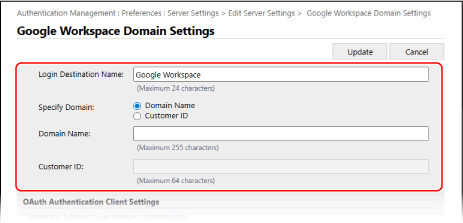
[Login Destination Name]
Wprowadź nazwę, która ma być wyświetlana w miejscu docelowym logowania.
[Określenie domeny]
Wybierz, czy jako domenę chcesz użyć [Domain Name], czy [Identyfikator użytkownika].
[Domain Name]
Wprowadź nazwę domeny usługi Google Workspace, która jest miejscem docelowym logowania.
[Identyfikator użytkownika]
Wprowadź identyfikator klienta Google Workspace, który jest miejscem docelowym logowania.
4
Podaj dane klienta uwierzytelniania OAuth.
[Client ID]
Wprowadź identyfikator klienta.
[Client Secret]
Wprowadź sekret klienta wygenerowany przez Google Workspace.
5
Skonfiguruj informacje o koncie usługi, a następnie kliknij [Test Connection], aby potwierdzić połączenie.
[Adres e-mail konta usługi]
Wprowadź adres e-mail konta usługi wydanego w Google Workspace.
[Adres e-mail administratora usługi Google Workspace]
Wprowadź adres e-mail administratora Google Workspace.
[Key and Certificate]
Kliknij [Key and Certificate], aby ustawić certyfikat rejestrowany w Google Workspace w przypadku korzystania z klucza i certyfikatu. Wybierz certyfikat, którego algorytm klucza to RSA 2048 bitów lub więcej, a algorytm podpisu to SHA256, SHA384 lub SHA512.
Możesz nacisnąć przycisk [Export Certificate], aby wyeksportować certyfikat w celu rejestracji w usłudze Google Workspace.
6
Określ atrybuty.
[Attribute to Set for Login Account]
Z menu rozwijanego wybierz atrybuty dla [Nazwa Logowania], [Wyświetl nazwę] i [Adres E-Mail] każdego konta użytkownika na serwerze.
7
Określ nazwę domeny miejsca docelowego logowania w polu [Domain Name] w obszarze [Domain Name to Set for Login Account].
8
Określ ustawienia w polu [Domain Name to Autocomplete] w obszarze [Autocomplete for Entering User Name When Using Keyboard Authentication].
Wprowadź nazwę domeny, dla której ma zostać wykonane autouzupełnianie. Zwykle należy ustawić tę samą nazwę, która została wprowadzona w polu [Domain Name].
9
Kliknij [Update].
Ponownie zostanie wyświetlony ekran [Edit Server Settings].
Wprowadź czas od rozpoczęcia uwierzytelniania do przekroczenia limitu czasu w polu [Authentication Timeout].
6
Określ domenę priorytetową, z którą chcesz się połączyć w polu [Default Domain].
Określ, czy zachować informacje uwierzytelniające użytkowników w polu [Cache for User Information].
Aby zachować informacje uwierzytelniające użytkowników zalogowanych za pomocą panelu sterowania, zaznacz pole wyboru [Save authentication information for login users]. Jeśli urządzenie nie może połączyć się z serwerem uwierzytelniającym w czasie ustawionym w kroku 5, możesz zalogować się przy użyciu informacji uwierzytelniających przechowywanych w pamięci podręcznej.
Aby zachować informacje uwierzytelniające użytkowników, którzy zalogowali się przy użyciu uwierzytelnienia za pomocą klawiatury, zaznacz także pole wyboru [Save user information when using keyboard authentication].
Jeśli to pole wyboru jest zaznaczone, nawet jeśli urządzenie nie może połączyć się z serwerem, możesz zalogować się przy użyciu przechowywanych informacji uwierzytelniających.
Jeśli to pole wyboru jest zaznaczone, nawet jeśli urządzenie nie może połączyć się z serwerem, możesz zalogować się przy użyciu przechowywanych informacji uwierzytelniających.
8
Określ informacje o użytkowniku i uprawnienia w polu [Role Association].
[User Attribute to Browse]
Wprowadź atrybut na serwerze referencyjnym, który jest używany do określania uprawnień użytkownika (ról).
W przypadku serwera Active Directory/LDAP
Zazwyczaj można użyć wstępnie ustawionej wartości „memberOf”, która wskazuje grupę, do której należy użytkownik.
W przypadku Microsoft Entra ID:
Można ustawić opcje „Dowolny atrybut użytkownika Microsoft Entra ID”, „memberOf” oraz „transitiveMemberOf”.
Jeśli ustawiono opcję „memberOf”, pobierane są wyłącznie grupy, do których użytkownik należy bezpośrednio.
Jeśli ustawiono opcję „transitiveMemberOf”, pobierane są nie tylko informacje o grupach, do których użytkownik należy bezpośrednio, ale także o grupach, do których należą te grupy.
W przypadku Google Workspace
Można ustawić zarówno „Dowolny atrybut użytkownika Google Workspace”, jak i „memberOf”.
„Dowolny atrybut użytkownika Google Workspace” ma zastosowanie tylko wtedy, gdy atrybut niestandardowy jest ustawiony w formacie „customSchemas.nazwa kategorii.nazwa pola”. Ustawione atrybuty niestandardowe muszą być utworzone w Google Workspace.
[Retrieve role name to apply from [User Attribute to Browse]]
Zaznacz to pole wyboru, aby użyć ciągu znaków zarejestrowanego w atrybucie określonym w polu [User Attribute to Browse] jako nazwy roli. Przed zaznaczeniem pola wyboru należy sprawdzić nazwy ról, które można wybrać na komputerze i zarejestrować je na serwerze.
[Conditions]
Można ustawić warunki określające uprawnienia użytkownika. Warunki te są stosowane w kolejności, w jakiej są wymienione.
W polu [Search Criteria] wybierz kryteria wyszukiwania dla opcji [Character String].
W polu [Character String] wprowadź ciąg znaków zarejestrowany dla atrybutu określonego w polu [User Attribute to Browse]. Aby określić uprawnienia na podstawie grupy, do której należy użytkownik, należy wprowadzić nazwę grupy.
W polu [Role] wybierz uprawnienia, które będą dotyczyć użytkowników spełniających te kryteria.
* W przypadku korzystania z serwera usługi Active Directory użytkownicy należący do grupy „Canon Peripheral Admins” mają wcześniej ustawioną rolę [Administrator].
9
Kliknij [Update].
10
Uruchom urządzenie ponownie. Ponownie uruchamianie urządzenia
Informacje zostaną zarejestrowane.
UWAGA
Zakaz przechowywania w pamięci podręcznej informacji uwierzytelniających
Można zabronić przechowywania w pamięci podręcznej haseł wprowadzanych przez użytkowników podczas logowania do zewnętrznego serwera uwierzytelniania. [Zabroń buforowania hasła uwierzytelnienia]
Gdy przechowywanie w pamięci podręcznej jest zabronione, ustawienie [Save authentication information for login users] w kroku 7 jest automatycznie wyłączane. Aby włączyć ustawienie w kroku 7, zaznacz pole wyboru [Save authentication information for login users] i zaktualizuj informacje o serwerze uwierzytelniania.
Jeśli numer portu protokołu Kerberos w usłudze Active Directory zostanie zmieniony
Zarejestruj następujące informacje na serwerze DNS jako rekord SRV:
Usługa: „_kerberos”
Protokół: „_udp”
Numer Portu: Numer portu faktycznie używany przez protokół Kerberos domeny serwera usługi Active Directory (strefa)
Host oferujący tę usługę: Nazwa hosta kontrolera domeny, który aktualnie dostarcza usługę Kerberos domeny Active Directory (strefy)
Rejestracja aplikacji w usłudze Microsoft Entra ID
Poniższa procedura umożliwia zarejestrowanie aplikacji w Microsoft Entra ID.
Proces rejestracji może ulec zmianie wraz z aktualizacjami usługi. Więcej informacji znajduje się w witrynie firmy Microsoft.
Proces rejestracji może ulec zmianie wraz z aktualizacjami usługi. Więcej informacji znajduje się w witrynie firmy Microsoft.
1
Zaloguj się do Microsoft Entra ID.
2
W menu nawigacyjnym kliknij [Microsoft Entra ID].
3
Zarejestruj aplikację.
1
W menu nawigacyjnym kliknij przycisk [Rejestracje aplikacji] [Nowa rejestracja].
[Nowa rejestracja].2
Wprowadź nazwę aplikacji.
Możesz wprowadzić dowolną nazwę.
Przykład wprowadzenia:
Canon <nazwa drukarki> Zaloguj się
Przykład wprowadzenia:
Canon <nazwa drukarki> Zaloguj się
3
Wybierz typ konta i kliknij przycisk [Rejestruj].
Zostanie wygenerowany identyfikator aplikacji (klienta),
który należy zanotować.
który należy zanotować.
4
Utwórz sekret lub zarejestruj certyfikat.
Podczas tworzenia sekretu
1
W menu nawigacyjnym kliknij [Certyfikaty i klucze tajne].
2
Kliknij [Nowy klucz tajny klienta].
3
W oknie dialogowym [Dodaj klucz tajny klienta] wprowadź opis i datę ważności, a następnie kliknij przycisk [Dodaj].
Tworzony jest tajny identyfikator i wartość.
Zanotuj utworzoną tajną wartość. Nie potrzebujesz tajnego identyfikatora.
* Wartość tajna jest wyświetlana tylko raz. Jeśli nie możesz zanotować wartości, utwórz nowy klucz tajny klienta.
Zanotuj utworzoną tajną wartość. Nie potrzebujesz tajnego identyfikatora.
* Wartość tajna jest wyświetlana tylko raz. Jeśli nie możesz zanotować wartości, utwórz nowy klucz tajny klienta.
Podczas rejestracji certyfikatu
Certyfikat urządzenia należy wyeksportować z wyprzedzeniem. Certyfikat można wyeksportować podczas konfigurowania informacji Microsoft Entra ID. Rejestrowanie informacji o serwerze uwierzytelniania
1
W menu nawigacyjnym kliknij [Certyfikaty i klucze tajne].
2
Kliknij [Przekaż certyfikat].
3
Wybierz plik i kliknij przycisk [Dodaj].
Po przesłaniu certyfikatu zanotuj wartość [Odcisk palca].
5
W menu nawigacyjnym kliknij [Uprawnienia interfejsu API].
6
Kliknij [Dodaj uprawnienie].
7
W [Żądanie uprawnień interfejsu API], wybierz [Microsoft Graph].
8
W obszarze typu uprawnień wybierz opcjęt [Delegowane uprawnienia] i przyznaj uprawnienia.
Przyznaj następujące uprawnienia:
User.Read.All
Group.Read.All
GroupMember.Read.All
9
W obszarze typu uprawnień wybierz opcjęt [Uprawnienia aplikacji] i przyznaj uprawnienia.
Przyznaj następujące uprawnienia:
User.Read.All
Group.Read.All
GroupMember.Read.All
* Użyj uprawnień, jeśli nie możesz zalogować się do urządzenia z powodu błędu uwierzytelniania wieloskładnikowego. Zależnie od używanej funkcji i środowiska nie musi być to wymagane.
10
Kliknij [Udziel potwierdzenia zgody administratora] i [Tak].
Zgoda administratora jest udzielana dla wybranych uprawnień.
Określ serwer Google Workspace
W celu integracji konta Google Workspace w Google Workspace i Google Cloud wymagane są następujące ustawienia.
Sposób konfiguracji może ulec zmianie z powodu aktualizacji usług lub z innych powodów. Więcej informacji można znaleźć na stronie internetowej Google.
Sposób konfiguracji może ulec zmianie z powodu aktualizacji usług lub z innych powodów. Więcej informacji można znaleźć na stronie internetowej Google.
Ustawienia API dla Google Cloud
W ustawieniach umożliwiających [Interfejsy API i usługi] wyszukaj API Admin SDK i aktywuj je.
Ustawienia zgody OAuth
W przypadku uwierzytelniania za pomocą klawiatury przy użyciu konta Google Workspace
Ustawienia identyfikatora klienta OAuth
Ustaw [Typ aplikacji] na [Aplikacja internetowa].
Ustaw [Autoryzowane identyfikatory URI przekierowania] na http://localhost:8000/WebViewGoogle.