Drukowanie na kopertach z tacy wielofunkcyjnej
Aby drukować na kopertach, wykonaj poniższą procedurę. Koperty mogą być zadrukowane tylko na przedniej stronie (nieklejonej stronie).
Krok 1: Ładowanie kopert do tacy wielofunkcyjnej
Zwracając uwagę na orientację i stronę koperty, umieść koperty na tacy wielofunkcyjnej. Orientacja ładowania kopert (taca wielofunkcyjna)
Krok 2: Ustawianie formatu i rodzaju papieru
Ustaw rozmiar i typ papieru zgodnie z załadowanymi kopertami. Ustawianie rozmiaru i typu papieru dla tacy wielofunkcyjnej
Krok 3: Drukowanie z komputera
Użyj sterownika drukarki na komputerze, aby prawidłowo ustawić rozmiar papieru w źródle papieru i dokumencie oraz rozmiar papieru do wydrukowania, a następnie wykonaj drukowanie.
Gdy używasz systemu Windows
1
Otwórz na komputerze dokument, który chcesz wydrukować.
2
W menu aplikacji użytej do otwarcia dokumentu wybierz polecenie drukowania.
3
Wybierz sterownik drukarki urządzenia, a następnie kliknij [Więcej ustawień] lub [Właściwości].
Wyświetlony zostanie ekran [Preferencje drukowania] sterownika drukarki.
4
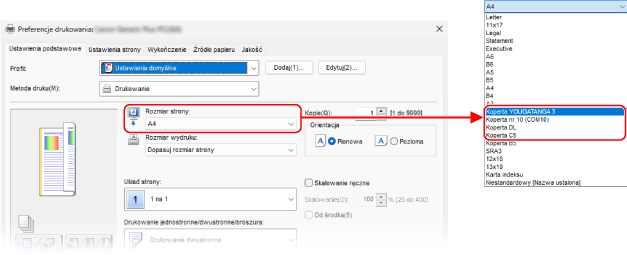
W [Rozmiar strony] w karcie [Ustawienia podstawowe] wybierz rozmiar papieru dla koperty.
Zostanie wyświetlony ekran [Informacje].
5
Kliknij [Tak].
Zostanie wyświetlony ekran [Drukuj kopertę].
6
Sprawdź ustawienia papieru i orientację danych do druku, a następnie kliknij [Dalej].
7
Kliknij [Zakończ].
8
W [Źródło papieru] i [Typ papieru] na karcie [Źródło papieru] wybierz tacę wielofunkcyjną i kopertę.
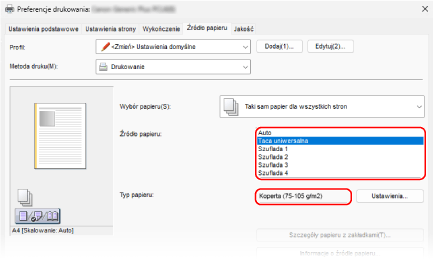
W [Źródło papieru] wybierz [Taca uniwersalna].
W [Typ papieru] wybierz [Koperta].
9
Kliknij na [OK], a następnie kliknij na [Drukuj] lub [OK].
Rozpoczyna się drukowanie.
Korzystanie z systemu macOS
1
Otwórz na komputerze dokument, który chcesz wydrukować.
2
Z menu programu narzędziowego wybierz polecenie drukowania.
Zostanie wyświetlone okno dialogowe drukowania.
3
W [Printer] wybierz sterownik drukarki urządzenia.
4
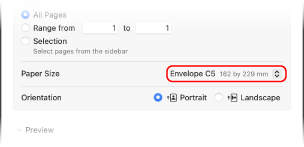
W [Paper Size] wybierz rozmiar załadowanych kopert.
5
Kliknij [Printer Options]  [Paper Source].
[Paper Source].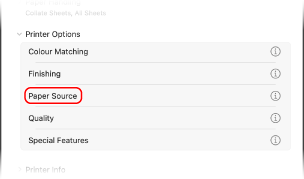
6
W [Paper Source] wybierz [Multi-purpose Tray].
7
W [Paper Type] naciśnij [Settings], wybierz kopertę i naciśnij [OK].
8
Kliknij [OK] i [Print].
Rozpoczyna się drukowanie.