Nie można zapisać zeskanowanych danych w folderze udostępnionym
Sprawdź metodę zapisywania, folder współdzielony miejsca zapisu i stan urządzenia w następującej kolejności:
Krok 1: Sprawdzanie metody zapisu
Aby zapisać zeskanowane dane w folderze udostępnionym, na panelu sterowania na ekranie [Strona główna] naciśnij przycisk [Skanuj i wyślij], określ folder udostępniony jako odbiorcę i wykonaj skanowanie.
* Nie można użyć polecenia [Skanuj i zapisz] na ekranie [Strona główna], aby zapisać zeskanowane dane w udostępnionym folderze. Wykonaj czynności sprawdzające w następującej kolejności:
Przygotuj wcześniej folder udostępniony, który będzie miejscem zapisu zeskanowanych danych.
Można również utworzyć nowy folder współdzielony. Tworzenie folderu udostępnionego
Określ przygotowany folder współdzielony jako miejsce docelowe.
Na ekranie [Skanuj i wyślij] naciśnij przycisk [Nowy odbiorca]  [Plik] i podaj następujące informacje:
[Plik] i podaj następujące informacje:* Jeśli folder udostępniony miejsca zapisu jest zarejestrowany w książce adresowej, naciśnij przycisk [Książka adresowa], aby wybrać folder udostępniony.
[Protokół]
Wybierz [Windows (SMB)].
[Nazwa hosta]
Wprowadź nazwę lub adres IP komputera, na którym znajduje się udostępniony folder z przedrostkiem „\\”.
Przykłady:
\\192.168.100.50
\\[fe80:2e9e:fcff:fe4e:dbce]
\\192.168.100.50
\\[fe80:2e9e:fcff:fe4e:dbce]
* Możesz potwierdzić nazwę komputera i adres IP na tym komputerze.
[Ścieżka katalogu]
Wprowadź ścieżkę do folderu, w którym chcesz zapisać plik. Jako separatora użyj znaku „\”.
[Nazwa użytkownika] oraz [Hasło]
Wprowadź nazwę użytkownika i hasło, aby uzyskać dostęp do folderu udostępnionego.
* Jeśli używasz nazwy użytkownika komputera, na którym znajduje się folder udostępniony, możesz potwierdzić nazwę użytkownika na tym komputerze. Sprawdzanie nazwy użytkownika używanej do logowania się na komputerze
UWAGA
Rejestrując wcześniej informacje o folderze udostępnionym miejsca zapisu w książce adresowej, możesz zaoszczędzić sobie kłopotów z wprowadzaniem informacji za każdym razem, gdy wysyłasz dane. Rejestrowanie informacji o folderze udostępnionym w książce adresowej
Krok 2: Sprawdzanie, czy problem występuje
Czy problem występuje dla wszystkich folderów udostępnionych?
Jeśli tak, sprawdź stan połączenia sieciowego i ustawienia urządzenia. Jeśli urządzenie nie jest podłączone do sieci, skonfiguruj ponownie ustawienia sieciowe.
Krok 3: Sprawdzanie stanu komputera z folderem udostępnionym
Czy zmieniłeś hasło do komputera z folderem udostępnionym?
Jeśli tak, zmień hasło dostępu do folderu udostępnionego, korzystając z danych folderu udostępnionego zarejestrowanych w książce adresowej.
Czy aktualizowałeś Windows?
Jeśli tak, to zabezpieczenia mogły zostać wzmocnione, uniemożliwiając komunikację między urządzeniem a komputerem.
Jeśli folder udostępniony w komputerze nie ma hasła, ustaw hasło i zarejestruj ponownie informacje dotyczące dostępu do folderu udostępnionego w książce adresowej urządzenia. Przygotowanie do wysłania i zapisania zeskanowanych danych
Jeśli folder udostępniony w komputerze nie ma hasła, ustaw hasło i zarejestruj ponownie informacje dotyczące dostępu do folderu udostępnionego w książce adresowej urządzenia. Przygotowanie do wysłania i zapisania zeskanowanych danych
Czy zainstalowałeś lub zaktualizowałeś oprogramowanie zabezpieczające?
Jeśli tak, to zabezpieczenia mogły zostać wzmocnione, uniemożliwiając komunikację między urządzeniem a komputerem.
Aby znaleźć obejście tego problemu, skontaktuj się z producentem oprogramowania.
Aby znaleźć obejście tego problemu, skontaktuj się z producentem oprogramowania.
Krok 4: Sprawdzanie stanu urządzenia
Czy zmieniono adres IP urządzenia lub innego urządzenia?
Jeśli tak, sprawdź, czy to urządzenie i drugie urządzenie mają ten sam adres IP. Jeśli mają one ten sam adres IP, zmień go na inny.
Krok 5: Sprawdzanie folderu udostępnionego
Czy masz uprawnienia dostępu do folderu udostępnionego?
Jeśli nie masz uprawnień dostępu do folderu udostępnionego w komputerze, zmień uprawnienia, aby umożliwić zapisywanie zeskanowanych danych.
Gdy używasz systemu Windows
1
Kliknij prawym przyciskiem myszy na udostępnionym folderze lokalizacji archiwum, a następnie kliknij [Właściwości].
Zostanie wyświetlony ekran właściwości udostępnionego folderu.
2
Na karcie [Zabezpieczenia] sprawdź, czy [Wszyscy] mają uprawnienia do wykonania operacji [Zmień].
3
Jeśli nie jest tak, w uprawnieniach dostępu dla [Wszyscy] wybierz [Zezwól] dla operacji [Zmień].
Korzystanie z systemu macOS
1
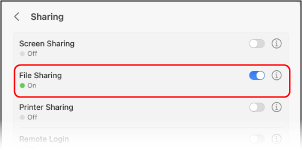
Naciśnij na [ ] [Ustawienia systemowe] [General] [Udostępnianie].
] [Ustawienia systemowe] [General] [Udostępnianie].Zostanie wyświetlony ekran [Udostępnianie].
2
Ustaw opcję [Udostępnianie plików] na włączoną i kliknij  .
.
.
3
W menu [udostępniane foldery], wybierz folder udostępniony miejsca zapisu.
4
W menu [Użytkownicy], wybierz uprawnienie [Każdy] [odczyt i zapis].
[odczyt i zapis].Sprawdzanie atrybutów folderu udostępnionego
Na komputerze sprawdź, czy atrybuty folderu udostępnionego nie są tylko do odczytu.
Gdy używasz systemu Windows
1
Kliknij prawym przyciskiem myszy na udostępnionym folderze lokalizacji archiwum, a następnie kliknij [Właściwości].
Zostanie wyświetlony ekran właściwości udostępnionego folderu.
2
W karcie [Ogólne], sprawdź, czy pole wyboru [Tylko do odczytu] w [Atrybuty] nie jest zaznaczone.
3
Jeśli pole wyboru jest zaznaczone, odznacz pole wyboru [Tylko do odczytu].