Corrigir densidade irregular

Se o resultado da impressão tiver densidade irregular, corrija-o para que a densidade fique uniforme.
Não pode realizar a correção durante a impressão ou digitalização, ou quando não há toner suficiente.
Não pode realizar a correção durante a impressão ou digitalização, ou quando não há toner suficiente.
Existem dois métodos para corrigir densidade irregular: corrija-a automaticamente ao efetuar a leitura de uma página de teste impressa com a máquina ou corrija-a ao introduzir manualmente os valores de densidade ou de ajuste de densidade. Meça os valores da densidade com um densitómetro.
IMPORTANTE
O toner é usado durante a correção.
A realização de correções frequentes pode afetar a vida útil do toner.
Se os sintomas não melhorarem mesmo depois de realizar a correção, a quantidade restante de toner pode estar baixa. Recomenda-se verificar a quantidade restante de toner e substituir quaisquer recipientes de toner, conforme necessário.
Corrigir automaticamente através da leitura
Realiza a leitura da página de teste impressa com a máquina, determine e corrija os valores de densidade.
Os dois métodos disponíveis para ler e corrigir imagens automaticamente são o ajuste rápido e o ajuste completo.
Os dois métodos disponíveis para ler e corrigir imagens automaticamente são o ajuste rápido e o ajuste completo.
Realizar a correção simples (ajuste rápido)
Utilize o painel de controlo para efetuar o ajuste rápido. Não pode efetuar o ajuste rápido com a Remote UI (Interface Remota) a partir de um computador.
1
No painel de controlo, carregue em [ Programações/Grav.] no ecrã [Início] ou noutro ecrã. Ecrã [Início]
Programações/Grav.] no ecrã [Início] ou noutro ecrã. Ecrã [Início]Aparece o ecrã [Programações/Grav.].
2
Carregue em [Ajuste/Manutenção]  [Ajustar qualidade da imagem] [Corrigir sombreado].
[Ajustar qualidade da imagem] [Corrigir sombreado].Aparece o ecrã [Corrigir sombreado].
3
Carregue em [Correção scanner].
4
Carregue em [Ajuste rápido].
Aparece o ecrã [Selecionar papel]. Pode verificar os tamanhos de papel utilizáveis e o tipo de papel atualmente selecionado.
5
Selecione a origem de papel que contém o tipo de papel personalizado e carregue em [OK].
6
Carregue em [Inic. impressão].
A página de teste é impressa.
7
Abra o alimentador.
8
Siga as instruções no ecrã para colocar a página de teste no vidro de exposição.
9
Feche o alimentador com cuidado.
10
Carregue em [Iniciar leitura].
A página de teste é lida e o ajuste é realizado.
Quando a calibração estiver concluída, [Ajuste concluído.] será exibido.
Quando a calibração estiver concluída, [Ajuste concluído.] será exibido.
11
Retire a página de teste do vidro de exposição.
12
Carregue em [OK] [Fechar].
[Fechar].Realizar uma correção mais precisa (ajuste completo)
Utilize o painel de controlo para realizar o ajuste completo. Não pode efetuar correções com a Remote UI (Interface Remota) a partir de um computador.
1
No painel de controlo, carregue em [ Programações/Grav.] no ecrã [Início] ou noutro ecrã. Ecrã [Início]
Programações/Grav.] no ecrã [Início] ou noutro ecrã. Ecrã [Início]Aparece o ecrã [Programações/Grav.].
2
Carregue em [Ajuste/Manutenção] [Ajustar qualidade da imagem] [Corrigir sombreado].
[Ajustar qualidade da imagem] [Corrigir sombreado].Aparece o ecrã [Corrigir sombreado].
3
Carregue em [Correção scanner].
4
Carregue em [Ajuste total].
Aparece o ecrã [Selecionar papel]. Pode verificar os tamanhos de papel utilizáveis e o tipo de papel atualmente selecionado.
5
Selecione a origem de papel que contém o tipo de papel personalizado e carregue em [OK].
6
Carregue em [Inic. impressão].
Duas folhas de páginas de teste são impressas.
7
Abra o alimentador.
8
Siga as instruções no ecrã para colocar a página de teste 1 no vidro de exposição.
9
Feche o alimentador com cuidado.
10
Carregue em [Iniciar leitura].
A página de teste 1 é lida.
11
Retire a página de teste do vidro de exposição.
12
Repita do passo 8 até ao 11 para fazer a leitura da página de teste 2.
A página de teste é lida e a correção é efetuada.
13
Carregue em [Inic. impressão].
A página de teste é impressa.
14
Abra o alimentador.
15
Siga as instruções no ecrã para colocar a página de teste no vidro de exposição.
16
Feche o alimentador com cuidado.
17
Carregue em [Iniciar leitura].
A página de teste é lida e a correção é efetuada.
Quando a correção estiver concluída, [Ajuste concluído.] é exibido.
Quando a correção estiver concluída, [Ajuste concluído.] é exibido.
18
Retire a página de teste do vidro de exposição.
19
Carregue em [OK] [Fechar].
[Fechar].Corrigir ao introduzir os valores de densidade (verificação com um densitómetro)
Meça a página de teste impressa com um densitómetro comercial e insira os valores de densidade medidos para fazer correções de modo a que a densidade das áreas de meio-tom seja uniforme.
Utilize o painel de controlo para efetuar correções. Não pode efetuar correções com a Remote UI (Interface Remota) a partir de um computador.
1
No painel de controlo, carregue em [ Programações/Grav.] no ecrã [Início] ou noutro ecrã. Ecrã [Início]
Programações/Grav.] no ecrã [Início] ou noutro ecrã. Ecrã [Início]Aparece o ecrã [Programações/Grav.].
2
Carregue em [Ajuste/Manutenção] [Ajustar qualidade da imagem] [Corrigir sombreado].
[Ajustar qualidade da imagem] [Corrigir sombreado].Aparece o ecrã [Corrigir sombreado].
3
Carregue em [Correção densitómetro] [Inic. impressão].
[Inic. impressão].A página de teste é impressa.
Carregue em [Ajuste fino].
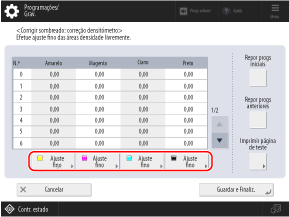
5
Introduza os valores de densidade.
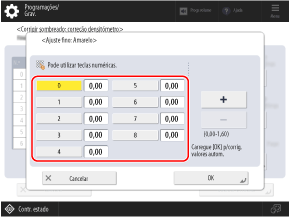
Meça os exemplos de cores do 0 ao 8 na página de teste com um densitómetro e insira o valor de densidade medido para cada número.
6
Carregue em [OK].
O ecrã do Passo 4 é exibido novamente.
7
Carregue em [Imprimir página de teste] [Inic. impressão].
[Inic. impressão].É impressa uma página de teste após a correção.
8
Verifique a página de teste e se não houver problemas carregue em [Guardar e Finaliz.].
Os valores de densidade são armazenados.
Se a página de teste tiver uma densidade irregular depois da correção, realize uma correção visual. Corrigir ao inserir valores de ajuste de densidade (correção visual)
Se a página de teste tiver uma densidade irregular depois da correção, realize uma correção visual. Corrigir ao inserir valores de ajuste de densidade (correção visual)
9
Carregue em [OK] [Fechar].
[Fechar].Corrigir ao inserir valores de ajuste de densidade (correção visual)
Se não tiver um densitómetro ou se o resultado depois da correção com um densitómetro não for o esperado, verifique visualmente a página de teste impressa e determine e corrija o valor do ajuste da densidade.
Utilize o painel de controlo para efetuar correções. Não pode efetuar correções com a Remote UI (Interface Remota) a partir de um computador.
1
No painel de controlo, carregue em [ Programações/Grav.] no ecrã [Início] ou noutro ecrã. Ecrã [Início]
Programações/Grav.] no ecrã [Início] ou noutro ecrã. Ecrã [Início]Aparece o ecrã [Programações/Grav.].
2
Carregue em [Ajuste/Manutenção] [Ajustar qualidade da imagem] [Corrigir sombreado].
[Ajustar qualidade da imagem] [Corrigir sombreado].Aparece o ecrã [Corrigir sombreado].
3
Carregue em [Correção visual].
4
Selecione [Área de densidade].
5
Prima [Imprimir página de teste] [Inic. impressão].
[Inic. impressão].A página de teste é impressa.
Carregue em [Ajuste fino].
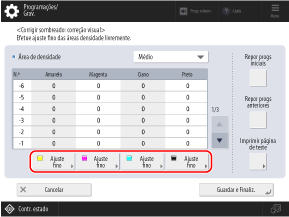
7
Introduza o valor do ajuste da densidade.
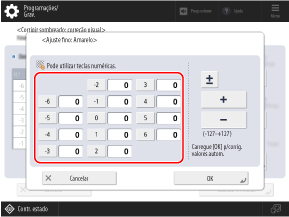
Verifique visualmente os exemplos de cores na página de teste para determinar os valores do ajuste da densidade e introduza um valor de ajuste para cada número.
* Introduza um valor positivo para aumentar a densidade ou um valor negativo para diminuir a densidade.
* Os números dos exemplos de cores na página de teste vão de "-6" a "+6".
8
Carregue em [OK].
O ecrã do Passo 6 é exibido novamente.
9
Carregue em [Imprimir página de teste] [Inic. impressão].
[Inic. impressão].É impressa uma página de teste após a correção.
10
Verifique a página de teste.
11
Repita os Passos 4 a 10 para cada faixa de densidade (Alta/Média/Baixa).
12
Se não houver problemas, prima [Guardar e Finaliz.].
Os valores de densidade são armazenados.
13
Carregue em [OK] [Fechar].
[Fechar].