Как пользоваться панелью управления
Панель управления оборудована сенсорным экраном. Чтобы управлять ими, прикасайтесь пальцами непосредственно к кнопкам и элементам, отображаемым на экране.
ВАЖНО
Во избежание случайных срабатываний или повреждения панели управления, не следует делать следующее:
Нажимать на экран пальцами слишком сильно
Нажимать на экран острыми предметами, например ногтем, шариковой ручкой или карандашом
Выполнять операции мокрыми или грязными руками
Выполнять операции, когда на дисплее лежит какой-то предмет
Основные операции с сенсорным экраном (касание, перелистывание и перетаскивание)
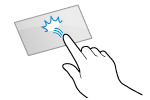
Касание
Мягко коснитесь экрана подушечкой пальца и сразу же уберите палец. Это делается при выборе элементов или выполнении операций.
В Руководство пользователя слова «нажать» и «выбрать» означают касание.
В Руководство пользователя слова «нажать» и «выбрать» означают касание.
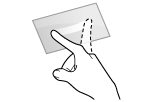
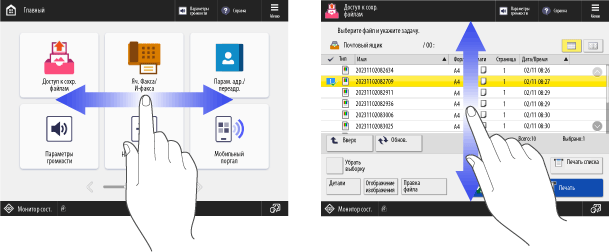
Перелистывание
Коснитесь экрана и проведите по нему кончиком пальца. Экран переместится в том направлении, в котором вы провели пальцем. Например, экран [Главный] переместится на одну страницу в направлении, в котором вы провели пальцем.
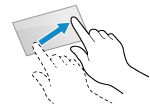
Перетаскивание
Переместите палец, касаясь сенсорного экрана, и отпустите его в нужном месте. Таким образом можно прокручивать списки и перемещать область, которой касается палец, в нужное положение.
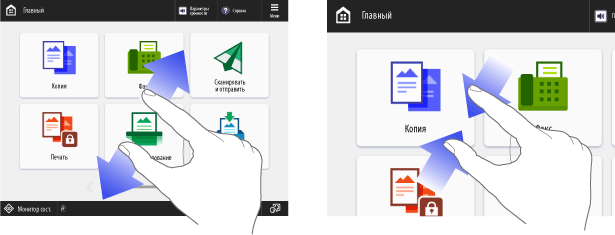
Разведение и сведение двух пальцев
Если включено увеличение экрана, вы можете увеличивать и уменьшать изображение, разводя и сводя два пальца.
Пока экран увеличен, вы можете перемещать отображаемую область путем перетаскивания экрана.
Пока экран увеличен, вы можете перемещать отображаемую область путем перетаскивания экрана.
* Увеличение экрана по умолчанию отключено. Настройка дисплея и операций для отдельных пользователей (личные параметры)
ПРИМЕЧАНИЕ
Можно также отключить операции с использованием жестов перелистывания, а также разведения и сведения двух пальцев. [Использовать функцию Сведение/Разведение]
Сразу после запуска сенсорный дисплей и клавиши могут реагировать с задержкой.
Выбор элементов
Коснувшись имени элемента или кнопки, можно выбрать этот элемент. При выборе элемента отображается выбранный экран, или выполняется выбранная функция.
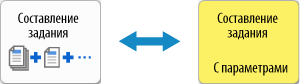
В зависимости от кнопки при каждом ее нажатии изменяется состояние выбора, или отображается состояние настройки.
Состояние выбора изменяется при каждом нажатии кнопки. При нажатии кнопки изменяется ее цвет, или устанавливается флажок.

При каждом нажатии кнопки настройки функции изменяется состояние выбора соответствующей функции. При нажатии кнопки настройки функции в нижней части кнопки отображается состояние настройки, а цвет кнопки изменяется.
* Для кнопок, при нажатии которых отображается какой-либо экран настройки, кнопка изменяет цвет после завершения настройки, а состояние настройки отображается в нижней части кнопки.
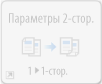
Невозможно нажать кнопки, выделенные серым цветом. Если какая-либо функция недоступна из-за настроек аппарата или состояния входа в систему, она отображается, как показано ниже.
Прокрутка элементов на экране
Если все элементы списка не могут быть отображены в одном представлении, вы можете нажимать кнопки [ ] и [
] и [ ] для изменения или прокрутки страницы.
] и [] для изменения или прокрутки страницы.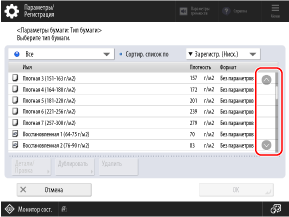
В зависимости от экрана вы можете использовать жесты перелистывания или перетаскивания для смены страницы или прокрутки списка элементов.
Настройка значений с помощью кнопок [+] и [–] или ползунка
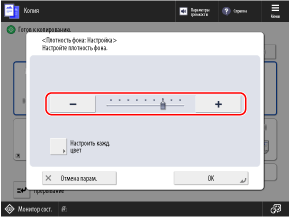
Нажимайте кнопки [+] или [–], чтобы установить требуемое значение. Вы также можете установить значение, нажав и удерживая кнопку [+] или [–].
Когда отображается ползунок, как показано ниже, нажимайте кнопку [+] или [–], чтобы переместить ползунок вправо или влево.
Когда отображается ползунок, как показано ниже, нажимайте кнопку [+] или [–], чтобы переместить ползунок вправо или влево.
ПРИМЕЧАНИЕ
Когда отображается [ ], для настройки значения вы также можете нажимать цифры на цифровой клавиатуре. Ввод символов с помощью панели управления
], для настройки значения вы также можете нажимать цифры на цифровой клавиатуре. Ввод символов с помощью панели управления